
Número da última célula ativa, preenchida no Excel com VBA
Especialista em Excel
Objetivo: Descobrir a última linha preenchida de uma planilha.
Para seguir este passo-a-passo realize o download do arquivo texto:
- Abra o Excel
- No Excel, clique em abrir e altere o campo "Arquivos do tipo" para "Todos os arquivos (*.*)", localize desta forma o arquivo texto que você realizou o download
- Selecione o arquivo texto, ainda sem clicar em abrir
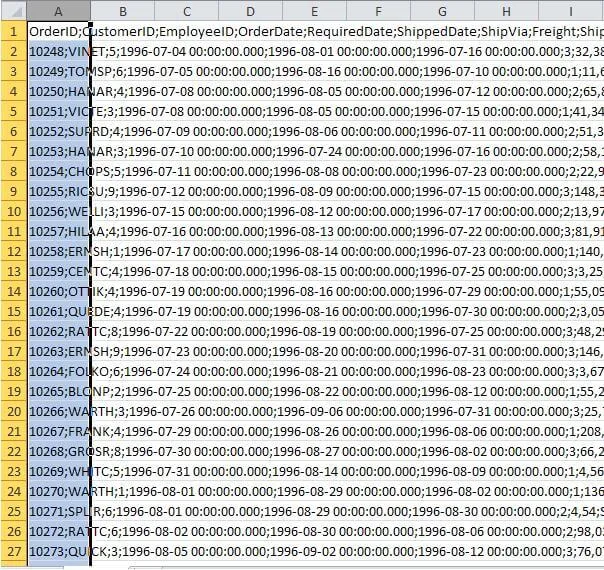
- Com o arquivo selecionado pressione CTRL+SHIFT+ENTER, este comando fará com que o arquivo seja aberto na íntegra em uma só coluna.
Criando a Macro
- Clique na guia Desenvolvedor
- Clique sobre o botão Gravar Macro
- Digite um nome para a Macro e digite uma tecla de atalho, sendo que esta tecla de preferência não deve ser a de nenhum atalho do Excel, por isso dê preferência a utilizar letras maiúsculas, bastando para isso digitar Shift+ a letra, no caso utilizando a letra "O".
- Em Armazenar macro em: selecione "Pasta de trabalho pessoal de macros", para que fique disponível em todo o sistema
- Em Descrição digite uma descrição sobre a macro
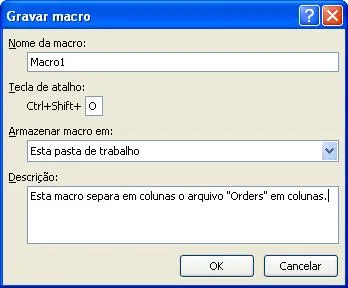
- Clique em OK. Atenção, a partir deste momento o Excel estará gravando todas as suas ações.
- Selecione a coluna A
- Clique na Guia Dados
- Clique no botão Texto para Colunas. O sistema irá abrir o Assistente para conversão de texto em colunas
- Clique em Delimitado e no botão Avançar

- Na tela que segue você determina o delimitador das tabelas, que neste caso será "Ponto e vírgula" , sendo que você pode selecionar qualquer delimitador, ou ainda na tela anterior selecionar Largura fixa e determinar aonde o arquivo texto será cortado para criar as colunas.
- Após determinar o delimitador ";" você notará linhas verticais delimitando as colunas
- Clique em Avançar
- Na próxima tela você poderá determinar os tipos de dados de cada uma das colunas, no nosso caso vamos deixar como está.
- Clique em Concluir.
- Selecione toda a planilha e clique entre duas colunas para que o Excel realize o ajuste automático de todas as colunas.
- Clique na célula A1.
- Clique na guia Desenvolvedor.
- Clique no botão Parar Gravação.
Pronto! A sua macro para abrir este tipo de arquivo texto estará pronta, sendo que para testar você deve fechar o arquivo texto sem Salvar o arquivo texto, porém salvando a Macro criada caso o Excel questione.
Depois abra o arquivo texto seguindo os mesmos passos do início do post, selecionando o arquivo e pressionando as teclas CTRL+SHIFT+ENTER.
Após abrir o arquivo execute a macro, pressionando a tecla de atalho que você determinou na gravação, no nosso caso seria CTRL+SHIFT+o.
O seu arquivo será separado em colunas automaticamente dentro do padrão determinado.
Dica: Você pode melhorar este exemplo realizando formatações diretamente sobre as colunas criadas, adicionando uma linha no início e colocando cabeçalhos, caso o seu arquivo não tenha, colocando negrito, etc.
Planilha de Controle Financeiro no Excel
Tenha um controle bonito e completo do seu financeiro.
- Categorias e subcategorias já configuradas
- Planilhas separadas por tabela (configuração, lançamentos, resumo)
- Personalize com suas próprias categorias e ícones
Esta foi a primeira parte do trabalho, na segunda parte vamos colocar um total no final da coluna Freight
Para isso vamos ter que descobrir qual é a última linha preenchida na coluna Freight, para que ele não sobreponha os dados.
Clique na guia Desenvolvedor, depois em Visual Basic e localize o Module 1 aonde estará o seu código fonte.
Após isso crie a variável acima de todo o código dentro da procedure, logo após o seu início.
Dim lUltimaLinhaAtiva As Long
Depois de todos os códigos da procedure que são referentes a importação digite o código abaixo que busca o número da última linha preenchida, na qual vamos colocar a fórmula de soma logo após ela.
lUltimaLinhaAtiva = Worksheets("Plan1").Cells(Worksheets("Plan1").Rows.Count.End(xlUp).Row
Neste código o VBA irá buscar a última célula preenchida na coluna 8(H, referente ao campo Freight) e retornar o número da linha(Row).
Desta forma sabemos aonde iremos colocar a fórmula.
Para inserir a fórmula digite abaixo desta linha:
Range(“H” & lUltimaLinhaAtiva+1).Formula = “=SUM(H2:H” & lUltimaLinhaAtiva & “)”
Entendendo a linha:
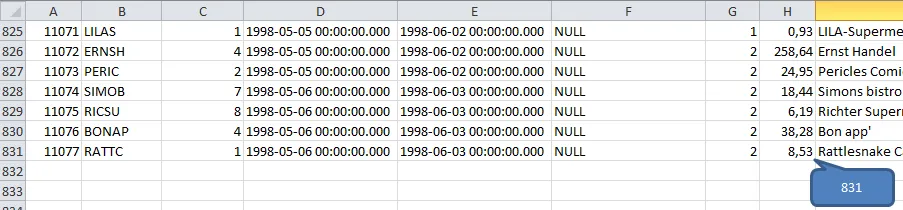
Nesta linha você está dizendo que o endereço H & lUltimalinhaAtiva +1 (H832 sendo que a última linha ativa é 831 e é somado 1 no código fonte) está recebendo uma fórmula ".Formula=" a fórmula SOMA do intervalo H2 á H831, lembrando que o valor da variável lUltimaLinhaAtiva é 831.
A função passada tem que estar sempre em inglês, como no exemplo SUM, mas quando você verificar na planilha ela estará no idioma selecionado no Excel.
Para quem está mais atento e acompanha o blog, nota que este recurso, de descobrir a última célula preenchida de uma coluna, é utilizado com grande frequência em códigos VBA, e é muito útil e tem diversas aplicações, bastando adaptar o seu uso.
No download você tem o arquivo texto para você treinar.
Abraço
Marcos Rieper
Este conteúdo foi útil?
Continue lendo

O Excel Vai Acabar com a Inteligência Artificial? Entenda o Que Realmente Está Acontecendo
O Excel vai acabar com a Inteligência Artificial? Descubra como Excel e IA estão transformando o mercado de trabalho e porque é essencial.

Criar Dashboard Online com Excel e Claude ou Chatgpt
Como criar um dashboard online utilizando Excel, CSV e Inteligência Artificial com ChatGPT ou Claude. Transforme planilhas em página web.

10 recursos do Excel que quase ninguém usa, mas que aumentam muito a produtividade
Descubra 10 recursos avançados do Excel que quase ninguém usa, mas que podem economizar horas de trabalho e aumentar sua produtividade.
