
Mostrar Detalhes da Tabela Dinâmica Sempre na Mesma Planilha
Especialista em Excel
Objetivo: Demonstrar a criação de uma tabela dinâmica que abre os detalhes da tabela dinâmica sempre na mesma tabela e também a criação de um hiperlink automaticamente para voltar a planilha da tabela dinâmica.
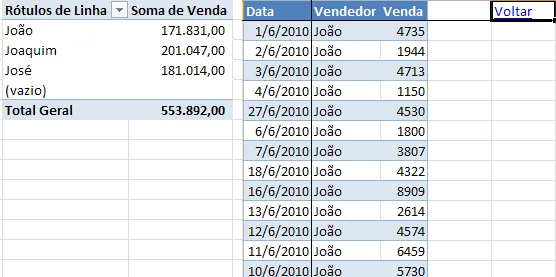
A tabela dinâmica é uma das melhores ferramentas do Excel, porém ela possui algumas limitações como por exemplo a que demonstro como burlar neste artigo.
Uma das principais funcionalidades de uma tabela dinâmica é realizar o Drill Drown dos dados, exportando estas informações para uma nova planilha, o problema é exatamente este, sempre é uma nova planilha, e logo você tem que ficar excluindo sempre estes dados.
No código comentado abaixo e na planilha em anexo, nós temos um exemplo de como, ao realizar o Drill Drown, abrir estes dados sempre em uma mesma planilha e criar também um hiperlink automaticamente para voltar a planilha inicial.
A planilha se torna bastante prática, dado que você não perderá mais o tempo de excluir a planilha criada, e também não precisará mais ficar procurando a planilha aonde você estava antes.
Abaixo o código comentado, ele deve ser colocado na planilha aonde está a tabela dinâmica:
Sub lsExpandirDados()
    On Error GoTo Sair

    Dim lPlanCriada As String
    Dim lPlanilhaOriginal As String

    'Captura o nome da planilha aonde está a tabela dinâmica
    lPlanilhaOriginal = ActiveSheet.Name & "!" & ActiveCell.Address

    'Desabilita mostrar alertas de mostrar mensagens de erro
    Application.DisplayAlerts = False

    'Limpa a planilha dados
    Sheets("Dados").Range("A:XFD").Clear

    'Abre os detalhes do registro da tabela dinâmica
    Selection.ShowDetail = True

    'Guarda o nome da planilha criada
    lPlanCriada = ActiveSheet.Name

    'Copia os dados abertos
    Selection.Copy

    'Cola as informações na tabela dados
    Sheets("Dados").Select
    Sheets("Dados").Cells(1, 1).Activate
    Selection.PasteSpecial Paste:=xlPasteFormats, Operation:=xlNone, _
        SkipBlanks:=False, Transpose:=False
    Selection.PasteSpecial Paste:=xlPasteValues, Operation:=xlNone, SkipBlanks _
        :=False, Transpose:=False
    Selection.PasteSpecial Paste:=xlPasteFormats, Operation:=xlNone, _
        SkipBlanks:=False, Transpose:=False

    'Exclui a planilha criada
    Worksheets(lPlanCriada).Delete

    'Organiza as colunas
    Selection.EntireColumn.AutoFit
    Worksheets("Dados").Range("B2").Select
    ActiveWindow.FreezePanes = True


    Worksheets("Dados").Range("A1").Select
    Selection.End(xlToRight).Select

    Worksheets("Dados").Cells(1, ActiveCell.Column + 2).Select

    ActiveCell.Value = "Voltar"

    'Cria o hiperlink
    ActiveSheet.Hyperlinks.Add Anchor:=Selection, Address:="", SubAddress:= _
        lPlanilhaOriginal, TextToDisplay:="Voltar"

Sair:

End Sub

'Evento que é chamado antes do duplo clique da planilha
Private Sub Worksheet_BeforeDoubleClick(ByVal Target As Range, Cancel As Boolean)
    'Sub que realiza a abertura dos dados
    lsExpandirDados
End Sub
Planilha de Controle Financeiro no Excel
Tenha um controle bonito e completo do seu financeiro.
- Categorias e subcategorias já configuradas
- Planilhas separadas por tabela (configuração, lançamentos, resumo)
- Personalize com suas próprias categorias e ícones
Abraço
Marcos Rieper
Este conteúdo foi útil?
Continue lendo

O Excel Vai Acabar com a Inteligência Artificial? Entenda o Que Realmente Está Acontecendo
O Excel vai acabar com a Inteligência Artificial? Descubra como Excel e IA estão transformando o mercado de trabalho e porque é essencial.

Criar Dashboard Online com Excel e Claude ou Chatgpt
Como criar um dashboard online utilizando Excel, CSV e Inteligência Artificial com ChatGPT ou Claude. Transforme planilhas em página web.

10 recursos do Excel que quase ninguém usa, mas que aumentam muito a produtividade
Descubra 10 recursos avançados do Excel que quase ninguém usa, mas que podem economizar horas de trabalho e aumentar sua produtividade.
