
Lista com Autocompletar Excel
Como criar uma lista com autocompletar ao digitar que irá retornar os dados para a célula selecionada com a validação.
Especialista em Excel
Neste artigo você aprenderá a criar uma lista com autocompletar ao digitar que irá retornar os dados para a célula selecionada com a validação.
Planilha de Controle Financeiro no Excel
Tenha um controle bonito e completo do seu financeiro.
- Categorias e subcategorias já configuradas
- Planilhas separadas por tabela (configuração, lançamentos, resumo)
- Personalize com suas próprias categorias e ícones
Importação dos Projeto VBA
A primeira parte é a importação do projeto VBA que permite o uso de autocompletar ao digitar e selecionar o item na célula.
Para isso siga os passos:
- Habilite a guia desenvolvedor: https://www.guiadoexcel.com.br/como-habilitar-a-guia-desenvolvedor-no-excel/
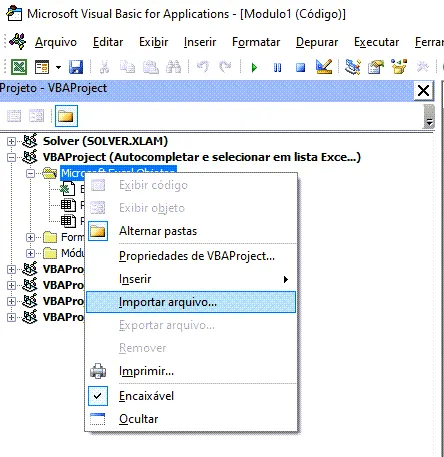
- Clique em Visual Basic e com o botão direito sobre a planilha e em Importar arquivo...
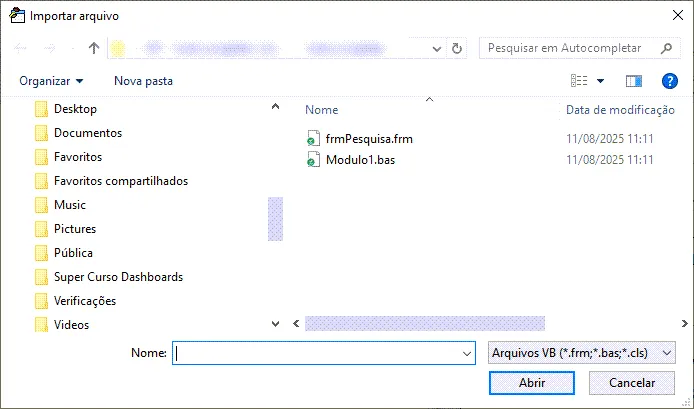
3. Selecione o arquivo frmPesquisa.frm e clique em abrir e em seguida no Modulo1.bas e clique em abrir, assim os dois serão importados para o seu projeto.
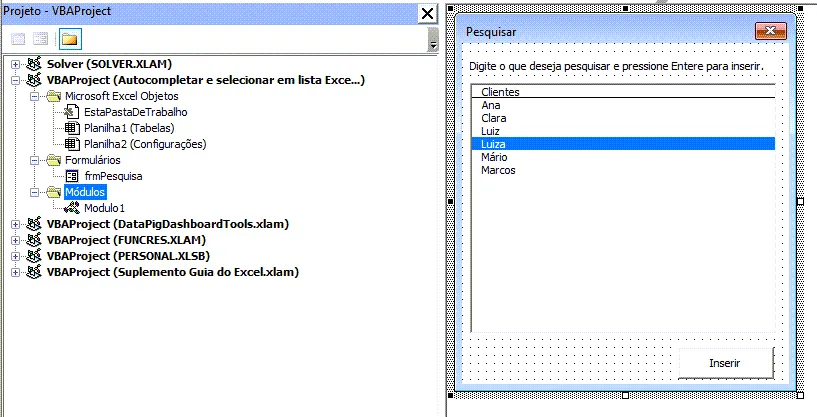
O formulário ficará como temos na imagem abaixo.
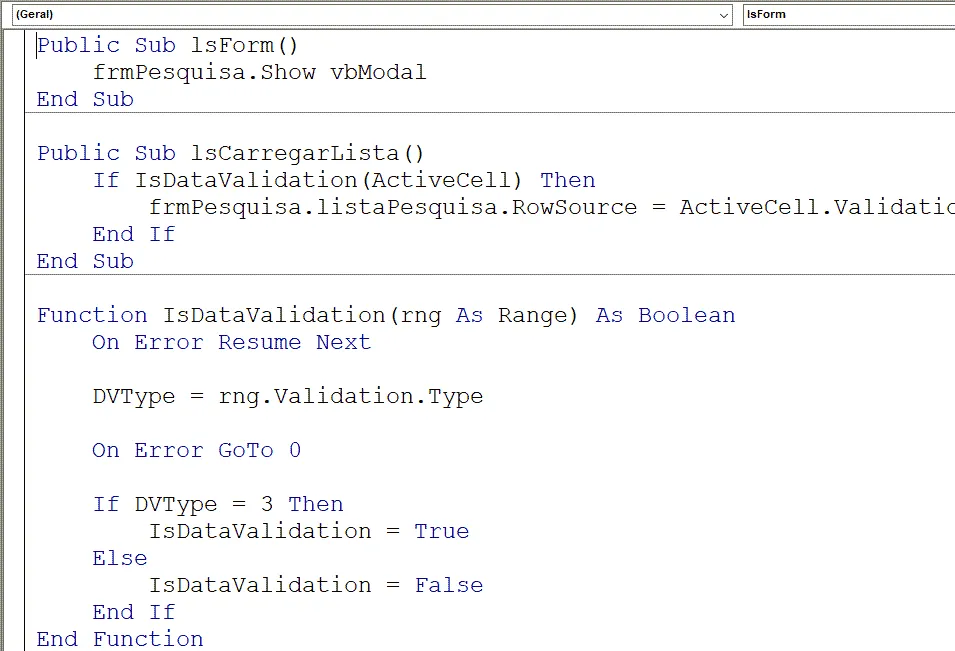
E no módulo temos o código fonte que irá realizar a busca automática ao digitar.
Validação de Dados Autocompletar Excel
Para utilizar o autocompletar crie validação de dados com lista para que possam ser selecionados os dados na lista.
- Clique em Fórmulas->Definir Nome
- Coloque um nome e no caminho selecione o intervalo da tabela
- Clique na guia Dados e em Validação de Dados e digite o nome do intervalo.
- Crie tabelas para vendedores, clientes e unidade da federação.
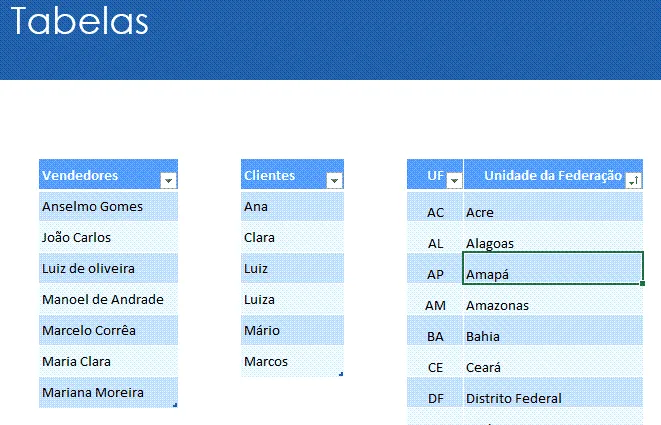
Após isso selecione o intervalo de dados aonde quer colocar a validação de dados.
Clique em Dados->Validação de dados, selecione Lista e digite = e o nome do intervalo.
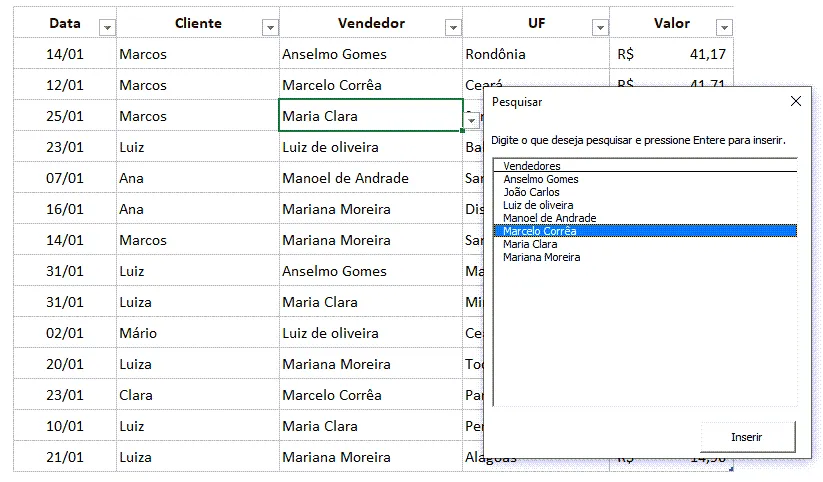
Após isso ao dar duplo clique sobre uma célula com a validação de dados temos o formulário abrindo automaticamente e ao digitar ele irá selecionar o item que está sendo digitado.
Ao dar duplo clique o item será inserido diretamente na célula selecionada.
Download Planilha Autocompletar
Clique no botão abaixo para realizar o download da planilha no Excel, com exemplo de dados:
Este conteúdo foi útil?
Continue lendo

O Excel Vai Acabar com a Inteligência Artificial? Entenda o Que Realmente Está Acontecendo
O Excel vai acabar com a Inteligência Artificial? Descubra como Excel e IA estão transformando o mercado de trabalho e porque é essencial.

Criar Dashboard Online com Excel e Claude ou Chatgpt
Como criar um dashboard online utilizando Excel, CSV e Inteligência Artificial com ChatGPT ou Claude. Transforme planilhas em página web.

10 recursos do Excel que quase ninguém usa, mas que aumentam muito a produtividade
Descubra 10 recursos avançados do Excel que quase ninguém usa, mas que podem economizar horas de trabalho e aumentar sua produtividade.
