
Infodados Tabeladinâmica Função no Excel
Como usar a função INFODADOSTABELADINÂMICA no Excel para referenciar dados de tabelas dinâmicas e também como desligar esta função.
Especialista em Excel
A função Infodadostabeladinâmica do Excel, ou em inglês Getpivotdata retorna dados visíveis de tabelas dinâmicas no Excel.
A função permite que independente da forma como estiverem os dados dispostos na tabela dinâmica, eles sejam retornados nesta função, e também permite customização dos dados, alterando eles dinamicamente.
Esta função é gerada automaticamente quando você clica = em qualquer célula fora da tabela dinâmica e a referencia, neste artigo iremos mostrar como ela funciona e como você pode usar ela de forma útil.
Planilha de Controle Financeiro no Excel
Tenha um controle bonito e completo do seu financeiro.
- Categorias e subcategorias já configuradas
- Planilhas separadas por tabela (configuração, lançamentos, resumo)
- Personalize com suas próprias categorias e ícones
Parâmetros da função Infodadostabeladinâmica Excel
A função Infodadostabeladinâmica Excel tem os seguintes parâmetros:
| Argumento | Descrição |
|---|---|
| campo_dados | Nome do campo que você deseja retornar da sua tabela dinâmica. Por exemplo Soma_Qtde |
| tab_din | Qualquer célula na tabela dinâmica para que a fórmula referencie este objeto. Por exemplo B7. |
| campo1 | De 1 a 126 campos com o nome do campo na tabela dinâmica que deseja referenciar, por exemplo campo Vendedor. |
| item1 | De 1 a 126 dados que deseja referenciar, por exemplo "Ana" no campo de vendedor. |
| ... | Adicione sempre aos pares os campos campo e item, que são sequenciados de 1 até 126 campos e dados de campos |
Como desligar o infodadostabeladinâmica automático no Excel
Para desligar a geração automática da função com a tabela dinâmica siga os seguintes passos.
- Clique na tabela dinâmica
- Na guia Analisar, na sessão Tabela Dinâmica selecione a seta para baixo.
- Desmarque a terceira opção chamada Gerar InfoDadosTabelaDinâmica
- Para ligar novamente basta clicar e deixar marcado
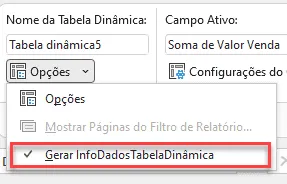
Após desmarcar esta configuração ao referenciar uma informação em uma tabela dinâmica estas informações serão referenciadas como uma célula de forma natural no Excel e não gerada a função.
Como usar a função em um caso prático
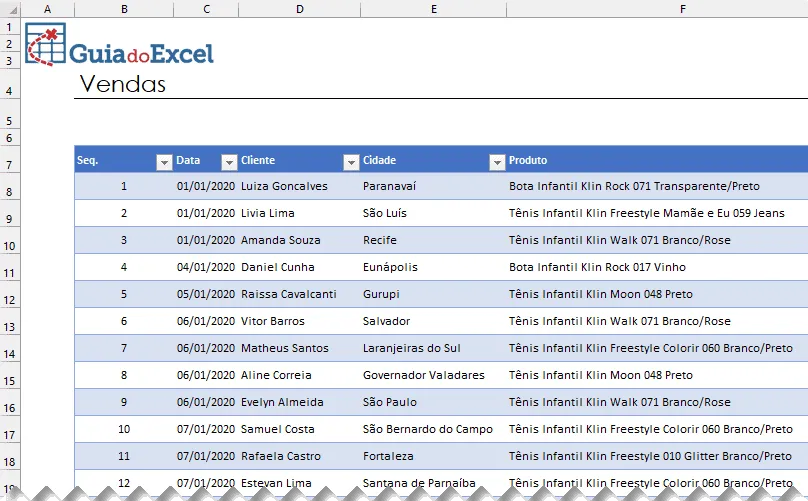
No nosso exemplo temos um relatório aonde os dados são filtrados da tabela dinâmica conforme a seleção das informações.
A nossa tabela de origem dos dados é a tabela de Vendas de uma empresa com várias dimensões de dados como Vendedor, Tipo de pagamento e Marketplace.
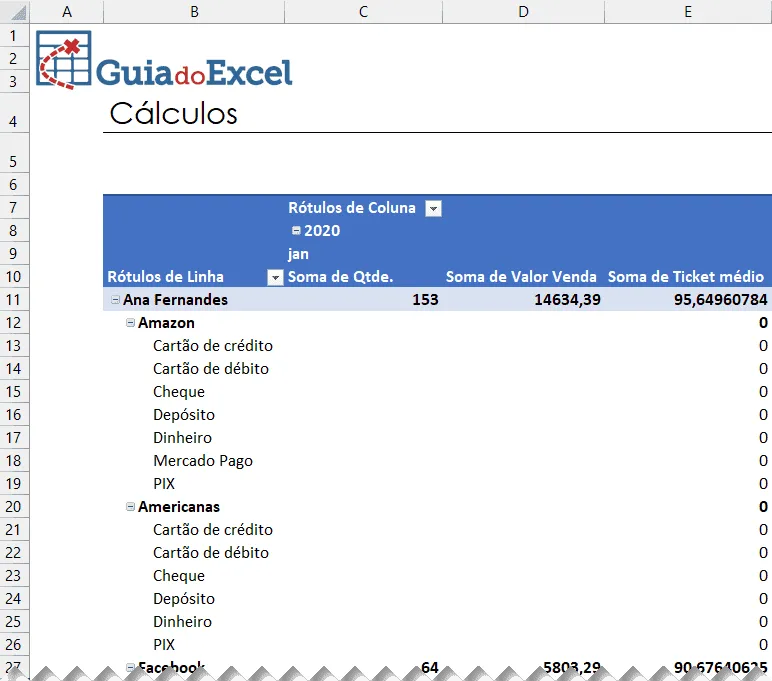
Abaixo temos a tabela dinâmica com os dados resumidos em uma tabela dinâmica aonde temos as dimensões de ano, mês, vendedor, marketplace e tipo de pagamento.
Os campo de valores, também chamados campos fato são, quantidade, valor da venda e ticket médio, que inclusive é um campo calculado.
A função infodadostabeladinâmica pode ser usada também para campos calculados.
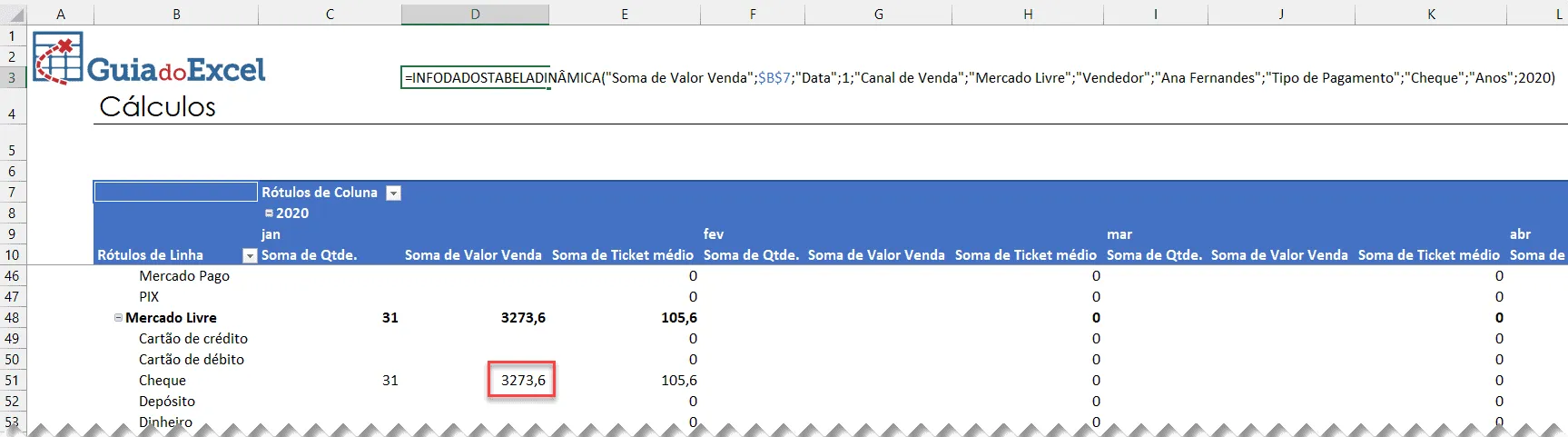
Clicando em qualquer outra célula e digitando = e selecionando uma célula da tabela dinâmica nós temos a seguinte função criada automaticamente:

Podemos perceber que os campos gerados são exatamente no formato dos parâmetros que são citados no segundo subtítulo deste artigo.
Por exemplo, temos Data e 1, o que significa que na função está se referindo ao mês 1 do campo Data, e o campo Canal de Venda tem o valor Mercado Livre que realiza esta filtragem na tabela dinâmica.
Veja abaixo o campo que é referenciado na tabela dinâmica pela função.
Desta forma para isso criamos um relatório aonde iremos mudar dinamicamente os dados dos filtros, como Mercado Livre, o ano, e o canal de venda.
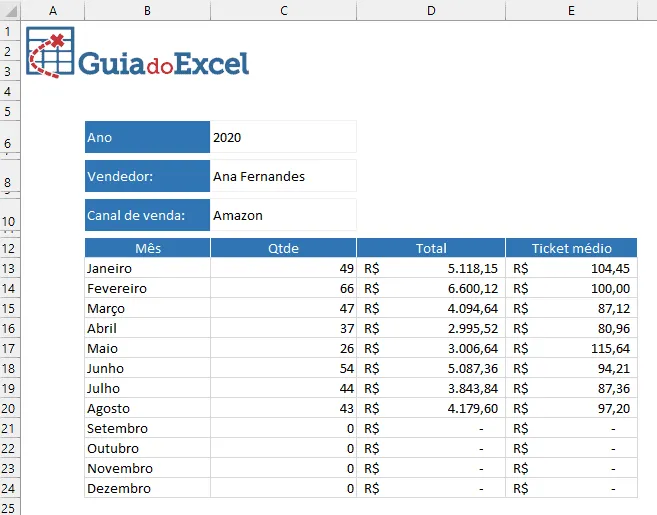
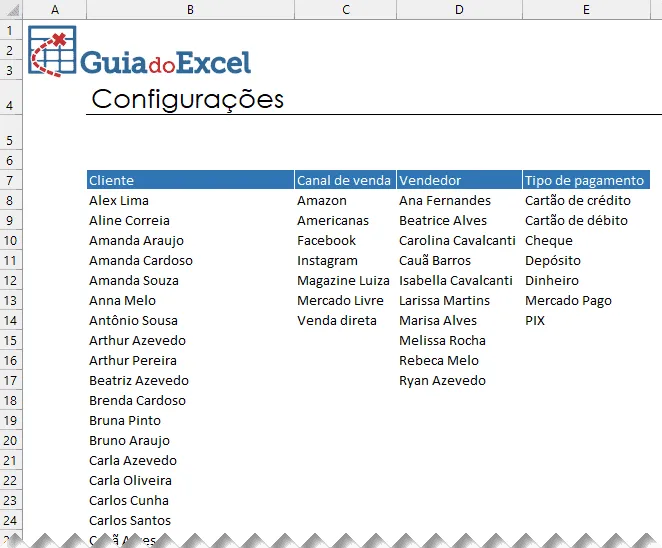
Acima temos os filtros que são selecionados conforme a nossa lista de itens existentes.
No relatório alteramos então as partes que que irão ficar dinâmicas, por exemplo o campo de mês aonde temos "Data" e Lin()-10, aonde é dinamicamente retornado o número da linha e por conseguinte o 1, 2, 3 conforme a linha.
=SEERRO(INFODADOSTABELADINÂMICA("Soma de Qtde.";Cálculos!$B$7;"Data";LIN()-10;"Canal de Venda";$C$10;"Vendedor";$C$8;"Anos";$C$6);0)
Veja abaixo os campos sendo referenciados para que sejam mudados conforme a mudança dos campos de Ano, Vendedor e Canal de Venda no relatório.
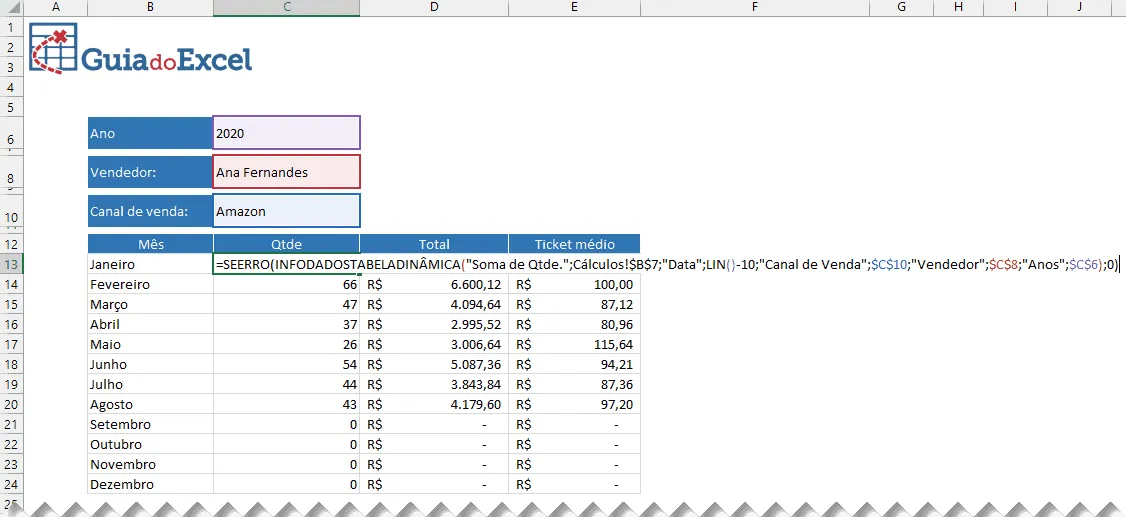
Temos portanto as seguintes partes da função Infodadostabeladinâmica:
- Campo 1, é o que será retornado, no caso soma de qtde.
- Campo 2, uma célula referenciada na tabela dinâmica.
- Verde, os campos de Data e o mês, 1, 2, 3, no caso usamos a função Lin()-10 para que a cada linha seja referenciado um mês diferente no relatório.
- Azul, canal de venda e o campo de canal de venda em C10, veja que ao mudar C10, muda também o campo referenciado.
- Vermelho, campo de Vendedor referenciado na tabela dinâmica e nome do vendedor na célula C8.
- Roxo, campos filtrado da tabela Anos e C6 aonde é filtrado o ano 2020 ou qualquer ano digitado.

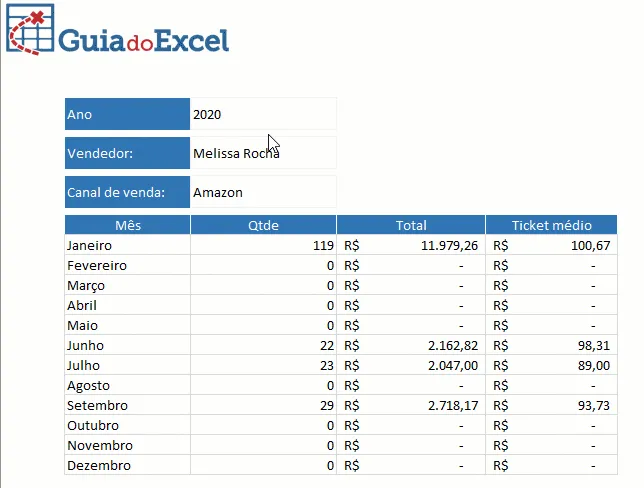
Então temos como resultado um relatório que busca as informações conforme alterado na sua tabela dinâmica.
A função INFODADOSTABELADINÂMICA pode ser usada então em conjunto com outras funções e referenciando outras células para que sejam retornados os dados conforme o que precisa retornar da tabela dinâmica.
Download Planilha INFODADOSTABELADINÂMICA
Realize o download da planilha infodadostabeladinâmica Excel neste botão abaixo. Basta se inscrever na nossa newsletter gratuita para o download automático.
Este conteúdo foi útil?
Continue lendo

O Excel Vai Acabar com a Inteligência Artificial? Entenda o Que Realmente Está Acontecendo
O Excel vai acabar com a Inteligência Artificial? Descubra como Excel e IA estão transformando o mercado de trabalho e porque é essencial.

Criar Dashboard Online com Excel e Claude ou Chatgpt
Como criar um dashboard online utilizando Excel, CSV e Inteligência Artificial com ChatGPT ou Claude. Transforme planilhas em página web.

10 recursos do Excel que quase ninguém usa, mas que aumentam muito a produtividade
Descubra 10 recursos avançados do Excel que quase ninguém usa, mas que podem economizar horas de trabalho e aumentar sua produtividade.
