
Índice Corresp Excel com mais de uma célula de retorno
Como fazer uma fórmula de índice corresp no Excel para retornar vários resultados, ou seja, mais de uma célula de correspondência.
Autor
Como fazer uma fórmula de índice e corresp no Excel para retornar vários resultados, ou seja mais de uma célula de resultado.
Planilha de Controle Financeiro no Excel
Tenha um controle bonito e completo do seu financeiro.
- Categorias e subcategorias já configuradas
- Planilhas separadas por tabela (configuração, lançamentos, resumo)
- Personalize com suas próprias categorias e ícones
1. Introdução
A função ÍNDICE é uma das mais importantes funções de busca e referência. Ela nos permite realizar pesquisas e retornar resultados de acordo com o cruzamento de linhas e colunas. Sua aplicação mais comum é aquela em que buscamos retornar um único valor com base na interseção de linha e coluna.
No entanto, podemos retornar não apenas um resultado, mas uma linha completa ou coluna completa dos nossos dados. Isto pode ser especialmente útil dependendo da disposição dos dados e do nosso objetivo. Neste artigo exibiremos como retornar um vetor de dados (uma linha ou uma coluna) com algumas aplicações práticas.
Sabemos como aninhar ÍNDICE e CORRESP é útil para que possamos obter valores pesquisados. Este artigo ilustra o poder desse aninhamentos (https://www.guiadoexcel.com.br/indice-corresp-excel/). Veremos neste artigo como expandir as possibilidades com o uso vetorial da função ÍNDICE.
Relembrando as sintaxes da função ÍNDICE notamos que, além da matriz de dados, podemos especificar a linha e a coluna para que a interseção ocorra e com isso o valor resultante deste cruzamento seja retornado.
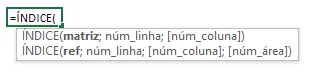
Mas temos um questionamento: o que ocorreria se a gente não especificasse o número da linha ou da coluna desejadas? O que ocorrerá se a gente simplesmente deixar o argumento do número da linha ou o argumento do número da coluna em branco? Resposta: a função ÍNDICE trará todas as linhas da matriz caso o número da linha não seja especificado e trará todas as colunas da matriz caso o número da coluna não seja especificado. Analisemos agora um exemplo para entender melhor.
2. Como usar a função ÍNDICE para retornar múltiplos valores
2.1. Função ÍNDICE para retornar múltiplos valores em linha
De acordo com a imagem a seguir, imagine que desejamos obter a soma geral das vendas de um certo produto no 1º semestre. Tomando como base o produto Kiwi, precisamos obter os valores dos 6 meses e somar todos estes valores.
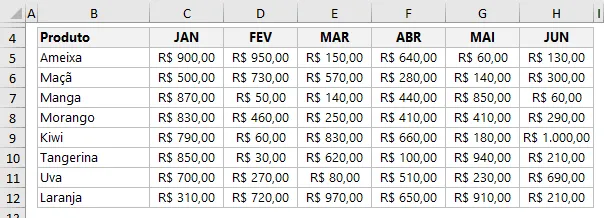
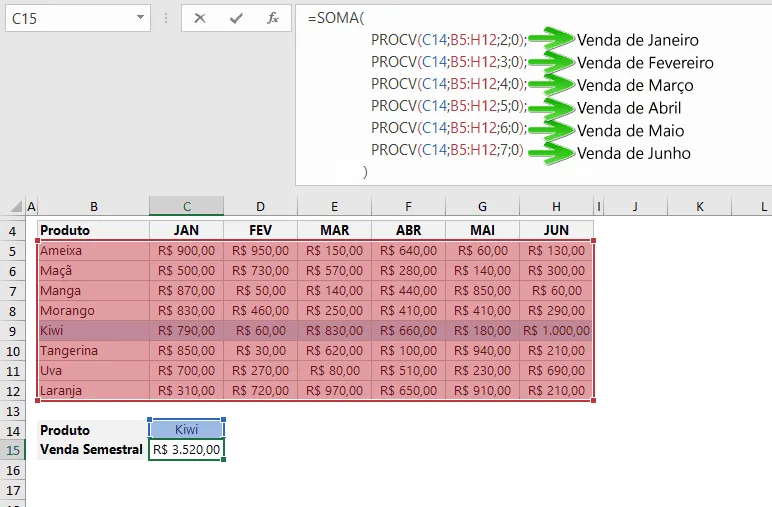
Fazer isso é possível com a aplicação da função PROCV ou ÍNDICE seis vezes: uma aplicação para obter cada mês. Depois, basta fazer a soma destes seis valores que teremos o resultado desejado. A imagem a seguir ilustra a solução realizada com PROCV. Note como fica longa e complexa a fórmula criada.
A alternativa que propomos é substituir a inserção seis vezes da PROCV por apenas uma vez a função ÍNDICE. Se não especificarmos o argumento que discrimina o número da coluna (3º argumento, exatamente no local da seta em verde na imagem a seguir), deixando-o em branco, a função ÍNDICE trará todas as colunas vinculadas ao produto pesquisado. Em outras palavras: quando não se define o que se deseja, tudo é trazido!
A estrutura da função ÍNDICE obedecerá ao exposto na imagem a seguir:

Definiremos a matriz de dados, o número correspondente à linha a após isso simplesmente deixaremos em branco o argumento do número da coluna (onde aponta a seta verde). Note que após o segundo ponto e vírgula fecharemos a função ÍNDICE.
A imagem a seguir ilustra a solução com a função ÍNDICE. Note que o resultado é igual àquele obtido com o uso da PROCV: R$ 3.520,00.
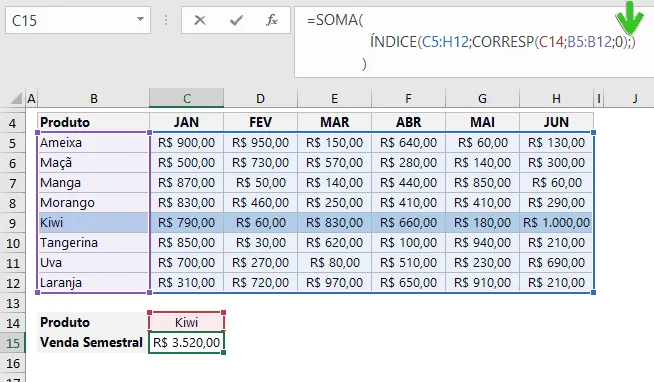
Note que após o CORRESP, que é aplicado para localizar a linha do produto (que é 5 neste caso, visto que na lista de produtos o Kiwi é o 5º a ser exibido), há ponto e vírgula e imediatamente ocorre o fechamento da função ÍNDICE, omitindo o argumento do número da coluna.
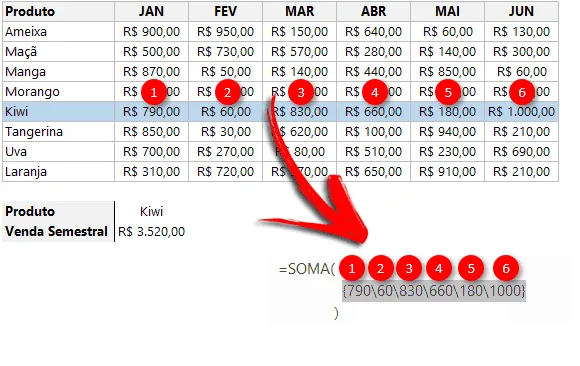
A tecla F9 no Excel é especialmente útil para a avaliação das fórmulas. Podemos exibir o valor que uma função representa dentro de uma fórmula. Ao selecionar toda a função ÍNDICE e teclar F9 nós vemos o resultado que ela revela e “entrega” para a função SOMA somar. Veja na imagem a seguir o que a função ÍNDICE devolve na fórmula que construímos.

Perceba na imagem anterior que ao teclar F9 temos 6 valores exibidos: 790, 60, 830, 660, 180 e 1000. São exatamente os valores de Janeiro a Junho para o produto escolhido (Kiwi). Note esta correspondência na imagem a seguir.
BÔNUS: para fazer o mesmo com DESLOC, poderíamos usar a fórmula =SOMA(DESLOC(C4:H4;CORRESP(C14;B5:B12;0);)).
2.2. Função ÍNDICE para retornar múltiplos valores em coluna
Agora imagine que no mesmo cenário abordado anteriormente desejamos escolher um dos meses do semestre e obter a sua soma geral de vendas. Podemos igualmente lançar mão da função ÍNDICE para obter as vendas de todos os produtos no mês escolhido e com isso obter a soma, resultando no total geral de vendas daquele mês.
Como o nosso objetivo é retornar toda a coluna, deveremos não especificar o argumento de número de linha da função ÍNDICE (2º argumento). Isto será suficiente para obter todos os valores do mês desejado. A estrutura da função ÍNDICE neste caso é ilustrada na imagem a seguir.
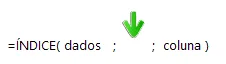
Definiremos a matriz de dados e o argumento seguinte ficará em branco (onde aponta a seta verde). Note que teremos ponto e vírgula duas vezes em sequência. Depois especificamos normalmente o argumento do número da coluna.
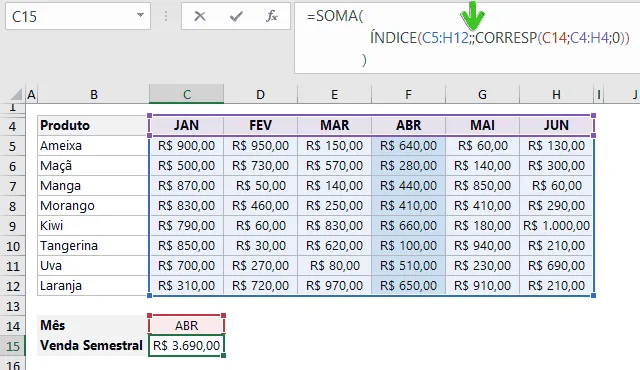
A imagem a seguir exibe a fórmula empregada com ÍNDICE para obter a soma total do mês de Abril.
BÔNUS: para fazer o mesmo com DESLOC, poderíamos usar a fórmula =SOMA(DESLOC(B5:B12;;CORRESP(C14;C4:H4;0))).
Download Índice Corresp Vários Excel
Realize o download da planilha para retornar várias células com Índice e Corresp no Excel neste botão abaixo. Basta se inscrever na nossa newsletter gratuita para o download automático.
Este conteúdo foi útil?
Continue lendo

O Excel Vai Acabar com a Inteligência Artificial? Entenda o Que Realmente Está Acontecendo
O Excel vai acabar com a Inteligência Artificial? Descubra como Excel e IA estão transformando o mercado de trabalho e porque é essencial.

Criar Dashboard Online com Excel e Claude ou Chatgpt
Como criar um dashboard online utilizando Excel, CSV e Inteligência Artificial com ChatGPT ou Claude. Transforme planilhas em página web.

10 recursos do Excel que quase ninguém usa, mas que aumentam muito a produtividade
Descubra 10 recursos avançados do Excel que quase ninguém usa, mas que podem economizar horas de trabalho e aumentar sua produtividade.
