
Importar Planilhas Excel como Tabelas no SQL Server
Como Importar Planilhas no Excel com a Importação de Tabelas no SQL Server. Passo-a-passo de como criar tabelas no SQL à partir de planilhas.
Especialista em Excel
Veja como importar planilhas no Excel como Tabelas no SQL Server.
Muitas vezes precisamos criar uma lista de tabelas e ainda importar os dados para o SQL Server.
Uma forma fácil e rápida de se fazer isto é através da importação de planilhas do Excel para o SQL Server.
Siga o procedimento simplificado abaixo para importar tabelas no SQL Server ou o ilustrado no capítulo anterior.
Planilha de Controle Financeiro no Excel
Tenha um controle bonito e completo do seu financeiro.
- Categorias e subcategorias já configuradas
- Planilhas separadas por tabela (configuração, lançamentos, resumo)
- Personalize com suas próprias categorias e ícones
Processo Rápido para Importar Planilhas Excel no SQL Server
Neste capítulo iremos mostrar o processo rápido para importar planilhas do Excel no SQL Server, sem imagens, no próximo capítulo veja com imagens se precisar.
- Clique na árvore de Pesquisador de Objetos no botão + para abrir os dados do servidor
- Selecione Banco de Dados
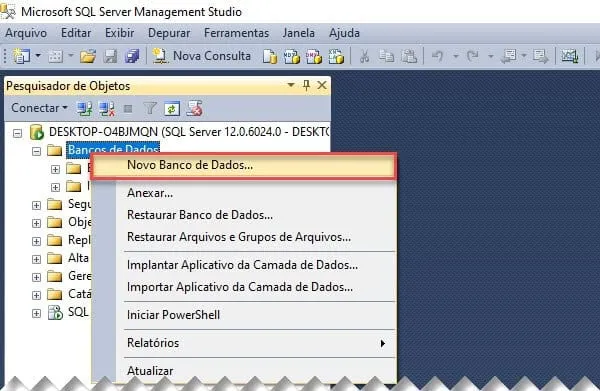
- Clique com o botão direito e selecione a opção Novo Banco de Dados...
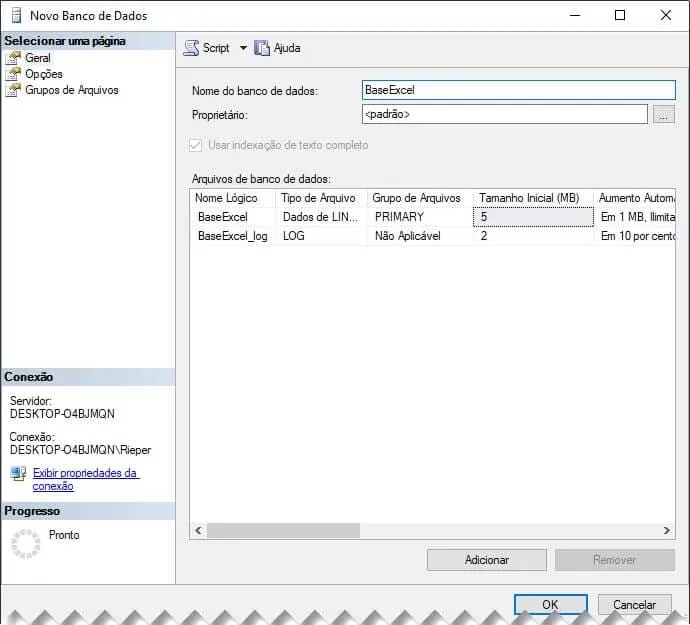
- Digite na tela seguinte um nome para o Banco de dados e clique em OK
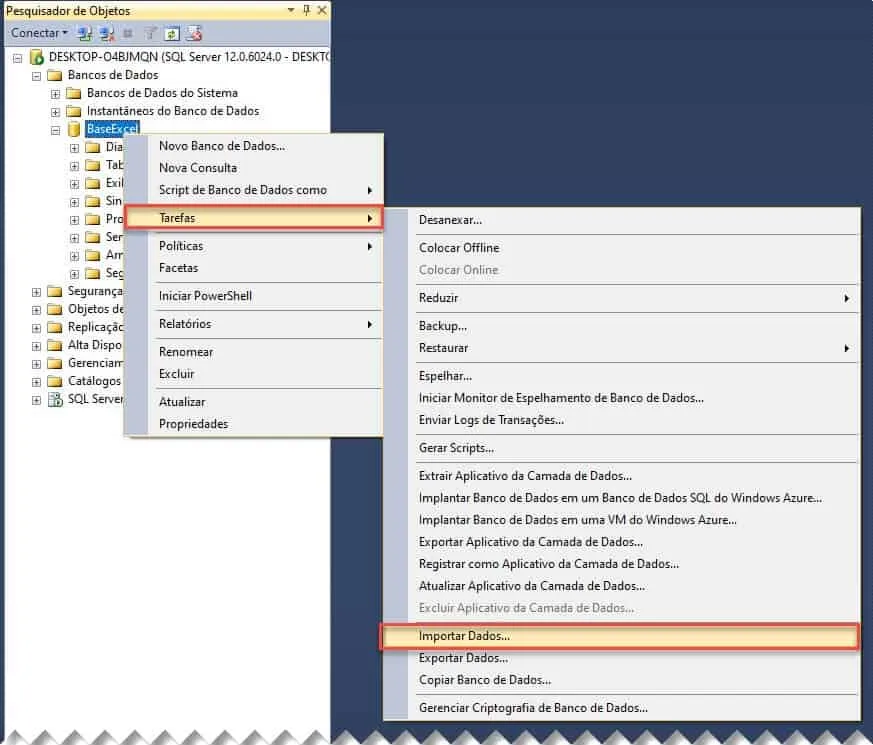
- Selecione o banco de dados criado e clique com o botão direito em Tarefas -> Importar Dados...
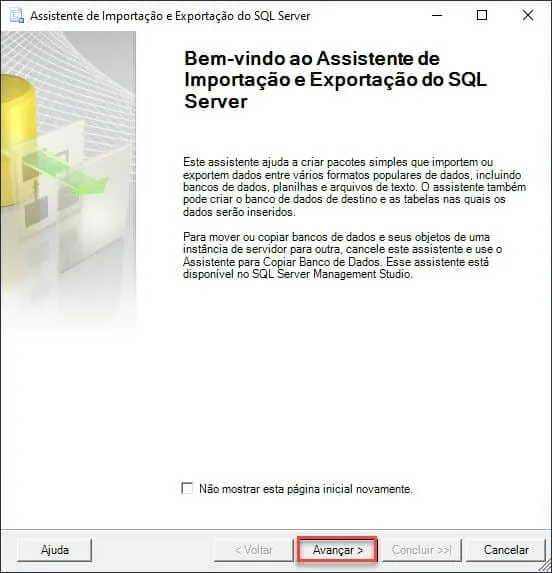
- Na tela seguinte de Bem-vindo clique em Avançar >
- Na tela Escolher uma Fonte de Dados clique em Fonte de dados e selecione Microsoft Excel
- Em Caminho do arquivo do Excel selecione a pasta de trabalho Excel que deseja importar
- Em Versão do Excel selecione Microsoft Excel 2007 ou mais recente que houver
- Caso as suas listas ou tabelas do Excel tenham cabeçalho marque a opção A primeira linha possui nomes de colunas e clique em Avançar
- Nesta nova tela selecione o destino SQL Server Native Cliente 11.0 ou o mais recente
- Selecione o nome do servidor que deve ser o atual e selecione o banco de dados aonde irá criar e importar as planilhas
- Clique em Avançar
- Clique em Copiar dados de uma ou mais tabelas ou exibições
- Clique em Avançar
- Clique em Selecionar Tabelas e Exibições de Origem e selecione as planilhas que quiser importar
- Em destino, remova o $ de todas as planilhas, tente não colocar com espaço na nomenclatura das tabelas
- Selecione as tabelas e marque visualizar para verificar como ficaram os dados e clique em Editar Mapeamentos para verificar os tipos de dados das colunas que serão geradas.
- Clique em Avançar
- Na tela seguinte marque a opção Executar imediatamente
- Clique em Concluir
- Na tela seguinte serão exibidos os dados dos processos gerados e clique em Fechar
- Clique na tabela e pressione a tecla F5
- Clique agora na base criada e abra as Tabelas
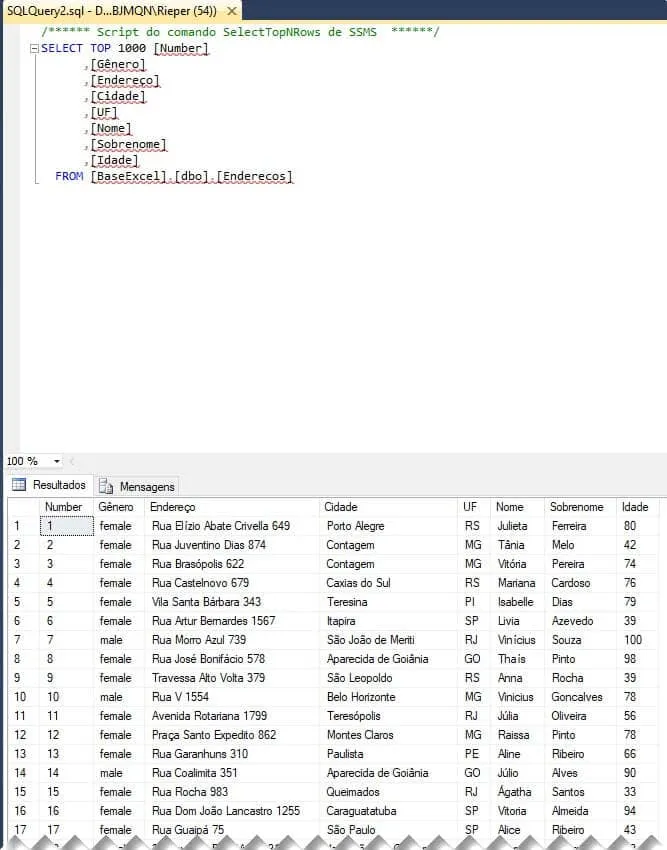
- Veja que agora as tabelas estão criadas com os dados importados das planilhas.
Passo-a-passo de Como Criar Tabelas e Importar Planilhas do Excel no SQL Server com Imagens
Nesta sessão você verá como fazer o processo de importação de planilhas no SQL Server com imagens.
Clique na árvore de Pesquisador de Objetos no botão + para abrir os dados do servidor e selecione o banco de dados
Em seguida clique com o botão direito e selecione a opção Novo Banco de Dados…
Digite na tela seguinte um nome para o Banco de dados e clique em OK
Selecione o banco de dados criado e clique com o botão direito em Tarefas -> Importar Dados…
Na tela seguinte de Bem-vindo clique em Avançar >
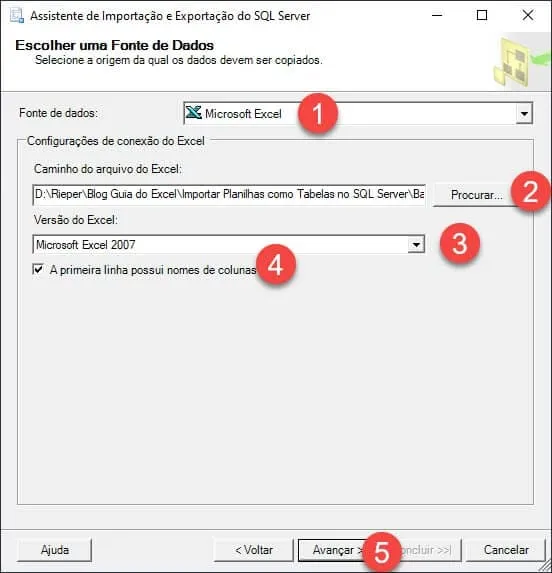
Na tela Escolher uma Fonte de Dados clique em Fonte de dados e selecione Microsoft Excel.
Em Caminho do arquivo do Excel selecione a pasta de trabalho Excel que deseja importar.
Em Versão do Excel selecione Microsoft Excel 2007 ou mais recente que houver.
Caso as suas listas ou tabelas do Excel tenham cabeçalho marque a opção A primeira linha possui nomes de colunas e clique em Avançar.
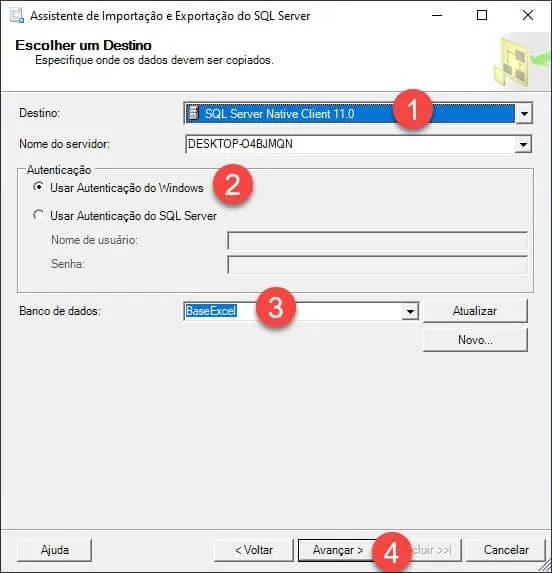
Nesta nova tela selecione o destino SQL Server Native Cliente 11.0 ou o mais recente.
Selecione o nome do servidor que deve ser o atual e selecione o banco de dados aonde irá criar e importar as planilhas e clique em Avançar.
Clique em Copiar Dados de uma ou mais tabelas ou exibições e clique em Avançar.

Clique em Selecionar Tabelas e Exibições de Origem e selecione as planilhas que quiser importar.
Em destino, remova o $ de todas as planilhas, tente não colocar com espaço na nomenclatura das tabelas.
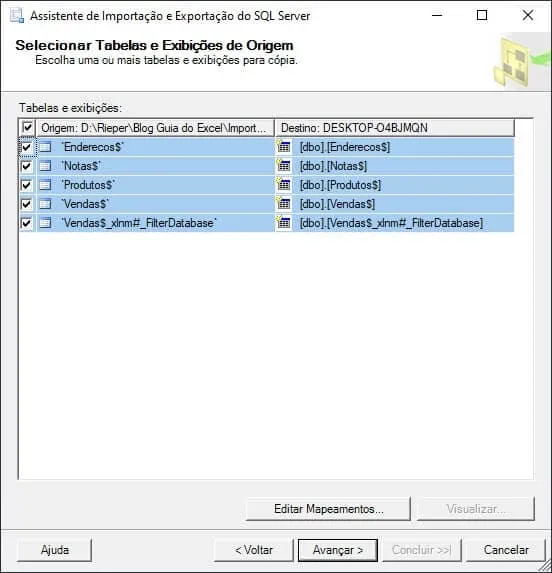
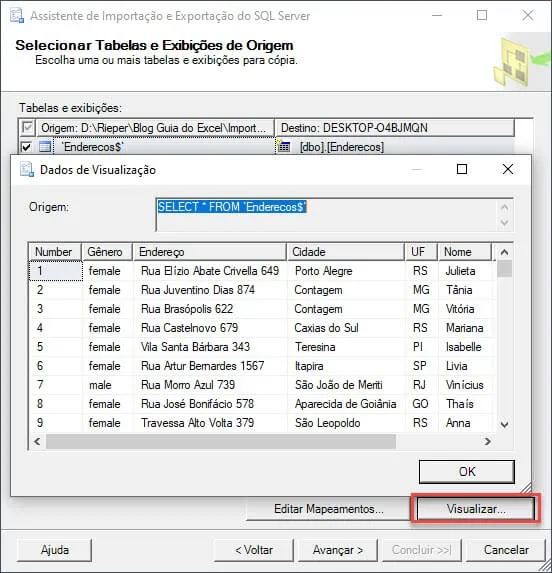
Selecione as tabelas e marque visualizar para verificar como ficaram os dados e clique em Editar Mapeamentos para verificar os tipos de dados das colunas que serão geradas e clique em Avançar.
Na tela seguinte marque a opção Executar imediatamente e clique em Concluir.
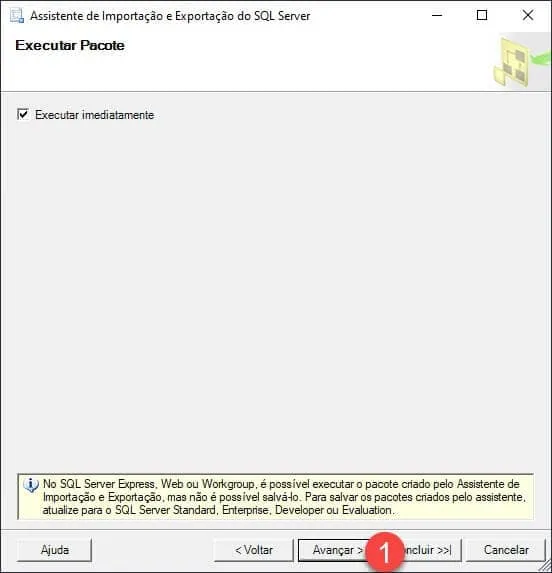
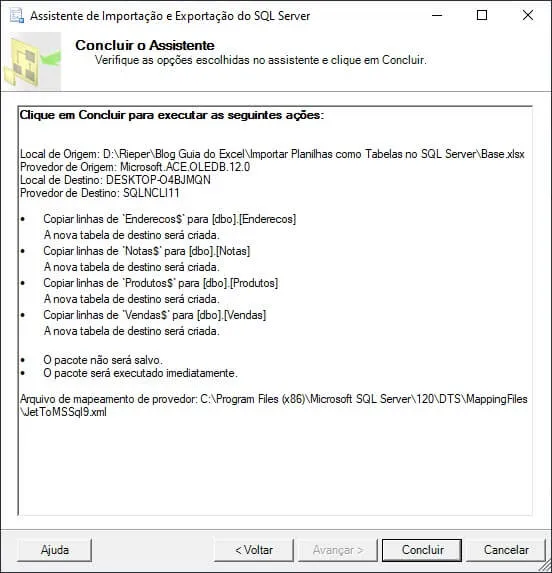
Clique então em concluir assistente.
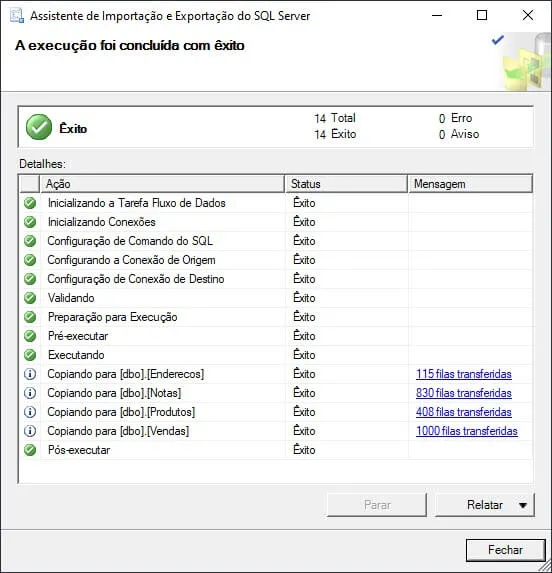
Veja as tabelas criadas e clique em Fechar.
Clique na tabela e pressione a tecla F5 e clique em Banco de Dados->Tabelas e veja as tabelas criadas.
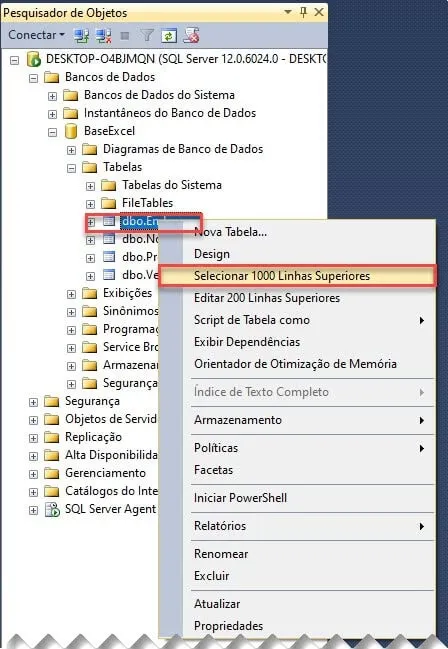
Veja que agora as tabelas estão criadas com os dados importados das planilhas.
O provedor 'Microsoft.ACE.OLEDB.12.0' não está registrado na máquina local
Caso haja este problema, significa que falta este driver, e neste caso clique no link abaixo e instale ele para resolver o problema:
Driver do Office System 2007: componentes de conectividade de dados.
Download Exemplo de Planilha
Realize o download da planilha do exemplo. Basta se inscrever na nossa newsletter gratuita para o download automático.
Este conteúdo foi útil?
Continue lendo

O Excel Vai Acabar com a Inteligência Artificial? Entenda o Que Realmente Está Acontecendo
O Excel vai acabar com a Inteligência Artificial? Descubra como Excel e IA estão transformando o mercado de trabalho e porque é essencial.

Criar Dashboard Online com Excel e Claude ou Chatgpt
Como criar um dashboard online utilizando Excel, CSV e Inteligência Artificial com ChatGPT ou Claude. Transforme planilhas em página web.

10 recursos do Excel que quase ninguém usa, mas que aumentam muito a produtividade
Descubra 10 recursos avançados do Excel que quase ninguém usa, mas que podem economizar horas de trabalho e aumentar sua produtividade.
