
Histórico de ações no Excel - Como usar a função Históricodeações? Download Planilha Exemplo
Como usar a função históricodeações no Excel para retornar informações da Bovespa e outras bolsas de valores de forma automática. Baixe a planilha grátis.
Especialista em Excel
Histórico de ações no Excel - Como usar a função Históricodeações? Download Planilha Exemplo
Neste artigo você aprenderá como usar a função históricodeações do Excel para retornar o histórico de ações da Bovespa e também poderá fazer o download da planilha com o exemplo.
A função históricodeações está disponível no Microsoft Office 365 nas versões desktop, Web e também na versão MAC.
O seu objetivo é retornar informações de cotações de bolsa de valores, o seu delay é de no máximo 30 minutos e é uma forma interessante de realizar consultas da bolsa de forma fácil.
Planilha de Controle Financeiro no Excel
Tenha um controle bonito e completo do seu financeiro.
- Categorias e subcategorias já configuradas
- Planilhas separadas por tabela (configuração, lançamentos, resumo)
- Personalize com suas próprias categorias e ícones
Como funciona a função Históricodeações?
Esta função recebe os seguintes parâmetros divididos entre obrigatórios e opcionais:
- [Obrigatório] ações: O nome da ação na Bovespa que será consultado. Por exemplo: "PETR4" para retornar Petrobrás. Pode apontar para uma célula também, mas permite selecionar apenas uma célula e não uma lista, isso é uma restrição da mesma.
- [Obrigatório] data_início: A data inicial da consulta das ações.
- [Opcional] data_final: A data final da consulta das ações. Depende do que está consultando este parâmetro não será necessário.
- [Opcional] intervalo: O tipo de intervalo consultado 0-diária, 1-semanal, 3-mensal. Este parâmetro é bastante útil, pois retorna a posição do último dia do pregão daquela semana ou mês, ou ainda dados diários da cotação de ações diretamente no Excel.
- [Opcional] Cabeçalhos: Define se deve ou não retornar os cabeçalhos das ações, o padrão é 0 para retornar o cabeçalho padrão. Os parâmetros possíveis são: 0-Não exibir cabeçalhos, 1-Exibir cabeçalhos resumidos, exemplo: PTR4, 2-Retornar cabeçalhos completos, neste caso retornará algo como: BVMF:PTR4.
- [Opcional] propriedade0 à propriedade5: São as opções de dados de cotação de ações permitidas pela função históricodeações. Elas são: 0 = Data, 1 = Fechar, 2 = Abrir, 3 = Alto, 4 = Baixo e 5 = Volume. Passe elas separadas por ;, caso não haja alguma das informações ela não será retornada. Por exemplo para retornar todas as informações disponíveis: =HISTÓRICODEAÇÕES(... ;1;2;3;4;5)
Exemplo: =HISTÓRICODEAÇÕES("PETR4";"01/01/2021";"28/02/2021";;;1;2;3;4;5)

Exemplo prático de como usar a função históricodeações no Excel
A função históricodeações é uma função de matriz dinâmica.
Para simplificar, isso significa que os seus dados poderão ser retornados em mais de uma linha e coluna. Veja também este artigo: Matrizes dinâmicas o que muda?
No nosso exemplo iremos criar uma planilha que irá consultar diferentes carteiras de ações à partir da seleção da ação.
Na nossa planilha a primeira etapa é definir as ações que iremos pesquisar, para isso criamos uma lista simples com o nome das ações conforme abaixo:
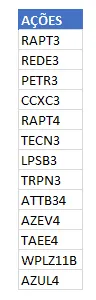
Crie a sua lista de ações conforme a sua necessidade: http://www.b3.com.br/pt_br/produtos-e-servicos/negociacao/renda-variavel/empresas-listadas.htm
Em seguida na nossa solução criamos um cabeçalho aonde colocamos assim os parâmetros Cotação, aonde iremos digitar o nome da ação na bolsa e Data com o período inicial e final que iremos utilizar na pesquisa.
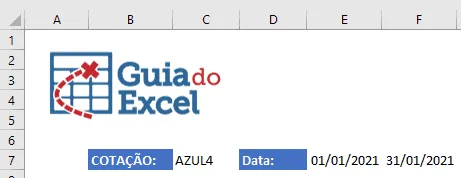
Em uma linha abaixo destes parâmetros digite a seguinte função para consultar as ações da Bovespa diretamente no Excel.
Função: =HISTÓRICODEAÇÕES(C7;E7;F7;;;0;1;2;3;4;5)
Considere as células conforme a imagem abaixo.
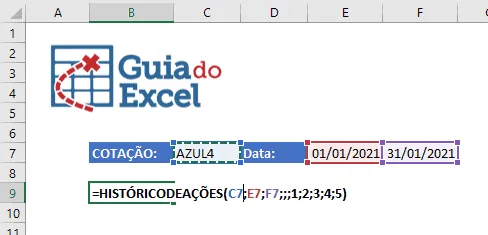
Nos parâmetros que passamos estamos solicitando que sejam retornados os dados diários com cabeçalho simples da AZUL4 do período 01/01/2021 à 31/01/2021 e com todos os campos disponíveis.
O resultado é o seguinte:
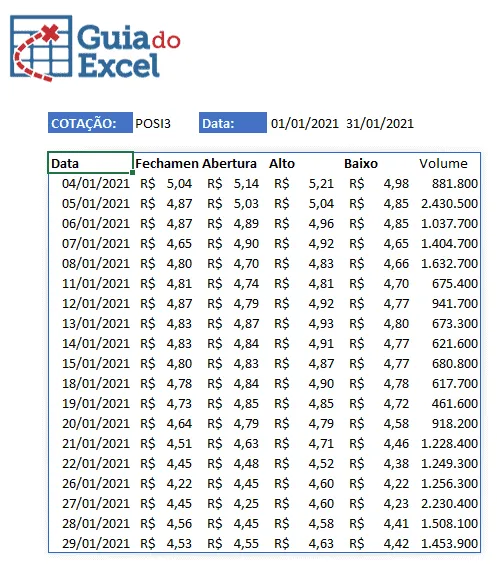
Como pode perceber as colunas à direita e as linhas abaixo foram também preenchidas automaticamente com as informações de cada dia das cotações da empresa Azul.
Agora vamos fazer com que ao selecionar outra empresa as cotações sejam alteradas automaticamente.
Para isso clique na célula C4 e na guia Dados->Validação de dados e em Configurações selecione em Permitir: Lista e em Fonte selecione o intervalo de ações e clique em OK.
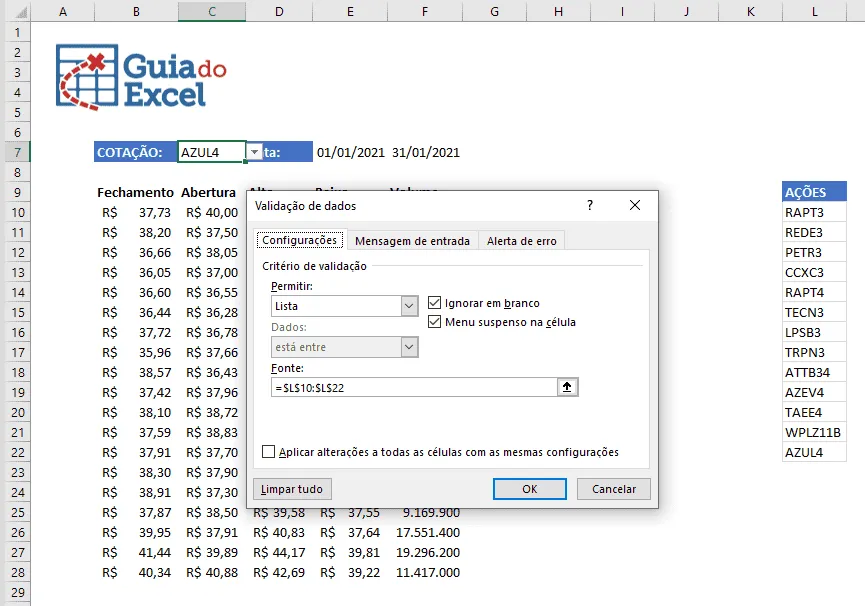
o resultado será uma lista que ao selecionar ou digitar a ação a mesma será utilizada como parâmetro na função históricodeações para retornar as cotações.
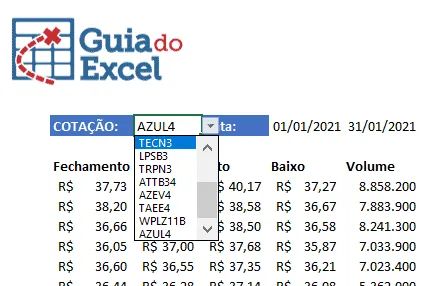
O resultado final da solução que criamos é esta:
Fonte de informações e atualização da função.
Algo importante a citarmos é que a Microsoft cita que as informações não devem ser utilizadas para fins comerciais.
A fonte da informação das ações é a empresa: https://www.refinitiv.com/pt
As informações são atualizadas no máximo a cada 30 minutos e tem a informação de várias bolsas de valores do mundo.
Bolsas de valores que podem ser consultadas pela função históricodeações: https://support.microsoft.com/pt-br/office/sobre-as-fontes-de-dados-de-a%C3%A7%C3%B5es-financeiras-98a03e23-37f6-4776-beea-c5a6c8e787e6
Veja também
Neste outro artigo apresentamos como realizar a consulta de dados de cotações de ações da Bovespa usando o google sheets e retornando estas informações para o Excel.
No link acima há uma vídeo-aula gratuita de como criar do zero esta solução, também o download gratuito desta planilha de cotações da Bovespa no Excel.
Download
Realize o download do arquivo deste exemplo e da vídeo-aula acima neste botão abaixo. Basta se inscrever na nossa newsletter gratuita para o download automático.
Curso Excel Completo – Do Básico ao VBA
Quer aprender Excel do Básico, passando pela Avançado e chegando no VBA? Clique na imagem abaixo:

Este conteúdo foi útil?
Continue lendo

O Excel Vai Acabar com a Inteligência Artificial? Entenda o Que Realmente Está Acontecendo
O Excel vai acabar com a Inteligência Artificial? Descubra como Excel e IA estão transformando o mercado de trabalho e porque é essencial.

Criar Dashboard Online com Excel e Claude ou Chatgpt
Como criar um dashboard online utilizando Excel, CSV e Inteligência Artificial com ChatGPT ou Claude. Transforme planilhas em página web.

10 recursos do Excel que quase ninguém usa, mas que aumentam muito a produtividade
Descubra 10 recursos avançados do Excel que quase ninguém usa, mas que podem economizar horas de trabalho e aumentar sua produtividade.
