
Habilitar guia Desenvolvedor no Excel 2011 para Mac - Editor visual basic VBA
Como habilitar a guia desenvolvedor no Excel 2011 no Mac, habilitar para a gravação de VBA. Editor do Visual Basic no Mac.
Especialista em Excel
Objetivo: Demonstrar como habilitar guia desenvolvedor no Excel 2011 para Mac - Editor visual basic VBA.
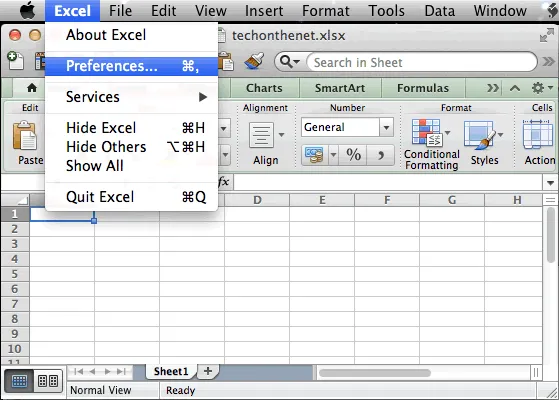
1. Abra o Excel e clique na guia Excel->Preferences:
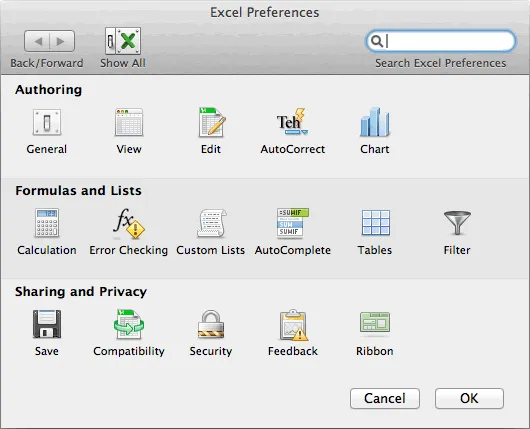
Quando a janela de Preferências aparecer, clique no ícone Ribbon no canto inferior direito, e clique em OK.
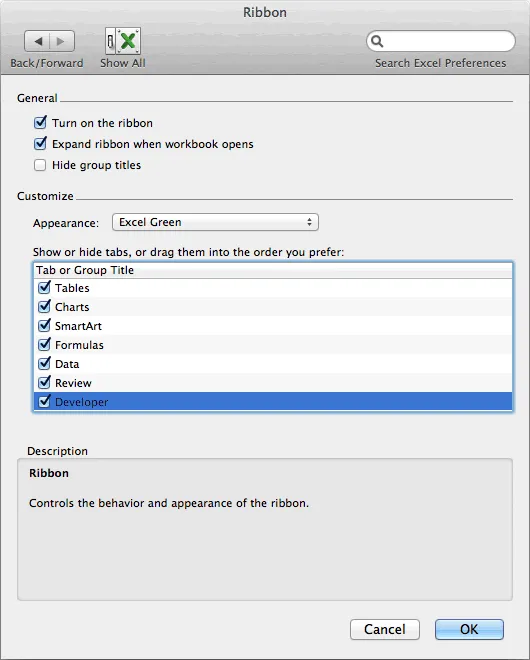
Na seção Personalizar, verifique o Desenvolvedor na lista de guias para mostrar. Em seguida, clique no botão OK.
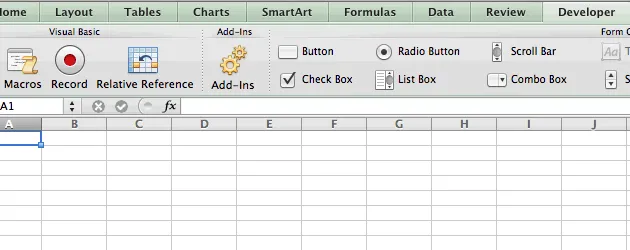
Selecione a guia Desenvolvedor na barra de ferramentas no topo da tela. Em seguida, clique na opção Editor no grupo Visual Basic.
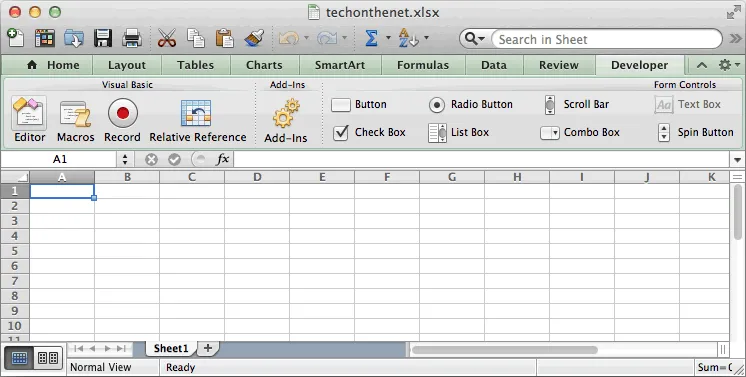
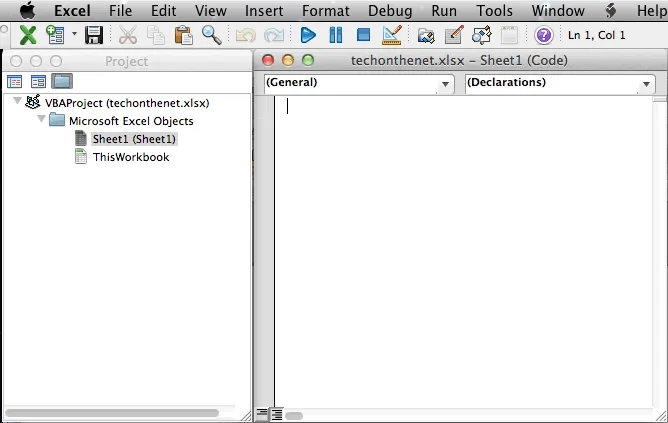
Agora, o editor Microsoft Visual Basic deve aparecer e você pode ver o seu código VBA.
Abraço
Marcos Rieper
Planilha de Controle Financeiro no Excel
Tenha um controle bonito e completo do seu financeiro.
- Categorias e subcategorias já configuradas
- Planilhas separadas por tabela (configuração, lançamentos, resumo)
- Personalize com suas próprias categorias e ícones
Este conteúdo foi útil?
Continue lendo

Como ser Um Personal Trainer - Tarefas do Personal
Neste artigo você aprenderá sobre a função do personal trainer. Quais as tarefas realizadas por um persoinal trainer.

Novidades do Excel 2010
Neste artigo você verá as principais novidades do Excel 2010, como a adição de minigráficos, segmentação de dados e colaboração online.

O Microempreendedor Individual (MEI) no Brasil: Um Guia Completo
Um guia do microempreendedor individual MEI, no guia você irá aprender o que é o MEI, os limites, benefícios e obrigações.
