
Gráfico previsto x realizado - Linha e pontilhado
Como fazer um gráfico de previsto x realizado utilizando gráfico de linha sólido e linha pontilhado em uma mesma série, criando no exemplo um Forecast.
Especialista em Excel
Gráfico previsto x realizado - Linha e pontilhado
Como fazer um gráfico de previsto x realizado utilizando gráfico de linha sólido e linha pontilhado em uma mesma série.
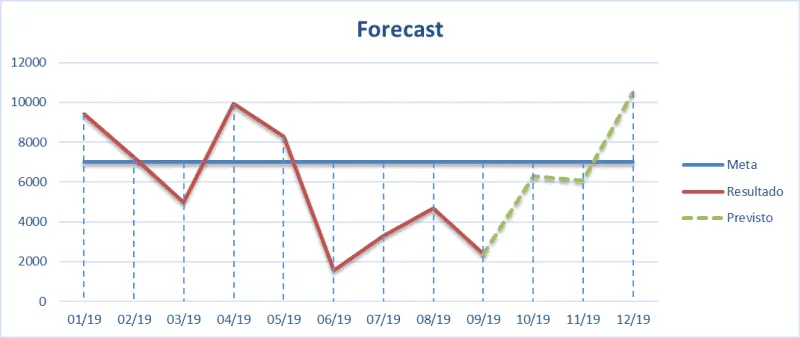
O resultado do deste artigo é o seguinte gráfico, aonde temos um gráfico Forecast, aonde os valores que já foram efetivados constam na linha em vermelho e sólida, no gráfico pontilhado temos a série prevista de valores e a série em linha azul com a meta.
Planilha de Controle Financeiro no Excel
Tenha um controle bonito e completo do seu financeiro.
- Categorias e subcategorias já configuradas
- Planilhas separadas por tabela (configuração, lançamentos, resumo)
- Personalize com suas próprias categorias e ícones
Preparando os dados para o gráfico
A tabela de dados tem uma tabela com três colunas de dados, Meta, Resultado e Previsto, além da coluna de rótulos do eixo X.
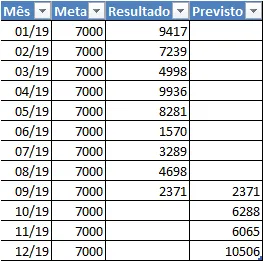
Mês: Nesta coluna temos o rótulo de dados, neste caso é o mês e o ano, pois séries de linhas normalmente são utilizadas para séries históricas
Meta: Os valores que deseja-se alcançar, no caso colocamos uma lista de dados igual, apenas para termos uma melhor visualização.
Resultado: Os valores que já temos realizado, como pode notar os dados não são preenchidos até o final da série, até porque não existem para os meses de outubro, novembro e dezembro.
Previsto: Na coluna de valores previstos temos temos o último valor da série de dados do resultado, como pode notar, o mesmo valor 2371 se repete nas colunas Resultado e Previsto, e em seguida os dados previstos.
O fato do valor 2371 ter se repetido nas duas colunas é pelo fato de ter que fazer a ligação entre as linhas sólida e pontilhada.
Criação do gráfico de linhas previsto e realizado
Para criar o gráfico selecione a lista de dados e pressione as teclas ALT+F1, assim teremos o gráfico de barras criado automaticamente.
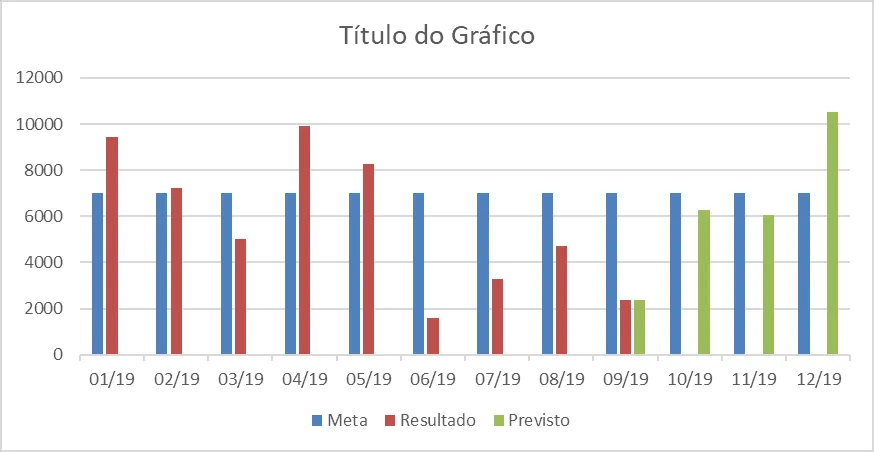
São criadas então 3 barras com as séries Meta, Resultado e Previsto. Nós iremos alterar as barras para linhas.
- Clique com o botão direito sobre o gráfico e clique em Alterar Tipo de Gráfico.
- Selecione a Combinação e altere as séries para linhas conforme abaixo.
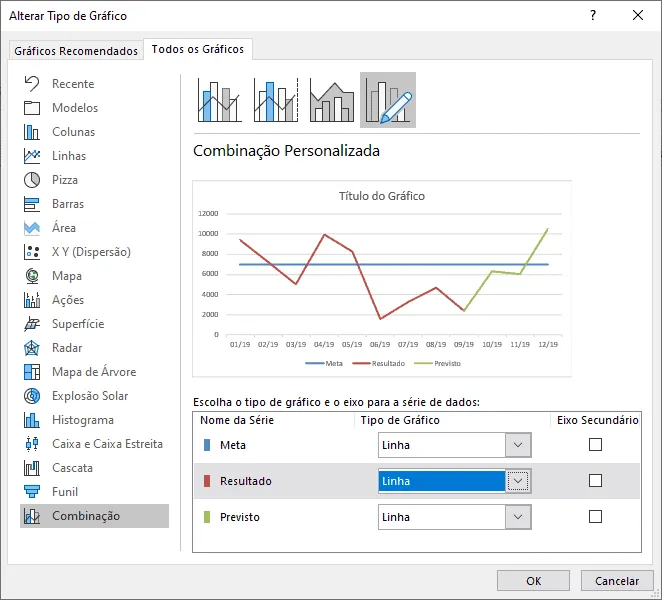
- Agora o gráfico já está praticamente pronto. Clique em Ok e depois clique no gráfico Previsto, representado na imagem do gráfico de linha pela cor verde.
- Clique com o botão direito e em Formatar Série de Dados.
- Clique no balde (Linha de preenchimento) e na opção Tipo de traço altere para Traço.
Pronto, o gráfico está com uma aparência de Forecast, aonde temos o realizado e o previsto, basta agora colocar o título, ajustar as cores conforme as cores do seu projeto e colocar o título e configurações necessárias.
Download da planilha de previsto x realizado Forecast
Abraço
Marcos Rieper
Curso Excel Completo – Do Básico ao VBA
Quer aprender Excel do Básico, passando pela Avançado e chegando no VBA? Clique na imagem abaixo:

Este conteúdo foi útil?
Continue lendo

Planilha Curva ABC Excel Download Grátis
Neste artigo você tem uma planliha de Curvba ABC Excel com Download Grátis. No artigo você aprenderá como calcular e utilizar.

Letreiro Digital no Excel
Neste artigo é demonstrado como criar um letreiro digital no Excel.O letreiro digital é uma faixa dentro do Excel aonde podemos exibir imagens e textos.

Tabela de Campeonato de Futebol Excel Grátis
Tabela de campeonato de futebol em Excel, planilha com os resultados e a classificação dos times de forma automática.
