
Gráfico Excel com tamanho dinâmico dashboard utilizando Desloc e Nomes definidos
Gráfico Excel com tamanho dinâmico dashboard utilizando Desloc e Nomes definidos. Veja passo-a-passo como criar o gráfico.
Especialista em Excel
Objetivo: Criar um gráfico Excel com tamanho dinâmico dashboard utilizando Desloc e Nomes definidos.
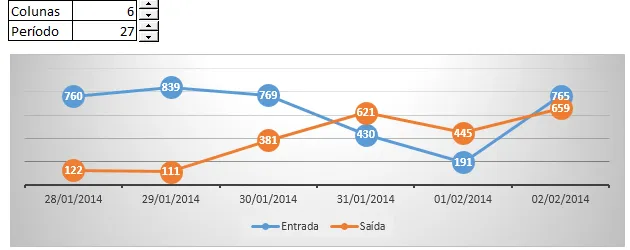
Neste artigo é demonstrado passo-a-passo como criar um gráfico que seja alterado dinamicamente a partir de duas caixas de seleção, uma indicando a quantidade de colunas que serão apresentadas no gráfico e outra com o incremento do período fazendo com que os períodos sejam alterados no eixo horizontal de categorias.
No nosso exemplo foi criada uma lista que representa a movimentação do caixa com as suas entradas e saídas.
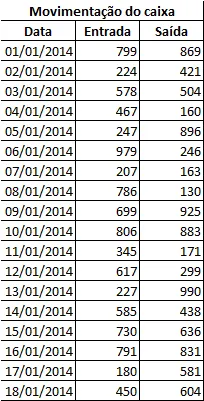
Com a nossa lista criada, crie as células Colunas e Períodos conforme a formatação. E clique na guia Desenvolvedor, caso não esteja ativa esta guia siga este artigo para habilitá-la antes: Habilitar guia desenvolvedor.
Na guia desenvolvedor selecione o botão Inserir e o botão de rotação, coloque dois, um ao lado de cada campo criado no passo anterior.
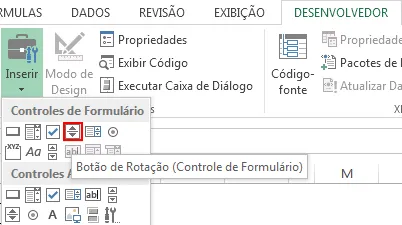
Deve ficar com esta aparência:
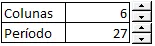
Clique com o botão direito sobre a primeiro botão de rotação incluso e clique em Formatar Controle.
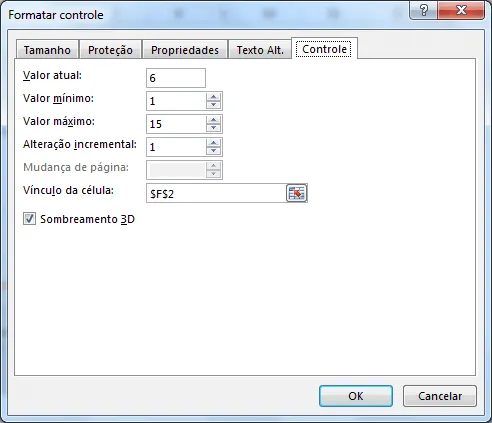
Na guia que abre altere o valor mínimo para 1, o máximo para 15, a alteração incremental para 1 e o vínculo da célula para a célula ao lado que contém o valor de colunas.
Explicando os campos:
- Valor mínimo: o valor mínimo que será permitido na célula vinculada.
- Valor máximo: o valor máximo que será permitido na célula vinculada.
- Alteração incremental: o valor que será incrementado ou decrescido a cada clique no botão de rotação.
- Vínculo da célula: célula que contém o valor que será acrescido ou decrescido.
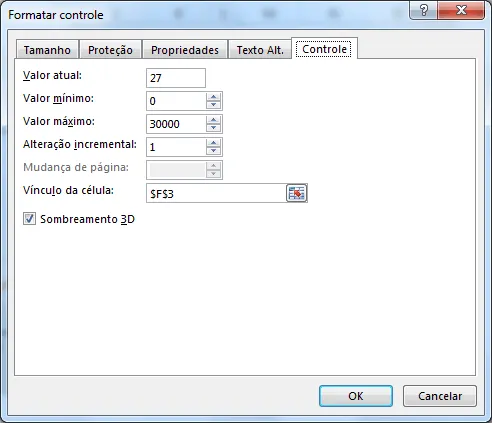
Faça o mesmo para a célula de período configurando o seu botão de rotação conforme os valores da imagem:
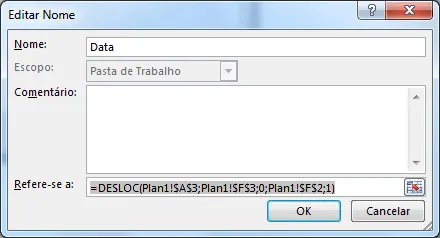
Clique na guia Fórmulas e no botão Definir Nome e digite:
- Nome: Data
- Refere-se a: =DESLOC(Plan1!$A$3;Plan1!$F$3;0;Plan1!$F$2;1)
Entendendo a fórmula:
A função desloc cria uma referência relativa para uma determinada célula. Veja os seus parâmetros:
- Ref: Obrigatório. A referência na qual você deseja basear o deslocamento. Ref deve ser uma referência a uma célula ou intervalo de células adjacentes; caso contrário, DESLOC retornará o valor de erro #VALOR!.
- Lins: Obrigatório. O número de linhas, acima ou abaixo, a que se deseja que a célula superior esquerda se refira. Usar 5 como o argumento de linhas, especifica que a célula superior esquerda na referência está cinco linhas abaixo da referência. Lins podem ser positivas (que significa abaixo da referência inicial) ou negativas (acima da referência inicial).
- Cols: Obrigatório. O número de colunas, à esquerda ou à direita, a que se deseja que a célula superior esquerda do resultado se refira. Usar 5 como o argumento de colunas, especifica que a célula superior esquerda na referência está cinco colunas à direita da referência. Cols pode ser positivo (que significa à direita da referência inicial) ou negativo (à esquerda da referência inicial).
- [Altura]: Opcional. A altura, em número de linhas, que se deseja para a referência fornecida. Altura deve ser um número positivo.
- [Largura]:Opcional. A largura, em número de colunas, que se deseja para a referência fornecida. Largura deve ser um número positivo.
Na nossa função colocamos como Ref a célula $A$3, importante colocar o seu travamento com $ tanto na coluna quanto na linha para que funcione corretamente. Esta célula serve de referência inicial.
Em Lins colocamos a célula $F$3 que identifica a quantidade de linhas que serão deslocadas a partir da célula se deslocarmos 1 ele apontará para A4 ao invés de A3.
Em Cols colocamos 0 porque não queremos que a referência seja deslocada para a outra coluna.
Em Altura colocamos a quantidade apontamos para o valor da célula Colunas que identifica quantas colunas serão exibidas, ou no nosso caso quantos períodos, quanto maior, maior o intervalo de datas exibido no gráfico.
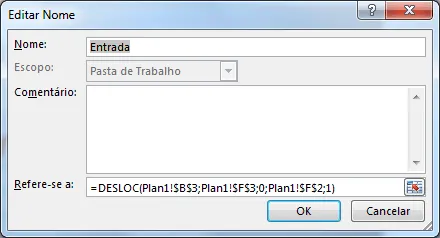
Clique na guia Fórmulas e no botão Definir Nome e digite:
- Nome: Entrada
- Refere-se a: =DESLOC(Plan1!$B$3;Plan1!$F$3;0;Plan1!$F$2;1)
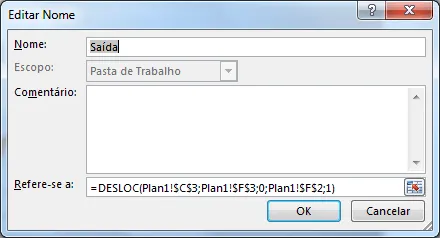
Clique na guia Fórmulas e no botão Definir Nome e digite:
- Nome: Saída
- Refere-se a: =DESLOC(Plan1!$C$3;Plan1!$F$3;0;Plan1!$F$2;1)
Agora vamos criar o gráfico, clique na guia Inserir e selecione a opção Inserir Gráfico e selecione um gráfico de linhas.
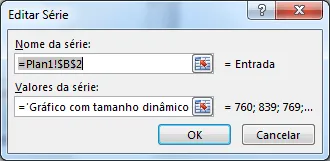
Em Ferramentas do Gráfico clique em Selecionar Dados e no botão Adicionar e digite:
Nome da série: =Plan1!$B$2
Valores da série: ='Gráfico com tamanho dinâmico dashboard.xlsx'!Entrada
Perceba que é necessário colocar o nome completo do arquivo, que deve estar salvo para que seja colocado.
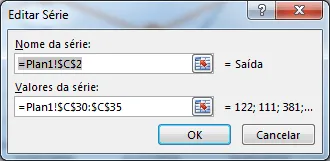
Repita a operação para inserir a série Saída:
Nome da série: =Plan1!$C$2
Valores da série: ='Gráfico com tamanho dinâmico dashboard.xlsx'!Saída
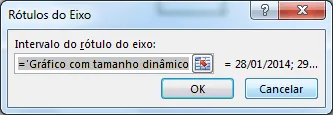
Clique em Rótulo de eixo horizontal e insira a Data:
Intervalo do rótulo do eixo: ='Gráfico com tamanho dinâmico dashboard.xlsx'!Data
Desta forma temos o nosso gráfico criado conforme:
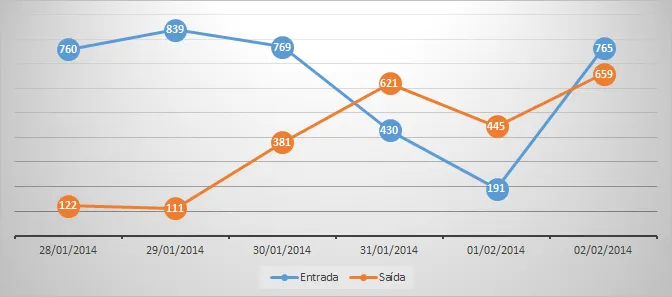
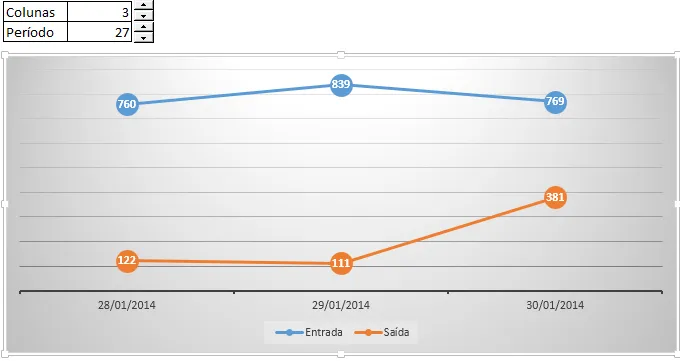
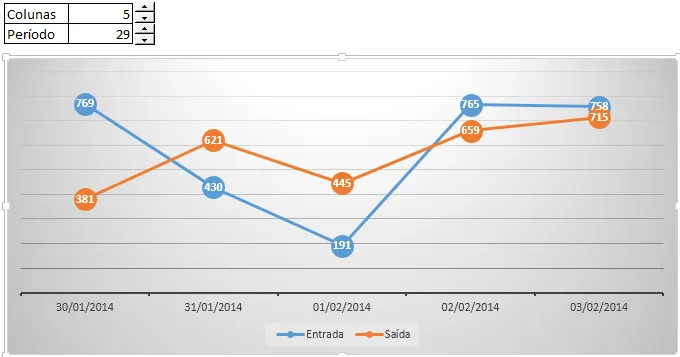
Ao clicar nos botões de rotação você terá o gráfico sendo alterado tanto na quantidade de dados exibido como na movimentação entre as datas.
Planilha de Controle Financeiro no Excel
Tenha um controle bonito e completo do seu financeiro.
- Categorias e subcategorias já configuradas
- Planilhas separadas por tabela (configuração, lançamentos, resumo)
- Personalize com suas próprias categorias e ícones
Abraço
Marcos Rieper
Este conteúdo foi útil?
Continue lendo

Planilha Curva ABC Excel Download Grátis
Neste artigo você tem uma planliha de Curvba ABC Excel com Download Grátis. No artigo você aprenderá como calcular e utilizar.

Letreiro Digital no Excel
Neste artigo é demonstrado como criar um letreiro digital no Excel.O letreiro digital é uma faixa dentro do Excel aonde podemos exibir imagens e textos.

Tabela de Campeonato de Futebol Excel Grátis
Tabela de campeonato de futebol em Excel, planilha com os resultados e a classificação dos times de forma automática.
