
Gráfico Excel com indicação de crescimento
Gráfico Excel com indicação de crescimento, passo-a-passo, gratuito no Guia do Excel. Planilhas grátis para download.
Especialista em Excel
Objetivo: Criar um gráfico Excel com indicação de crescimento através de setas. Gráfico Dashboard Excel.
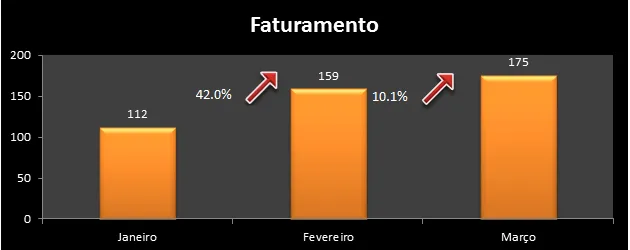
Não é nativo do Excel a criação de gráficos com setas que indicam o crescimento. Neste artigo é demonstrado como criar um gráfico que indica o crescimento em um gráfico comparando os valores entre as colunas e demonstrando o percentual de crescimento.
O primeiro passo é montarmos uma base de dados para a criação do gráfico, no nosso caso criamos a seguinte tabela:

Note que deixamos uma coluna em branco entre os meses, esta coluna receberá a fórmula com a seta indicando o crescimento comparando os meses.
Na célula de crescimento a função é =(E3/B3)-1, sendo E3 O valor de Fevereiro (141) e B3 o vvalor de Janeiro (145). Formate a célula para o formato de Porcentagem.
Digite na primeira célula em branco a seguinte fórmula: =SE(C3>0,"&","("), sendo C3 o valor da coluna Crescimento para o mês de janeiro, ela possui o valor -2,8% na nossa planilha. A função colocará & se o valor for maior que 0 e ( se for menor que 0.
Clique com o botão direito sobre a célula com a fórmula e altere a fonte para Wingdings 3, perceba que o caractere foi substituído por uma seta que indica o crescimento. Veja como fica a nossa tabela:

Agora vamos criar o gráfico, selecione para isso as colunas dos meses e seus respectivos valores:

Com as células selecionadas, pressione as teclas ALT+F1, será criado automaticamente um gráfico:
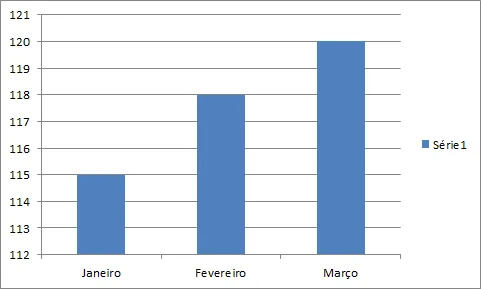
Formate o gráfico para que fique com a seguinte aparência:
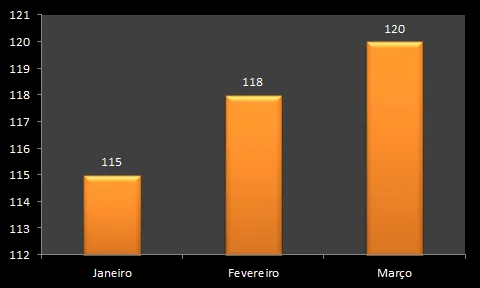
Clique agora na guia Inserir e selecione Caixa de Texto, clique com o botão direito e seleciona a opção Formatar Forma, na opção Preenchimento altere para Sem preenchimento e clique em Fechar.
Com a caixa de texto criada selecionada digite na barra de fórmulas = e clique sobre a célula com o percentual de crescimento.
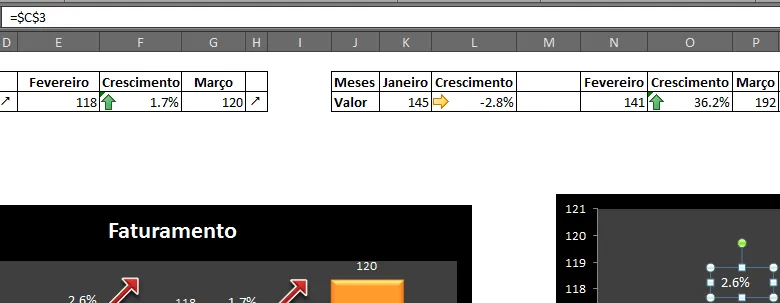
Insira uma nova caixa de texto ao lado do valor e repita a operação, mas agora selecionando a célula com a seta de crescimento.
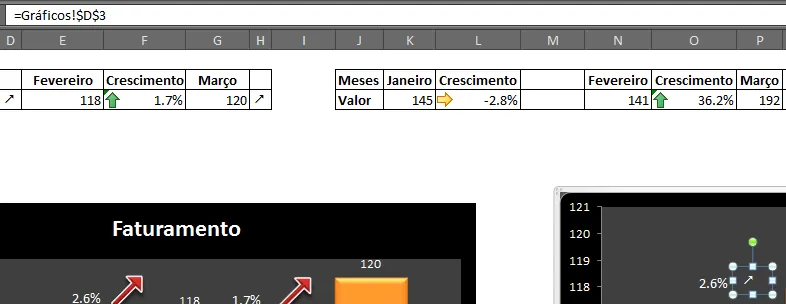
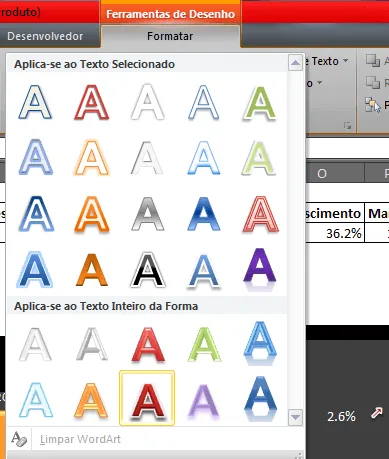
Com a caixa de texto com a seta selecionada altere a sua formatação para a fonte Wingdings 3, clique na aba Formatar e altere o formato conforme desejar:
Altere o tamanho da fonte clicando na caixa de texto e alterando para 40, repita a operação para as outras colunas, o resultado será:
DIGITE O SEU EMAIL PARA FAZER O DOWNLOAD DOS ARQUIVOS:
Planilha de Controle Financeiro no Excel
Tenha um controle bonito e completo do seu financeiro.
- Categorias e subcategorias já configuradas
- Planilhas separadas por tabela (configuração, lançamentos, resumo)
- Personalize com suas próprias categorias e ícones
Abraço
Marcos Rieper
Este conteúdo foi útil?
Continue lendo

Planilha Curva ABC Excel Download Grátis
Neste artigo você tem uma planliha de Curvba ABC Excel com Download Grátis. No artigo você aprenderá como calcular e utilizar.

Letreiro Digital no Excel
Neste artigo é demonstrado como criar um letreiro digital no Excel.O letreiro digital é uma faixa dentro do Excel aonde podemos exibir imagens e textos.

Tabela de Campeonato de Futebol Excel Grátis
Tabela de campeonato de futebol em Excel, planilha com os resultados e a classificação dos times de forma automática.
