
Gráfico de termômetro Excel
Como criar um gráfico de termômetro Excel passo-a-passo, faça download gratuito da planilha Excel no site clicando no botão ao final do artigo.
Especialista em Excel
Objetivo: Criar um gráfico de termômetro Excel.
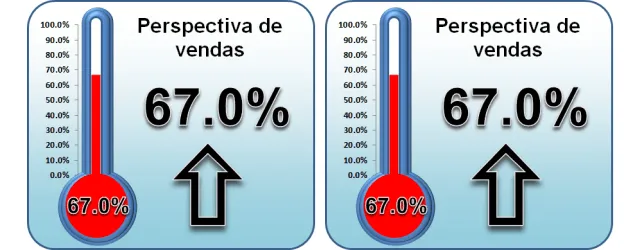
Neste artigo é criado passo-a-passo um gráfico dashboard de termômetro no Excel.
1. O primeiro passo é digitar em alguma célula de forma fixa ou através de uma fórmula o percentual que será exibido no gráfico. No nosso caso 67%.
2. Clique sobre o valor e pressione as teclas ALT+F1, o Excel irá criar um gráfico conforme a imagem.
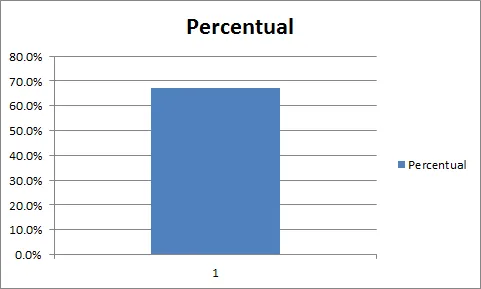
3. Formate o gráfico alterando o eixo Y para que o valor máximo seja 1, o equivalente á 100%, apagar as linhas de grade, o título, os títulos do eixo Y e os dados de série ficando conforme a imagem:
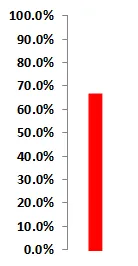
4. Inclua a imagem:

5. Desenhe a seguinte forma sobre a já desenhada:

6. Desenhe um círculo vermelho e coloque sobre a parte debaixo do desenho já existente conforme:

7. Arraste agora o gráfico e posicione sobre o desenho deixando conforme a imagem:
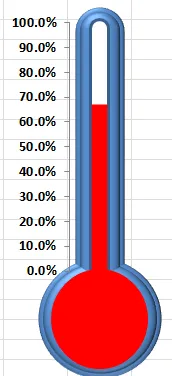
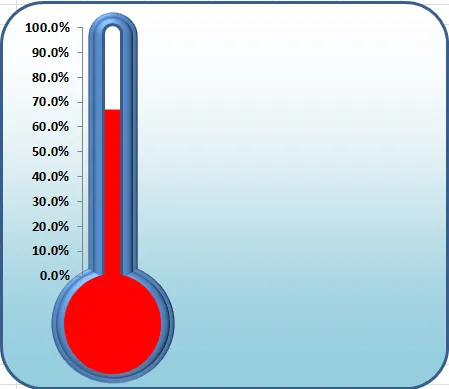
8. O nosso gráfico já está pronto, mas ainda podemos dar alguns toques nele, como por exemplo crie um fundo azul conforme a imagem:

9. Coloque o gráfico sobre o fundo, conforme segue a imagem:
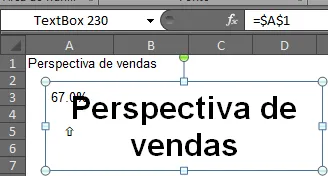
10. Insira uma caixa de texto em Inserir->Caixa de Texto e clicando sobre a mesma, digite =, clique na linha que está o título do seu gráfico,no nosso caso na linha Despesas com Salários, altere a fonte para Arial, tamanho 24, Negrito, , ficará assim:
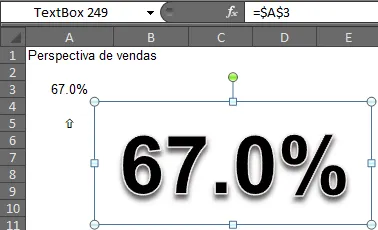
11. Insira uma caixa de texto em Inserir->Caixa de Texto e clicando sobre a mesma, digite =, clique na linha que está o valor do seu gráfico, no nosso caso na linha que possui o valor, altere a fonte para Arialri, tamanho 40, Negrito, , ficará assim:
12. Insira a seguinte fórmula apontando para a verificação para a célula do percentual, caso esteja acima de 50% irá ficar com a seta para cima, caso esteja abaixo deste percentual ficará com a seta para baixo.
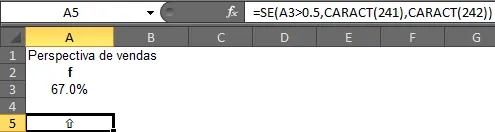
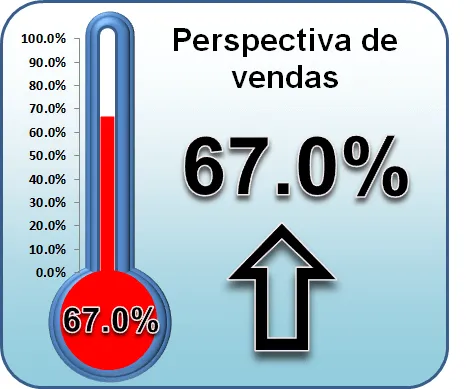
13. Insira uma caixa de texto em Inserir->Caixa de Texto e clicando sobre a mesma, digite =, clique na linha que está a seta, altere a fonte para Wingdings 3, tamanho 40, Negrito, ficará assim, bastando colocar as caixas sobre a forma ao lado do gráfico.
Planilha de Controle Financeiro no Excel
Tenha um controle bonito e completo do seu financeiro.
- Categorias e subcategorias já configuradas
- Planilhas separadas por tabela (configuração, lançamentos, resumo)
- Personalize com suas próprias categorias e ícones
Abraço
Marcos Rieper
Este conteúdo foi útil?
Continue lendo

Planilha Curva ABC Excel Download Grátis
Neste artigo você tem uma planliha de Curvba ABC Excel com Download Grátis. No artigo você aprenderá como calcular e utilizar.

Letreiro Digital no Excel
Neste artigo é demonstrado como criar um letreiro digital no Excel.O letreiro digital é uma faixa dentro do Excel aonde podemos exibir imagens e textos.

Tabela de Campeonato de Futebol Excel Grátis
Tabela de campeonato de futebol em Excel, planilha com os resultados e a classificação dos times de forma automática.
