
Gráfico de Ponteiro Excel - Velocímetro
Gráfico de Ponteiro Excel - Velocímetro. Neste artigo é demonstrado como criar um gráfico de velocímetro e ponteiro no Excel.
Especialista em Excel
GRÁFICO DE PONTEIRO EXCEL - VELOCÍMETRO
Neste post vou demonstrar como criar gráfico velocímetro, ou gráfico de ponteiros no Excel.
Eu encontrei a tempo esta idéia na internet no http://expresstraining.com.br/index.php?page=article&id=652, criado por Gabriel Reina a quem agradeço pelo excelente artigo e por tê-lo compartilhado.
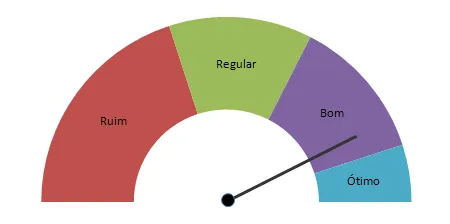
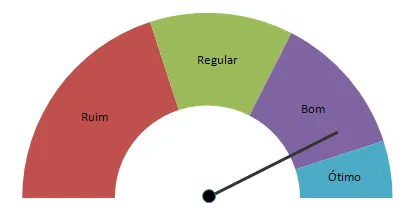
Para este efeito são utilizados dois gráficos 1 de Dispersão e outro de Rosca.
- Primeiro crie a lista de dados conforme abaixo:
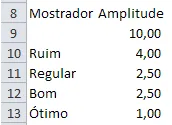
Planilha de Dados
- Com base nesta lista de dados crie um gráfico de rosca passando os dados conforme abaixo:
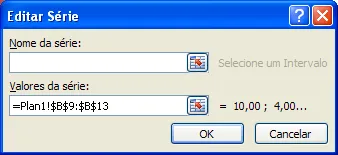
Seleção dos valores
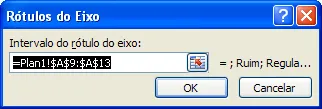
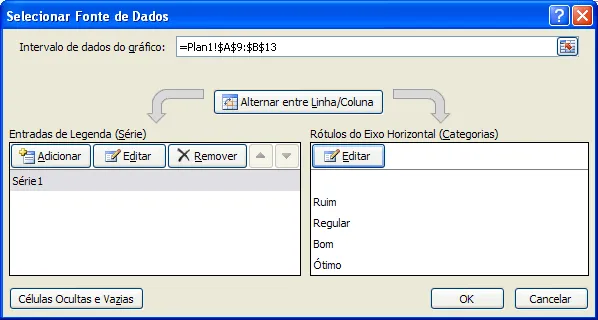
- Para chegar no formato acima do gráfico você deverá fazer a rotação do gráfico, clicando com o botão direito no gráfico, clicando em Opções de Série, e no campo Opções de Série alterar o ângulo da primeira fatia para 90, ficando assim virado para baixo.
- Depois selecione a parte em azul debaixo e altere o preenchimento para "Sem preenchimento", e altere o contorno para "Sem linha". Irá ficar conforme a figura abaixo:
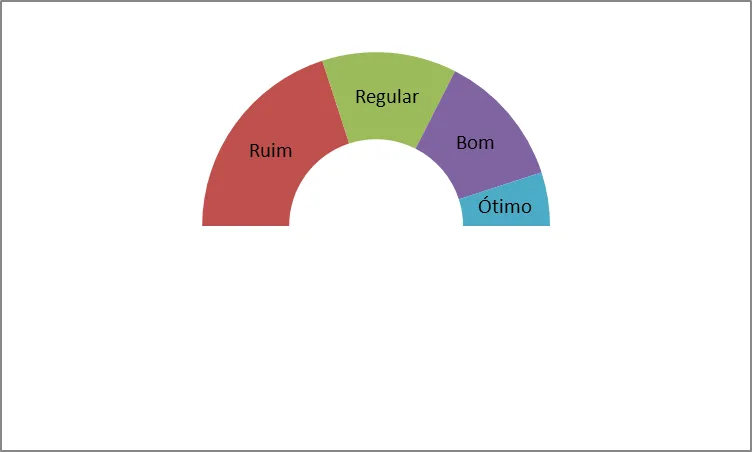
Gráfico
Criando o gráfico de Dispersão
- Crie uma lista de dados conforme abaixo, a partir da célula A15 até a célula B18.
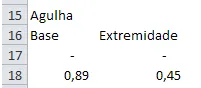
- Nas células A17 e B17 digite 0.
- Na célula B6 Digite 8,5.
- Na célula A18 digite =- COS(PI() * ABS($B$6 / $B$9))
- Na célula B18 digite =SEN(PI() * ABS($B$6 / $B$9))
- Adicione um novo gráfico, do tipo Dispersão e passe os valores conforme abaixo:
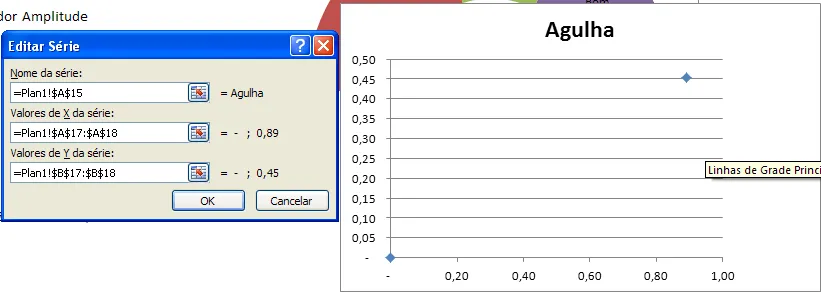
Dados do Gráfico de Agulha - Clique para ampliar
- Configure o Eixo Y para ter o valor máximo 1, o mínimo -1, e a unidade principal 0,1, isso é muito importante para o eixo ficar no meio. Para fazer isso clique com o botão direito sobre este eixo.
- Altere o Eixo X para ter o valor máximo 1, o mínimo 0, e a unidade principal 0,1 para ficar correto o tamanho da agulha. Para fazer isso clique com o botão direito sobre este eixo.
- Agora apague os campos do eixos X e Y assim como as linhas, o título e o nome da série, deixando conforme a figura abaixo:
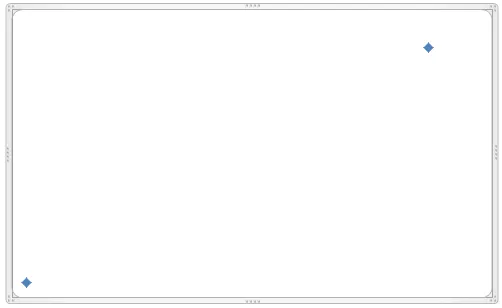
Gráfico de Agulha
- Clique com o botão direito sobre um dos pontos e clique em Cor da Linha do Marcador mude para Automático, ele irá criar uma linha entre os pontos X e Y.
- Clique em Fechar
- Depois clique no extremo ponto da esquerda, clique com o botão direito em Formatar Ponto de Dados, clique no Opções de Marcador e marque como Interno e altere o tipo para círculo.
- No outro extremo clique na marcação e em Opções de Marcador para Nenhum, ficando conforme abaixo:
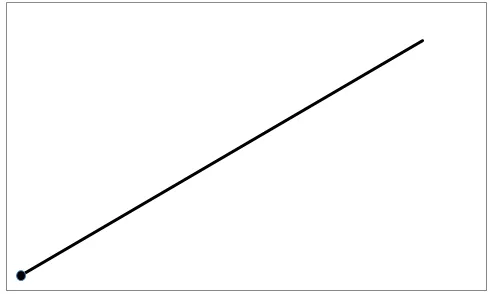
Gráfico de dispersão
- Agora sobreponha os gráficos, configurando o gráfico de dispersão para que fique com o fundo transparente, depois basta agrupar os gráficos. O resultado final é o seguinte:
Por hoje é isso, obrigado pela leitura.
Adicione o blog ao seu favoritos e volte sempre. =D
Planilha de Controle Financeiro no Excel
Tenha um controle bonito e completo do seu financeiro.
- Categorias e subcategorias já configuradas
- Planilhas separadas por tabela (configuração, lançamentos, resumo)
- Personalize com suas próprias categorias e ícones
Abraço
Marcos Rieper
Este conteúdo foi útil?
Continue lendo

Planilha Curva ABC Excel Download Grátis
Neste artigo você tem uma planliha de Curvba ABC Excel com Download Grátis. No artigo você aprenderá como calcular e utilizar.

Letreiro Digital no Excel
Neste artigo é demonstrado como criar um letreiro digital no Excel.O letreiro digital é uma faixa dentro do Excel aonde podemos exibir imagens e textos.

Tabela de Campeonato de Futebol Excel Grátis
Tabela de campeonato de futebol em Excel, planilha com os resultados e a classificação dos times de forma automática.
