
Gráfico de pizza Excel 3D com bordas arredondadas e salvar gráfico como modelo
Neste tutorial você verá como criar um gráfico de pizza Excel 3D com bordas arredondadas e a salvar um gráfico como um modelo no Excel.
Especialista em Excel
Gráfico de pizza Excel 3D com bordas arredondadas e salvar gráfico como modelo
Neste artigo é demonstrado como criar um gráfico de pizza 3D no Excel e também como salvar este gráfico como um modelo que possa ser reutilizado sem a necessidade de realizar a formatação novamente.
Primeiro temos a nossa tabela de dados, que para um gráfico de pizza não deve conter muitas linhas, pois senão o gráfico pode ficar pouco efetivo na apresentação dos seus dados.
No exemplo temos uma tabela com os valores de vendas por regiões:
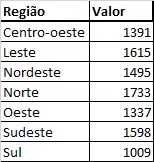
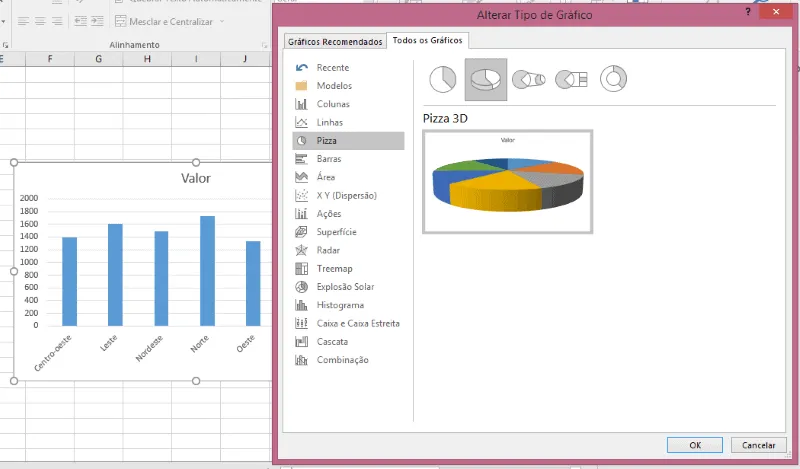
Selecione a lista de dados e pressione as teclas ALT+F1, o sistema irá criar automaticamente um gráfico de colunas.
Clique com o botão direito sobre o gráfico criado e altere para o tipo de gráfico e selecione a opção Alterar tipo de gráfico, selecione a opção Pizza e o tipo de gráfico Pizza 3D, conforme o desenho abaixo:
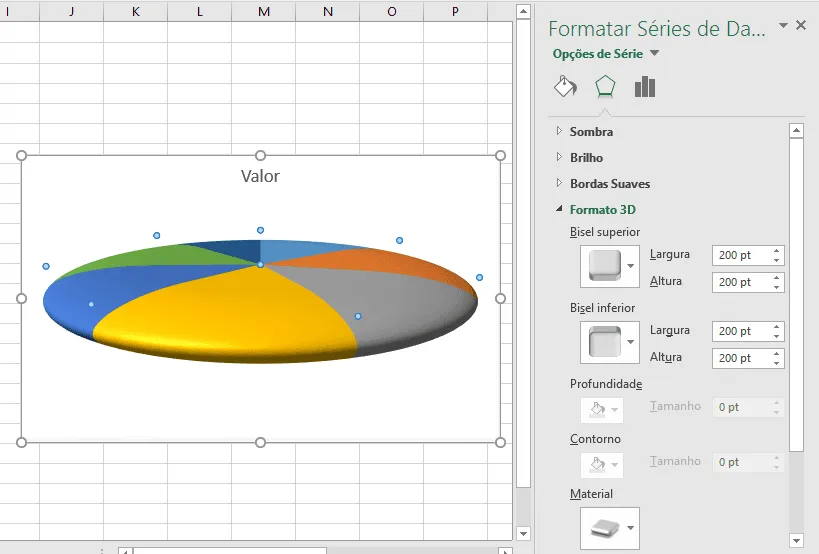
Clique sobre o gráfico (Séries do gráfico), não sobre a área branca (Área do gráfico), e clique com o botão direito sobre o mesmo selecionando a opção Formatar área do gráfico.
Selecione a opção Efeitos->Formato 3D e altere os valores do Bisel Superior e Inferior para 2000 pt, conforme a imagem:
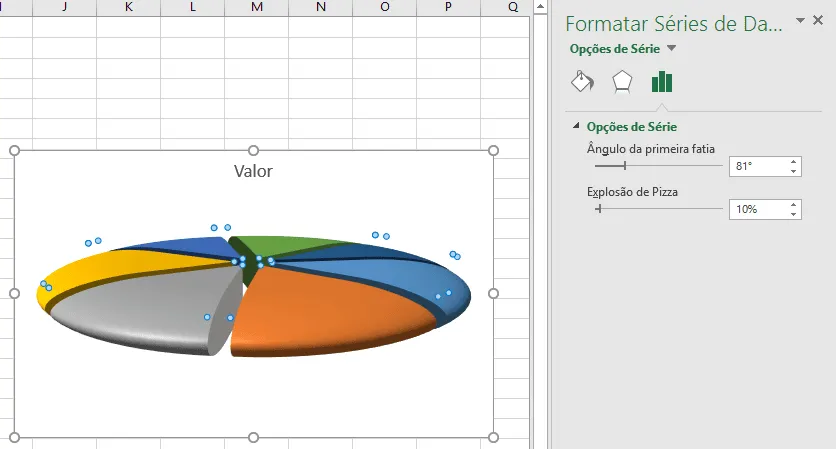
Ainda nas opções de formatação do gráfico, selecione Opções de série e altere os parâmetros Ângulo da primeira fatia para 81º e Explosão da pizza para 10%.
Clique agora sobre a parte branca do gráfico (Área do gráfico) com o botão direito e selecione Formatar Área do Gráfico. Vamos rotacionar o gráfico para uma melhor visualização.
Nas opções clique sobre Efeitos->Rotação 3D e altere a opção Rotação Y para 30º, conforme a imagem:
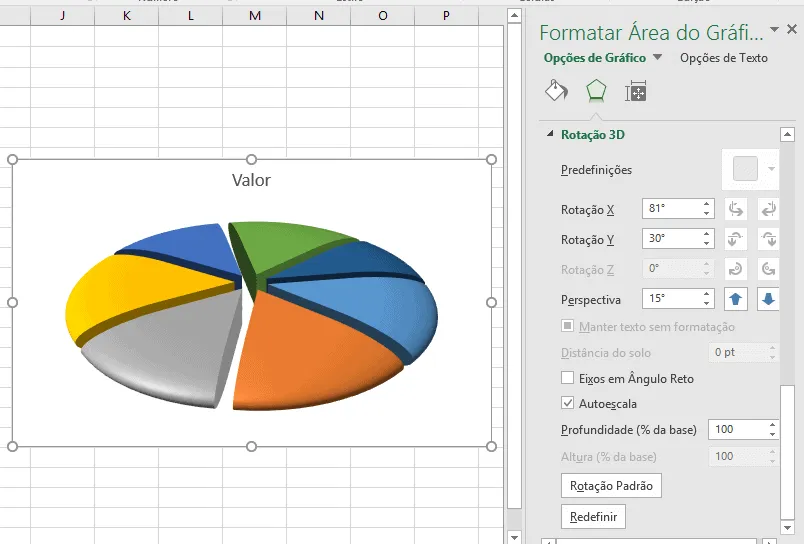
Agora clique com o botão direito e selecione a opção Adicionar rótulo de dados, depois selecione um rótulo de dados criado e clique com o botão direito sobre o mesmo, selecionando a opção Formatar rótulo de dados.
Em Opções de rótulo, marque a opção Posição do rótulo em Extremidade interna e marque as opções Nome da categoria, Porcentagem e altere o separador para (Nova linha), conforme a imagem:
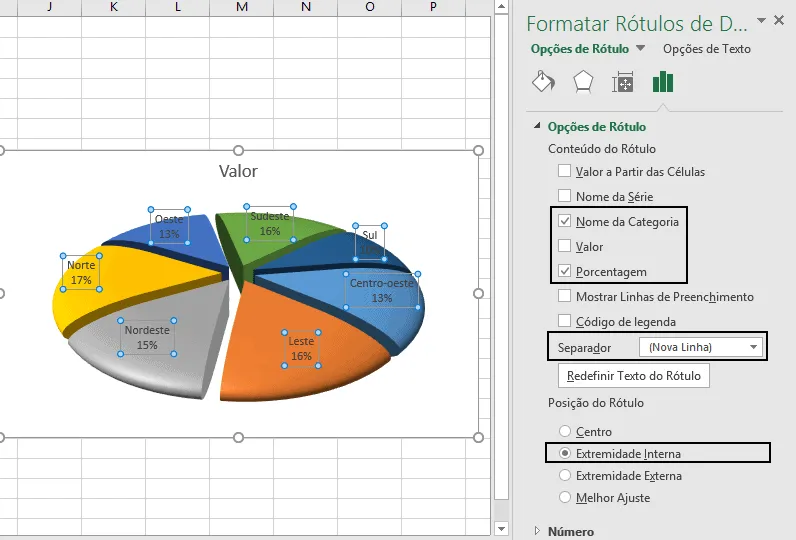
O gráfico agora está pronto. Vamos salvar ele como um modelo, para que você possa reutilizá-lo sempre que quiser.
Para isso clique com o botão direito sobre a área branca do gráfico (Área do gráfico) e selecione a opção Salvar como modelo:
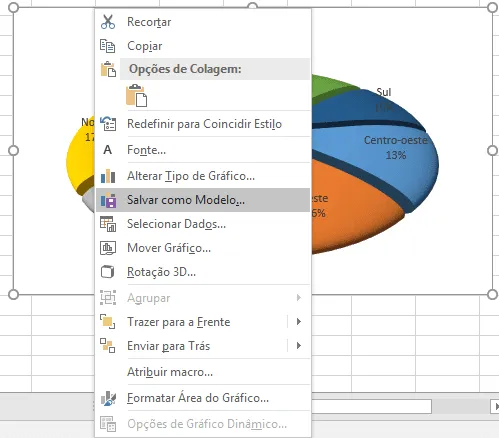
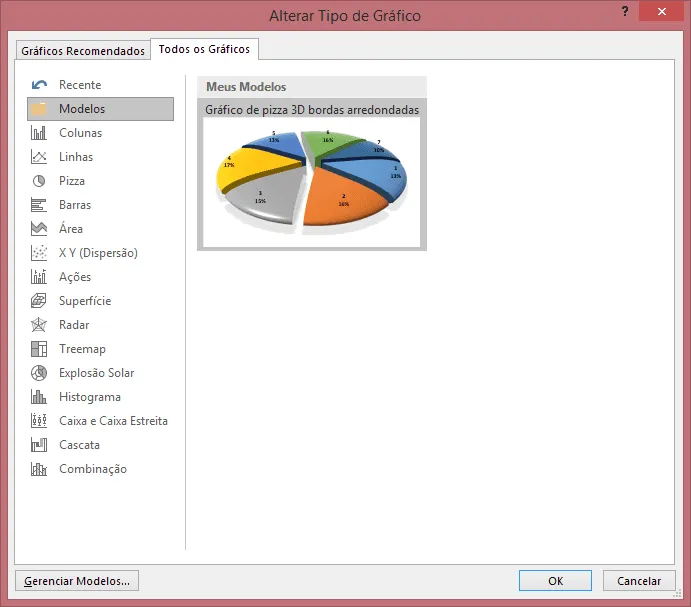
Na tela que segue salve na pasta que abre, dando um nome que identifique facilmente o gráfico, por exemplo Gráfico de pizza 3D bordas arredondadas.
Para utilizar o gráfico, basta criar o gráfico utilizando o modelo, ou clicar com o botão direito sobre um gráfico e selecionar a opção Alterar tipo de gráfico. Depois selecione a pasta Modelos e selecione o modelo salvo.
Então é isso, espero que tenham gostado o exemplo.
Abraço
Marcos Rieper
Planilha de Controle Financeiro no Excel
Tenha um controle bonito e completo do seu financeiro.
- Categorias e subcategorias já configuradas
- Planilhas separadas por tabela (configuração, lançamentos, resumo)
- Personalize com suas próprias categorias e ícones
Curso Excel Completo – Do Básico ao VBA
Quer aprender Excel do Básico, passando pela Avançado e chegando no VBA? Clique na imagem abaixo:

Este conteúdo foi útil?
Continue lendo

Planilha Curva ABC Excel Download Grátis
Neste artigo você tem uma planliha de Curvba ABC Excel com Download Grátis. No artigo você aprenderá como calcular e utilizar.

Letreiro Digital no Excel
Neste artigo é demonstrado como criar um letreiro digital no Excel.O letreiro digital é uma faixa dentro do Excel aonde podemos exibir imagens e textos.

Tabela de Campeonato de Futebol Excel Grátis
Tabela de campeonato de futebol em Excel, planilha com os resultados e a classificação dos times de forma automática.
