
Gráfico de meta x realizado com duas cores
Gráfico de meta x realizado. Neste gráfico você verá passo-a-passo como criar um gráfico de meta x realizado com cores diferentes abaixo e acima da meta.
Especialista em Excel
Gráfico de meta x realizado com duas cores
Neste artigo é demonstrado como criar um gráfico de meta x realizado com cores diferentes para os valores abaixo ou acima da meta.
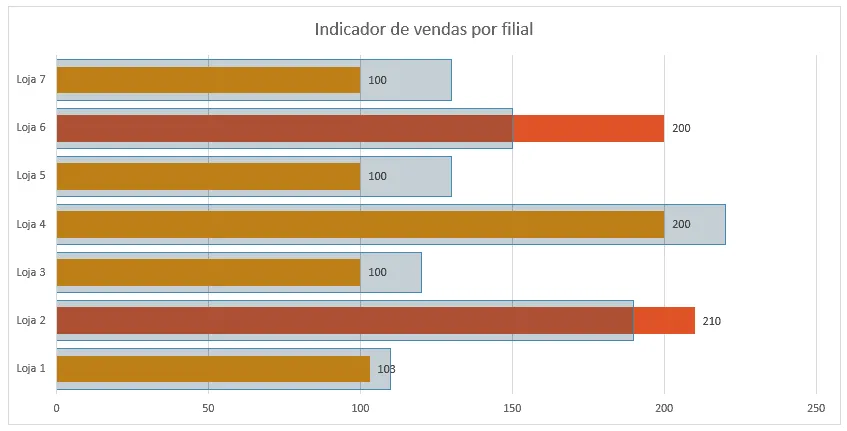
No gráfico acima temos as metas destacadas em um gráfico de barras em azul claro que é sobreposto ao valor realizado, estando em amarelo os valores abaixo das metas e em vermelho as barras nas quais o realizado ultrapassa a meta do indicador.
Para criar este gráfico de meta x realizado siga os passos seguintes:
Planilha de Controle Financeiro no Excel
Tenha um controle bonito e completo do seu financeiro.
- Categorias e subcategorias já configuradas
- Planilhas separadas por tabela (configuração, lançamentos, resumo)
- Personalize com suas próprias categorias e ícones
1. Criando a tabela para o gráfico
- Crie uma tabela com as colunas Série, Acima, Abaixo, Meta e Valor.
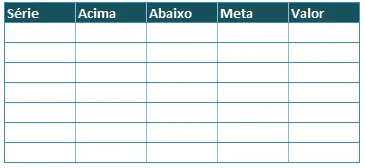
- A primeira coluna é o nome do indicador, por exemplo o nome filial no nosso exemplo.
- Preencha os valores para as metas e os valores dos resultados.
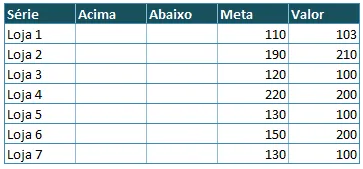
- As colunas de acima e abaixo são as colunas que servirão para exibir os gráficos com cores diferentes para acima ou abaixo da meta. Para isso coloque a seguinte fórmula para a coluna acima: =SE(F10>=E10;F10;""), sendo F a coluna Valor, E a coluna meta. A fórmula verifica se o valor é acima da meta e retorna este valor, senão retorna vazio.
- Para a coluna Abaixo insira a fórmula =SE(C10="";F10;""), sendo da mesma forma a coluna F a coluna de valor e a coluna C a coluna do Acima da meta. Caso o valor em da coluna Maior estiver vazio então ele retorna o valor da coluna de resultado, senão retorna vazio.
Agora nossa base de dados está ajustada, vamos agora criar o gráfico.
2. Criando o gráfico
Agora iremos demonstrar como criar passo-a-passo o gráfico de meta x realizado com base na nossa tabela.
- Selecione os valores da coluna Meta e pressione CTL+F1, o Excel irá criar um gráfico com os dados das metas.
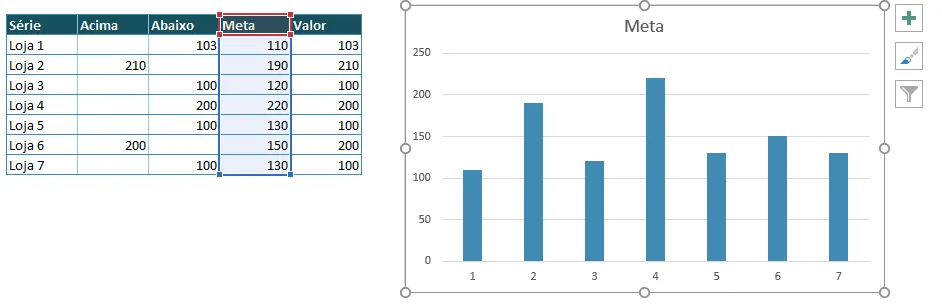
- O gráfico criado é de barras verticais, você pode usar este gráfico como vertical ou horizontal. No nosso exemplo iremos fazer um gráfico horizontal. Então clique com o botão direito sobre o gráfico e clique em Alterar tipo de gráfico e altere para barras.
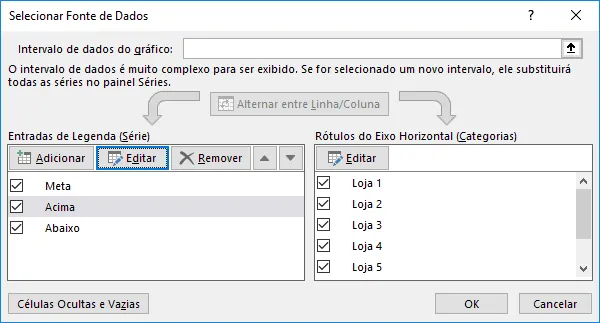
- Clique agora sobre o gráfico e clique na guia Design e na opção Selecionar Dados. Clique no botão Adicionar e adicione as séries de dados das colunas Acima e depois a coluna Abaixo.
- Clique no botão Editar do Rótulo do Eixo Horizontal e selecione os dados da série. A sua tela ficará conforme abaixo.
- O resultado do gráfico de meta x realizado é o abaixo.
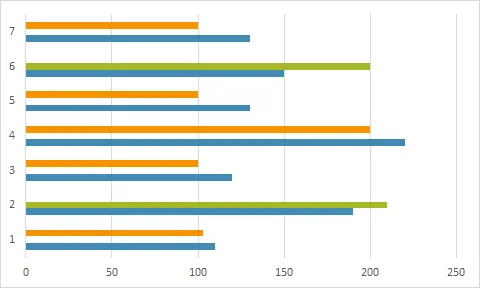
Neste momento o gráfico já está criado e as três barras já estão criadas, basta agora realizar a formatação do mesmo.
3. Formatando o gráfico
Nesta sessão iremos realizar a formatação para que o gráfico fique conforme a imagem inicial deste artigo.
- Clique no gráfico sobre a barra da meta com o botão direito e selecione a opção Formatar série de dados. Altere em Opções de série para Plotar Série no eixo secundário.
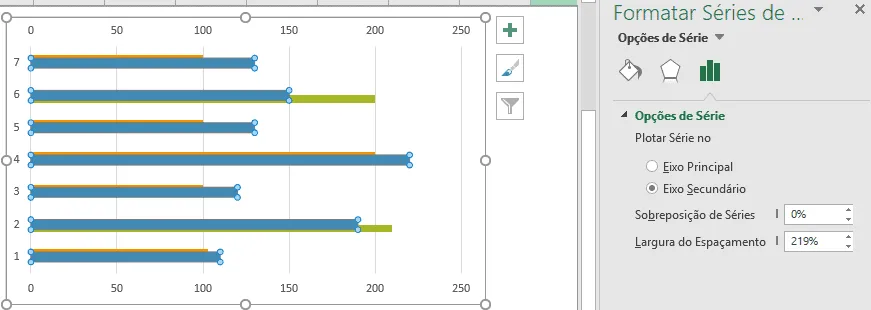
- Veja que no gráfico acima as séries ficaram sobrepostas, tendo a meta sobre as outras barras de Acima e Abaixo.
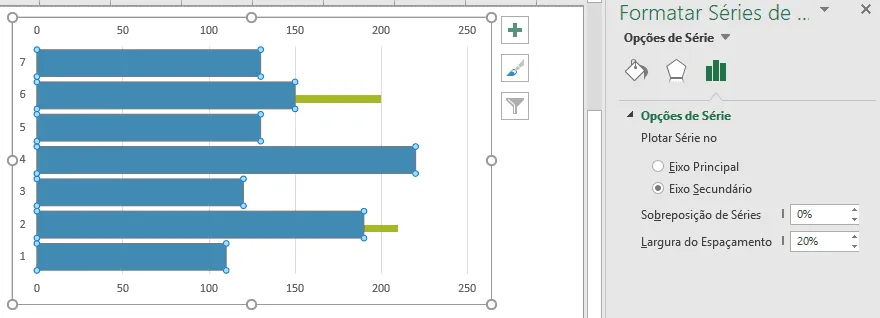
- Ainda nestas opções altere a Sobreposição de Séries para 0% e a Largura do Espaçamento para 20%. O gráfico deve ficar conforme abaixo.
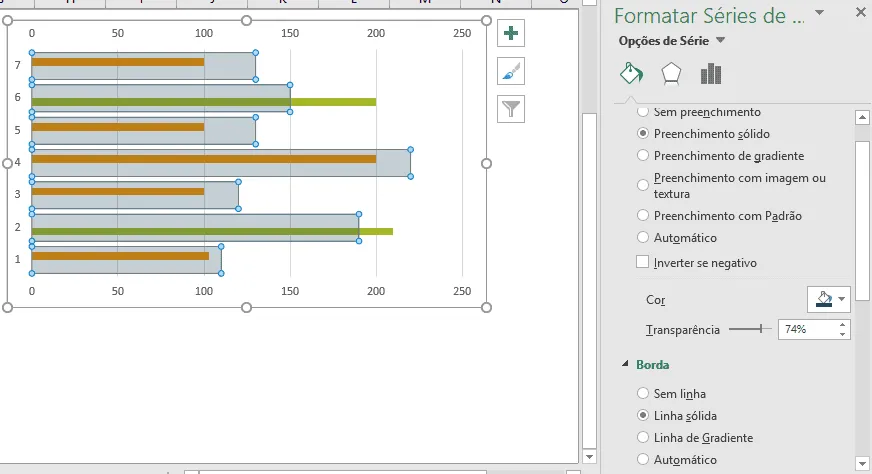
- Ainda em nestas opções clique sobre o ícone do Balde e altere o Preenchimento para Preenchimento Sólido. Altere a cor e coloque a transparência em 74%. Marque também a opção Linha Sólida em Borda.
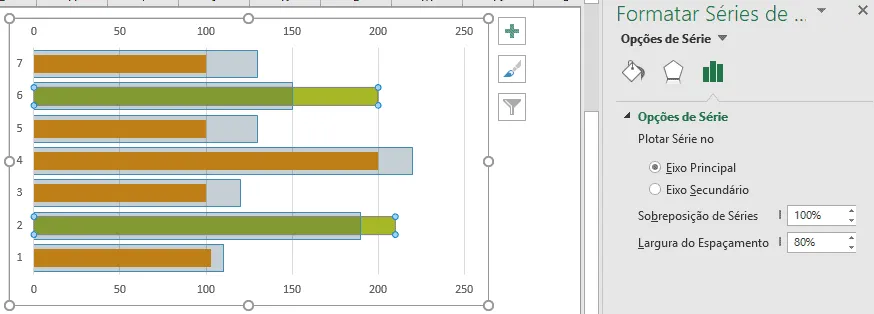
- Clique sobre a barra de Acima com o botão direito e selecione a opção Formatar Série de Dados. Altere as opções Sobreposição de Séries para 100% e a opção Largura do Espaçamento para 80%. Desta forma o gráfico ficará centralizado e um pouco menor do que o gráfico de metas.
- Clique com o botão direito sobre o gráfico de Acima e clique na opção Adicionar Rótulos de Dados.
- Clique sobre o rótulo de dados com o botão direito e selecione a opção Formatar Rótulos de Dados.
- Clique na opção Número e altere o Código de Formatação para Geral;-Geral;;@. Esta formatação funciona da seguinte forma, o primeiro parâmetro Geral é a formatação para valores positivos, o segundo para valores negativos, o terceiro para valores brancos e nulos, veja que colocamos vazia esta configuração e a última é para formatação de textos.
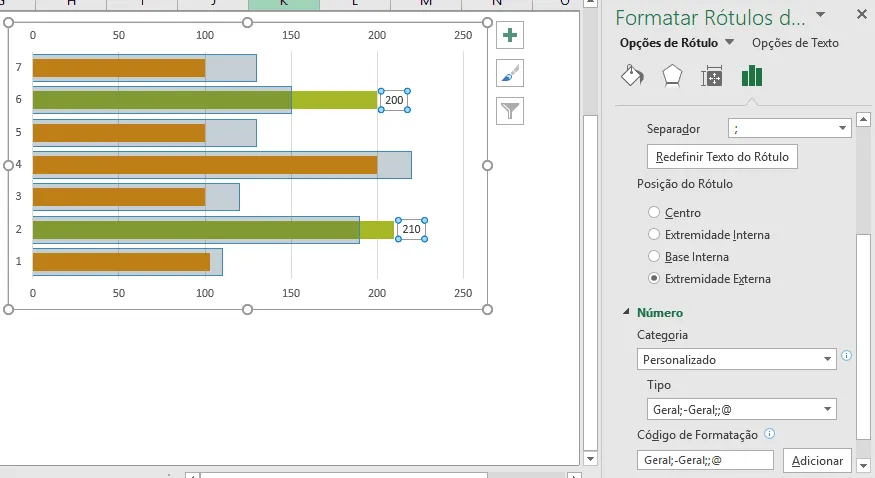
- Veja que os valores 0 foram formatados como vazio.
- Clique na tabela de dados em qualquer valor da coluna abaixo e coloque nesta coluna um valor acima da meta, apenas para que possamos incluir o rótulo de dados para os valores abaixo da meta.
- Na nossa barra clique com o botão direito e inclua o rótulo de dados na barra de abaixo e configure a formatação do número da mesma forma que do acima Geral;-Geral;;@.
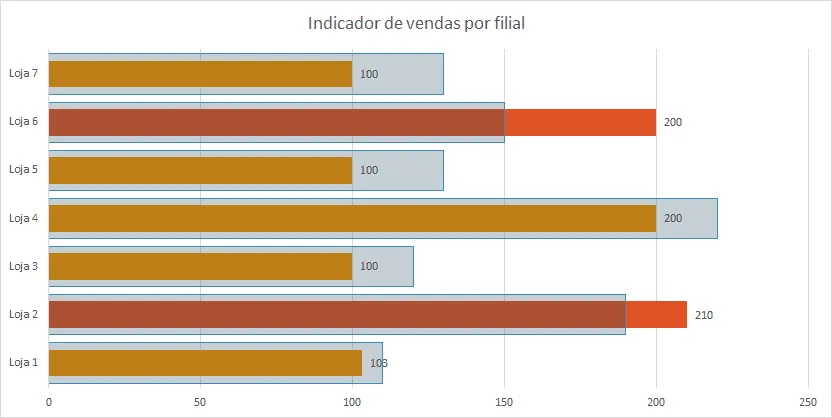
Agora apenas insira o título do gráfico, retire a linha do eixo secundário que por ventura tenha ficado acima do gráfico de meta x realizado e ajuste o que necessitar das cores.
4. DOWNLOAD
Você pode fazer o download da planilha digitando o seu e-mail para assinar a nossa newsletter gratuita abaixo.
Abraço
Marcos Rieper
Curso Excel Completo – Do Básico ao VBA
Quer aprender Excel do Básico, passando pela Avançado e chegando no VBA? Clique na imagem abaixo:

Este conteúdo foi útil?
Continue lendo

Planilha Curva ABC Excel Download Grátis
Neste artigo você tem uma planliha de Curvba ABC Excel com Download Grátis. No artigo você aprenderá como calcular e utilizar.

Letreiro Digital no Excel
Neste artigo é demonstrado como criar um letreiro digital no Excel.O letreiro digital é uma faixa dentro do Excel aonde podemos exibir imagens e textos.

Tabela de Campeonato de Futebol Excel Grátis
Tabela de campeonato de futebol em Excel, planilha com os resultados e a classificação dos times de forma automática.
