
Gráfico de distribuição por faixa de idade e gênero Excel
Gráfico de distribuição por faixa de idade e gênero Excel, download gratuito de exemplo excel de criação de gráficos. tutorial excel.
Especialista em Excel
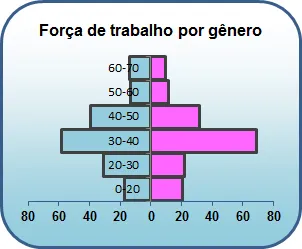
Objetivo: Demonstrar como criar um gráfico de distribuição por faixa de idade e gênero Excel.
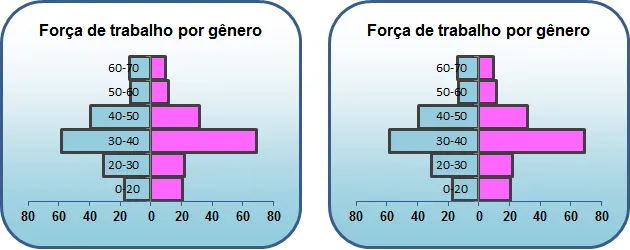
O gráfico de distribuição por idade e gênero é demonstrado normalmente para realizar uma comparação simples de valores entre diversas faixas de grupos diferentes, um bom exemplo é quanto ao gênero, homem e mulher seriam os grupos e a dimensão a idade, que é semelhante aos dois. No gráfico demonstrado neste artigo o exemplo é quanto a força de trabalho de uma empresa no que tange á idade e ao gênero dos colaboradores.
Vamos aos passos:
1. Crie uma tabela com os valores negativos para o gênero masculino e positivo para o gênero feminino, desta forma teremos os gráficos de forma oposta.
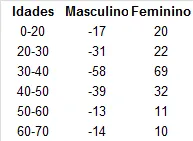
2. Selecione a tabela e pressione ALT+F1, o Excel irá criar um gráfico conforme a imagem.
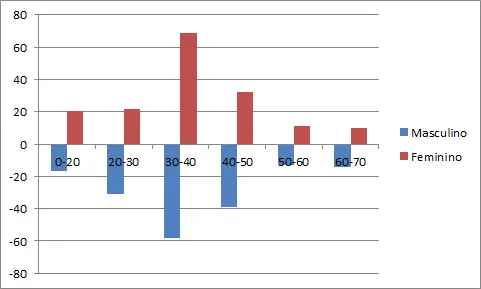
3. Clique com o botão direito sobre o gráfico e selecione a opção Alterar Tipo de Gráfico e selecione a opção conforme a imagem.
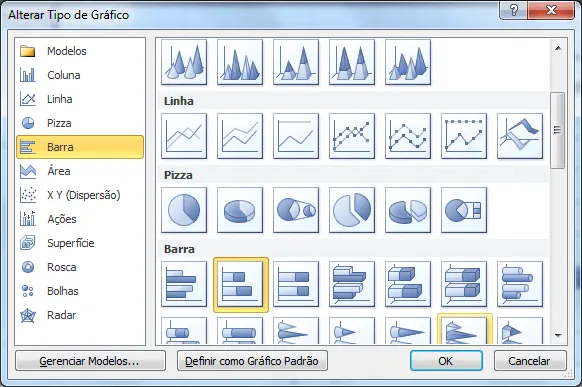
4. O resultado do gráfico será conforme segue.
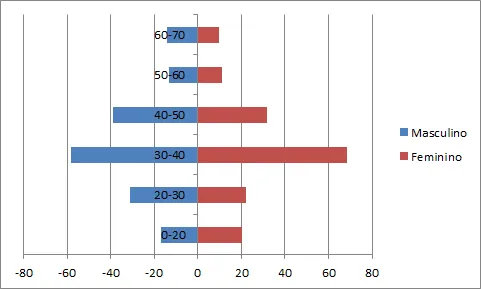
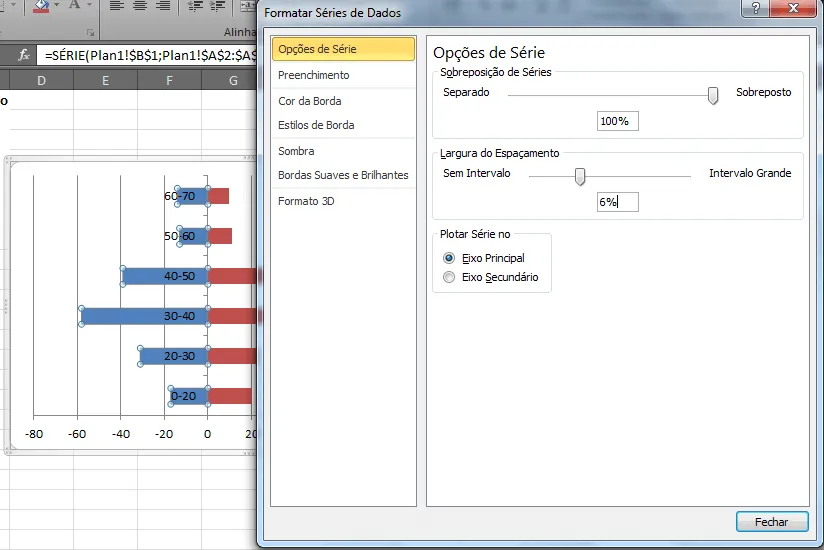
5. Clique com o botão direito sobre a barra azul e altere a distância entre os eixos conforme a imagem para %.
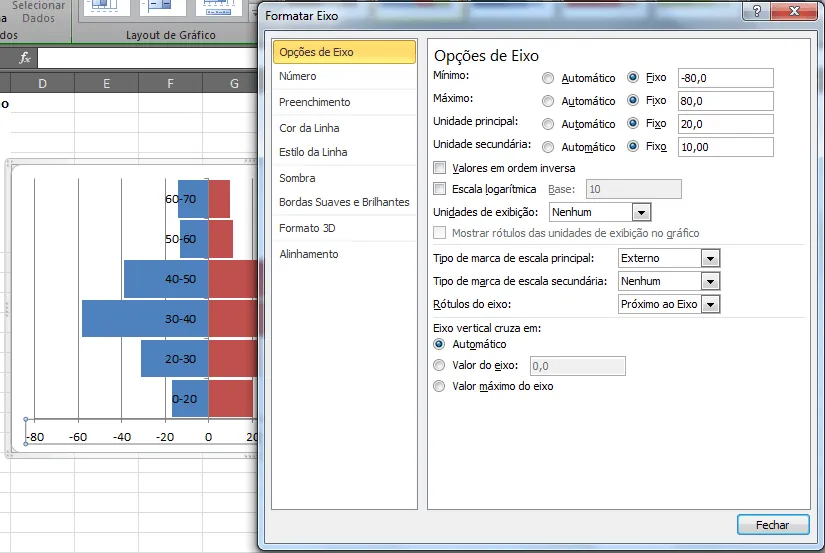
6. Clique no eixo de valores abaixo do gráfico e altere os valores conforme a imagem.
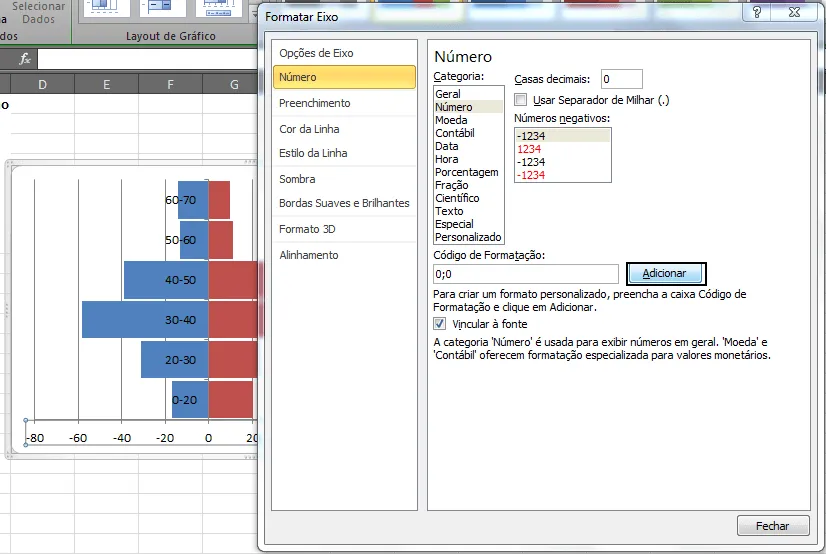
7. Ainda nas configurações do eixo de valores altere a formatação do número para 0;0 e clique no botão Adicionar, esta alteração fará com que todos os valores do eixo fiquem positivos.
8. Clique sobre as barras verticais e pressione o botão Delete para excluí-las.
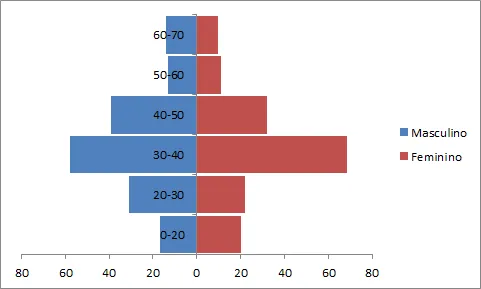
9. Clique sobre a legenda lateral e pressione o botão Delete.
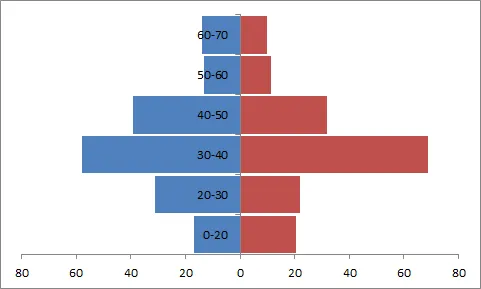
10. Vá no menu em Inserir e insira um retângulo sobre o gráfico, clique com o botão direito sobre o mesmo e clique em Enviar para trás.
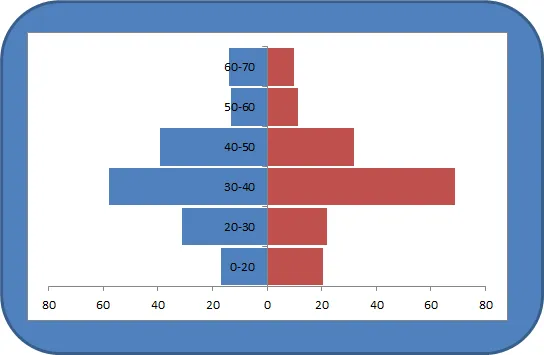
11. Clique com o botão direito sobre o gráfico e clique em Formatar Área do Gráfico e altere para Sem Preenchimento.
12. Clique com o botão direito sobre o gráfico e clique em Formatar Área do Plotagem e altere para Sem Preenchimento.
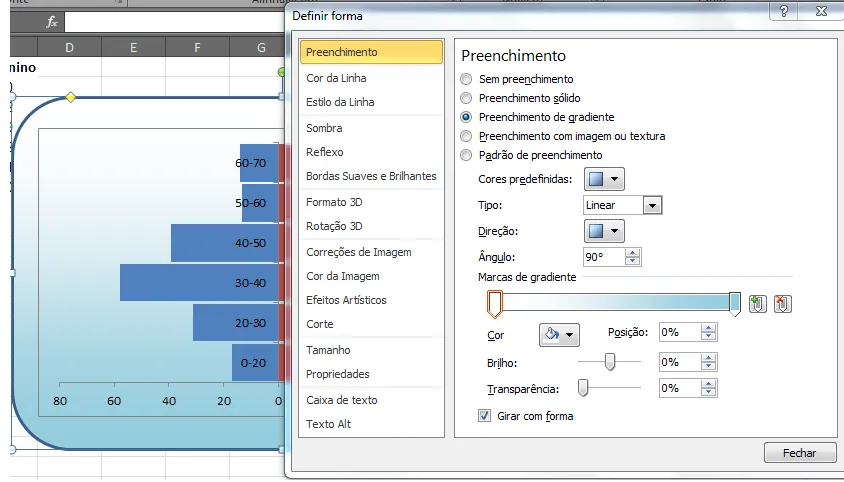
13. Clique com o botão direito sobre o retângulo inserido no gráfico e na opção Formatar Forma e em Preenchimento altere para Preenchimento Gradiente.
14. Faça ajustes clicando sobre cada barra alterando as propriedades de cor de preenchimento e também de Cor da borda alterando para linha sólida e na opção Estilos da borda alterar para Largura 2,25.
15. No menu Ferramentas do Gráfico clique em Layout->Título do Gráfico->Acima do Gráfico e insira o nome do gráfico.
16. Clique com o botão direito sobre a borda do gráfico e em Formatar Área do Gráfico, selecione a opção Cor da borda e selecione Sem Linha.
17. Clique com o botão direito sobre o retângulo e sobre o gráfico segurando Ctrl e clique em Agrupar, e assim temos o resultado final do gráfico.
Planilha de Controle Financeiro no Excel
Tenha um controle bonito e completo do seu financeiro.
- Categorias e subcategorias já configuradas
- Planilhas separadas por tabela (configuração, lançamentos, resumo)
- Personalize com suas próprias categorias e ícones
Download
Abraço
Marcos Rieper
Este conteúdo foi útil?
Continue lendo

Planilha Curva ABC Excel Download Grátis
Neste artigo você tem uma planliha de Curvba ABC Excel com Download Grátis. No artigo você aprenderá como calcular e utilizar.

Letreiro Digital no Excel
Neste artigo é demonstrado como criar um letreiro digital no Excel.O letreiro digital é uma faixa dentro do Excel aonde podemos exibir imagens e textos.

Tabela de Campeonato de Futebol Excel Grátis
Tabela de campeonato de futebol em Excel, planilha com os resultados e a classificação dos times de forma automática.
