
Gráfico de Colunas com Indicador Crescimento no Excel
Neste vídeo você aprenderá como criar um gráfico de colunas com indicador de crescimento no Excel passo-a-passo com download.
Especialista em Excel
Neste vídeo você aprenderá como criar um gráfico de colunas avançado no Excel com indicador de crescimento passo-a-passo.
Planilha de Controle Financeiro no Excel
Tenha um controle bonito e completo do seu financeiro.
- Categorias e subcategorias já configuradas
- Planilhas separadas por tabela (configuração, lançamentos, resumo)
- Personalize com suas próprias categorias e ícones
Base de Dados do Gráfico de Colunas com Indicador de Crescimento
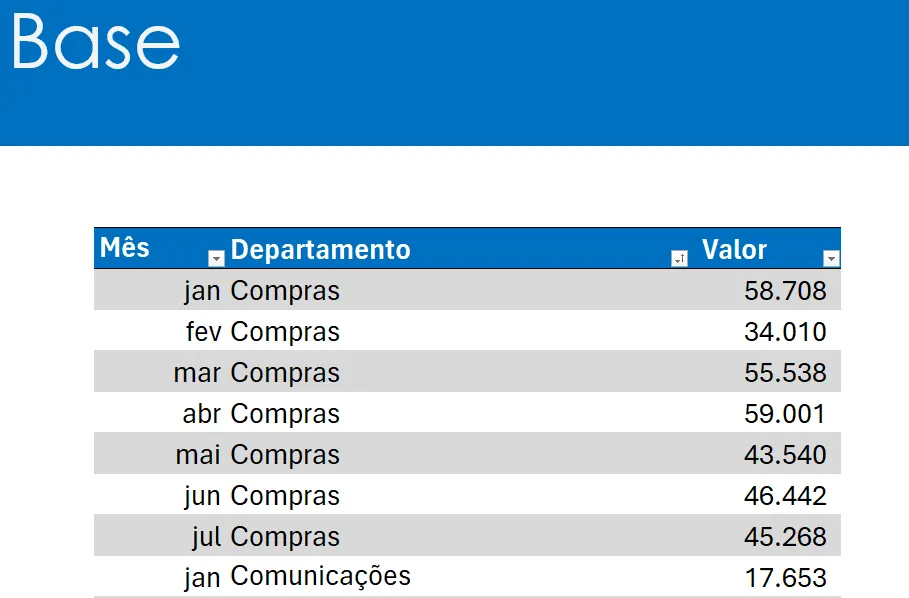
A primeira parte é termos uma tabela com os dados que serão utilizados para a criação do gráfico de colunas.
Cálculos do Gráfico de Colunas
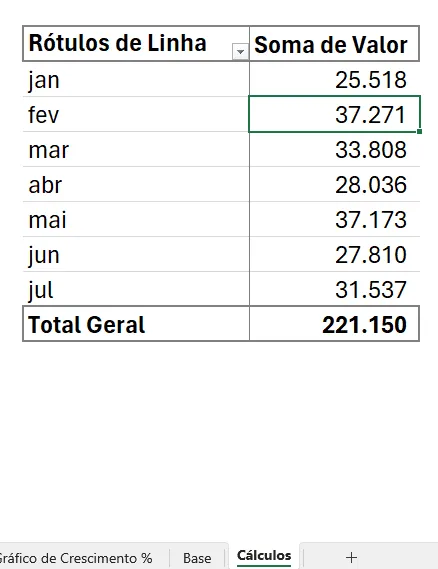
A segunda parte é termos um resumo dos dados com a utilização de uma tabela dinâmica, ela será utilizada na tabela do gráfico.
Para isso clique em Inserir->Tabela Dinâmica e selecione a tabela de dados.
Arraste os campos de Mês para Linhas e Valor para o campo de Valores.
Veja que temos então a tabela dinâmica como fica:
Faça uma fórmula também para criar um título de gráfico. Veja abaixo a fórmula utilizada:
="Despesas com Salários: " &TEXTO(INFODADOSTABELADINÂMICA("Valor";$B$5);"#.#00. k")
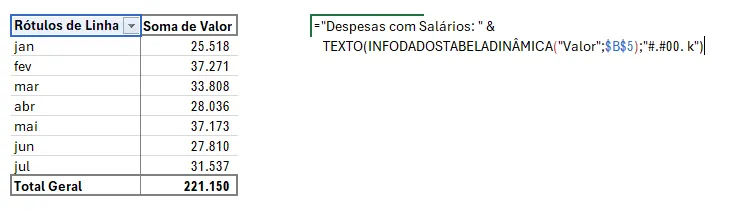
Tabela para o Gráfico de Colunas com Indicador de Crescimento
Para a criação do gráfico temos a seguinte estrutura:
- Período: Data do mês que desejamos retornar o valor.
- Rótulo: Retorna o rótulo que será usado no gráfico. Nele utilizamos a função seguinte =PRI.MAIÚSCULA(TEXTO($B7;"MMM"))&REPT(" ";$C$5). A função REPT, utiliza uma quantidade de espaços definida ao topo, para alinha abaixo do gráfico.
- Salários: Nela usamos a seguinte função =INFODADOSTABELADINÂMICA("Valor";Cálculos!$B$5;"Mês";$B7), faça isso selecionando o campo na tabela dinâmica e altere a data para B7.
- x Mês Anterior: Aqui colocamos o cálculo =D8 que está somando a linha do mês seguinte e arraste até o final.
- Coluna Positiva: Mesmo cálculo para a coluna positiva =D8
- Coluna Negativa: Mesmo cálculo para a coluna negativa =D8
- Variação: Neste campo calculamos a linha seguinte menos a anterior =D8-D7 exibindo então a diferença dos valores.
- Variação Positiva: Esta coluna indica apenas a variação positiva. Para isso usamos a fórmula: =SE(H7>0;-H7;"")
- Variação Negativa: Esta coluna indica apenas a variação negativa com esta fórmula: =SE(H7<0;H7;"")
- Variação %: Exibe percentualmente a variação entre o mês da linha e o seguinte: =SEERRO((D8-D7)/D7;0)
- Variação % Positiva: Exibe a variação positiva dos valores: =SE(K7>0;K7;"")
- Variação % Negativa: Variação negativa que será utilizada no rótulo de dados do gráfico: =SE(K7<0;K7;"")
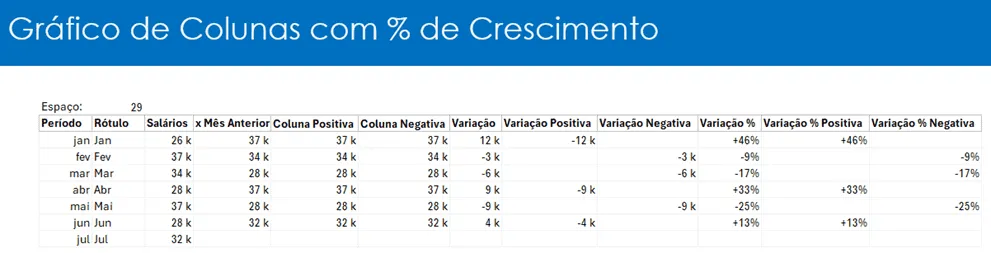
Para usar esta tabela para outro gráfico basta copiar a mesma estrutura do gráfico, apenas alterando o valor que temos em período e coluna salários.
Criação do Gráfico
Para a criação do gráfico selecionamos os campos:
- Salários
- x Mês Anterior
- Coluna Positiva
- Coluna Negativa
E em seguida pressione as teclas ALT+F11, o Excel irá criar um gráfico conforme vemos abaixo:
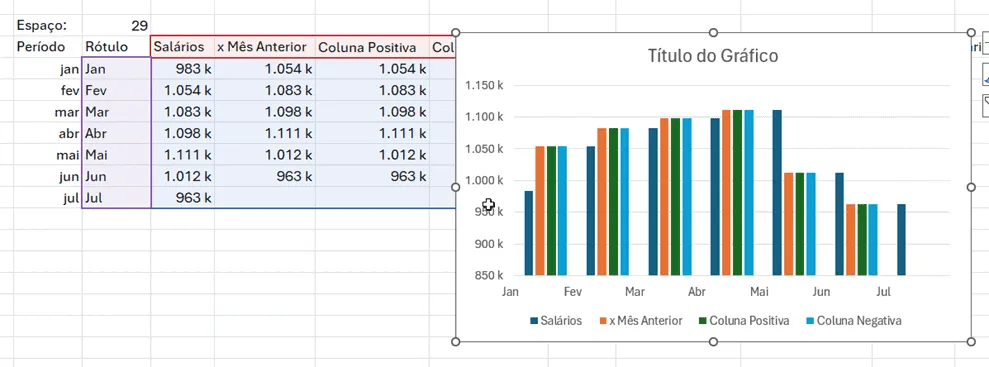
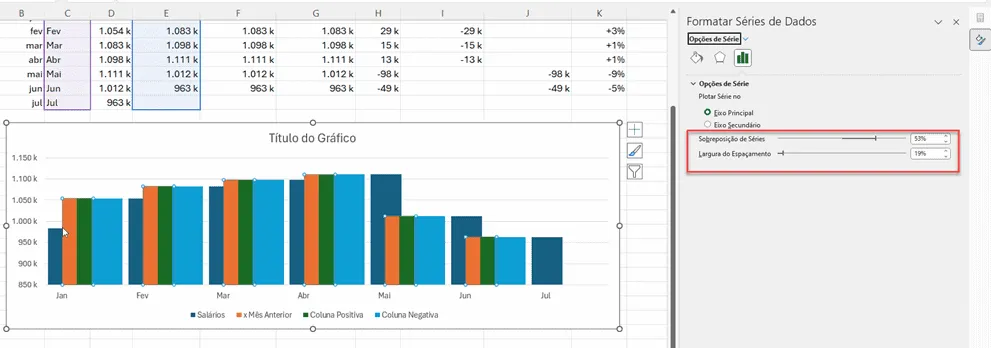
Clique sobre a segunda coluna e altere a Sobreposição de Séries para 52% e a de Largura de Espaçamento para 19%.
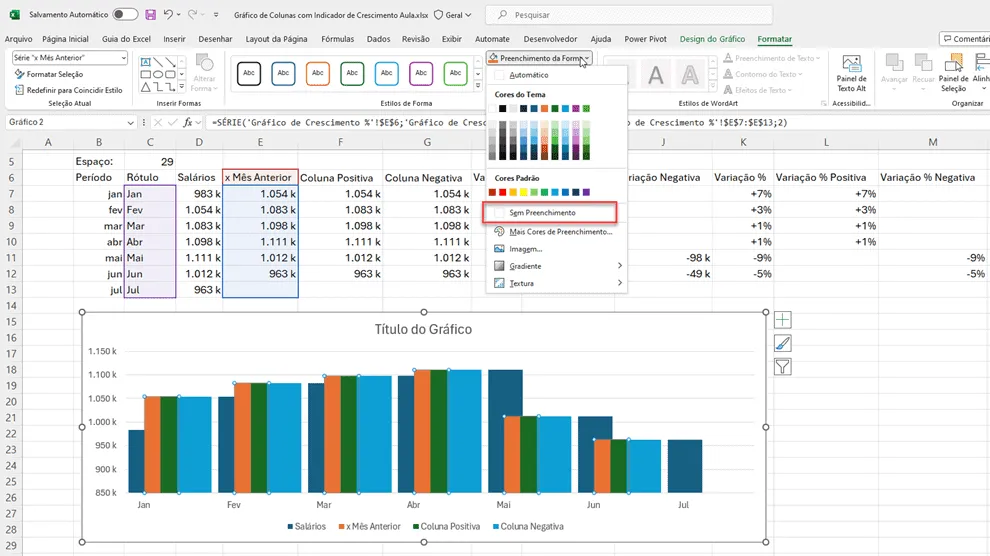
Selecione a coluna e clique na guia Formatar, selecione Preenchimento da Forma e altere a cor para Sem Preenchimento. Isso é feito para deixar a coluna transparente.
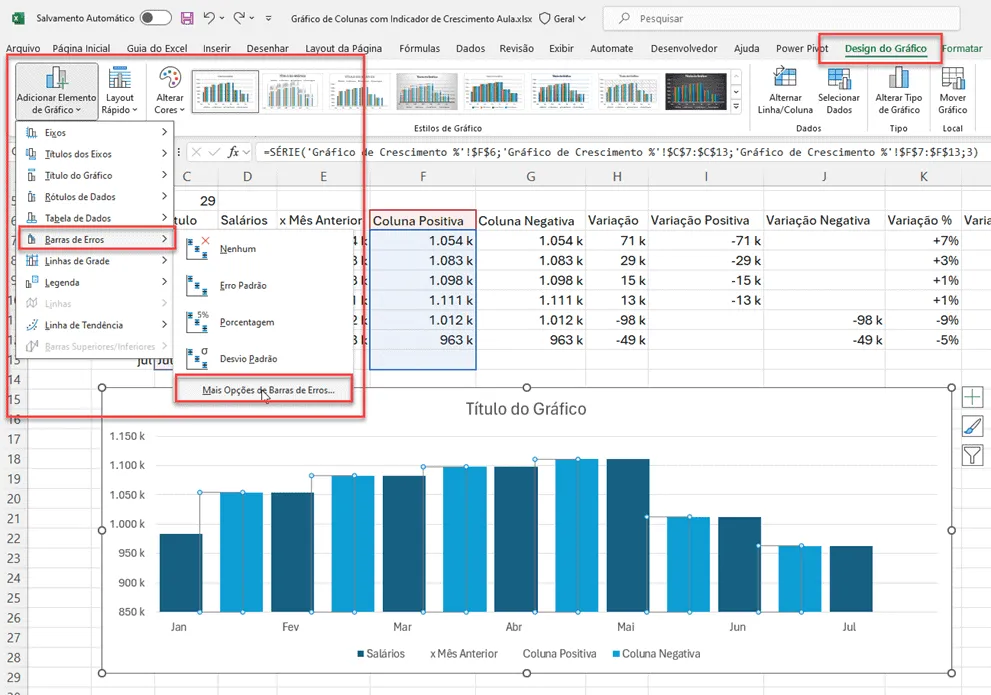
Em seguida clique na coluna e na guia Design do Gráfico, selecione Adicionar Elemento de Gráfico->Barra de Erros->Mais Opções de Barra de Erros...
Na tela seguinte clique em Especificar valor e selecione as colunas Variação Positiva e Variação Negativa.
Altere o campo Barra de Erros Vertical para Mais, marque Sem Legenda.
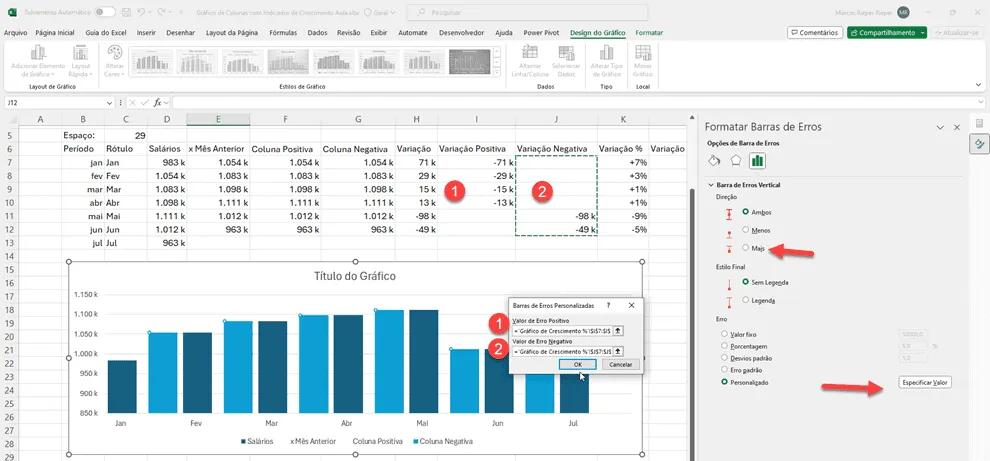
Selecione então a barra de erros criada, mude a Largura para 2,50 pt e altere o Tipo de Seta Inicial para Seta e a cor para Verde.
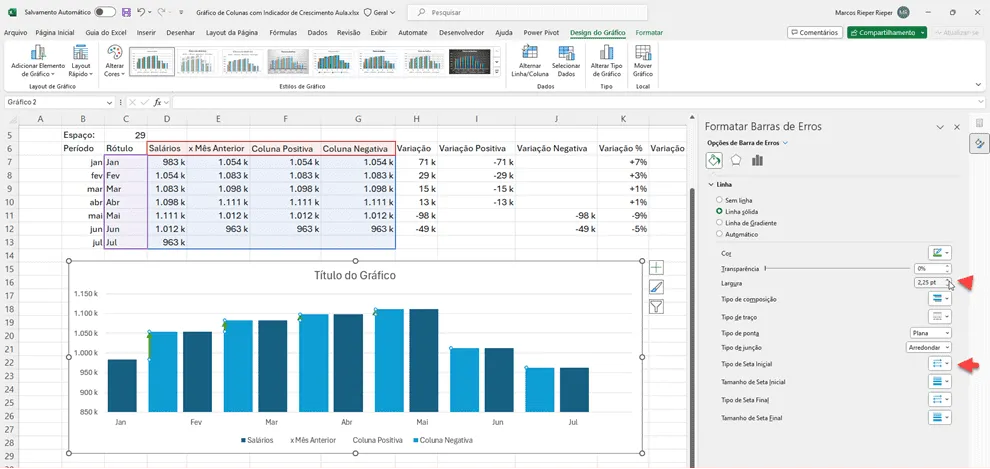
Selecione agora a coluna de gráfico negativo e altere para a cor sem preenchimento.
Na tela seguinte clique em Especificar valor e selecione as colunas Variação Positiva e Variação Negativa.
Altere o campo Barra de Erros Vertical para Menos, marque Sem Legenda.
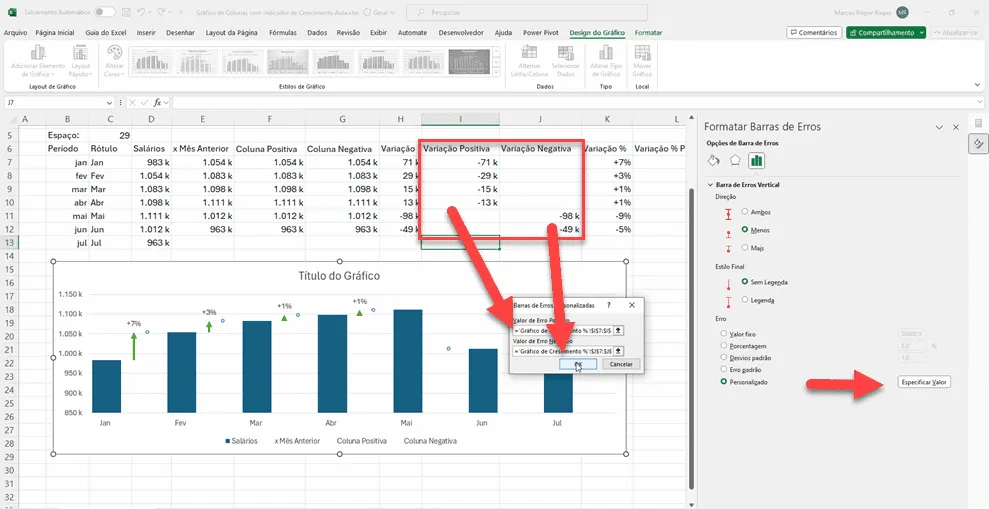
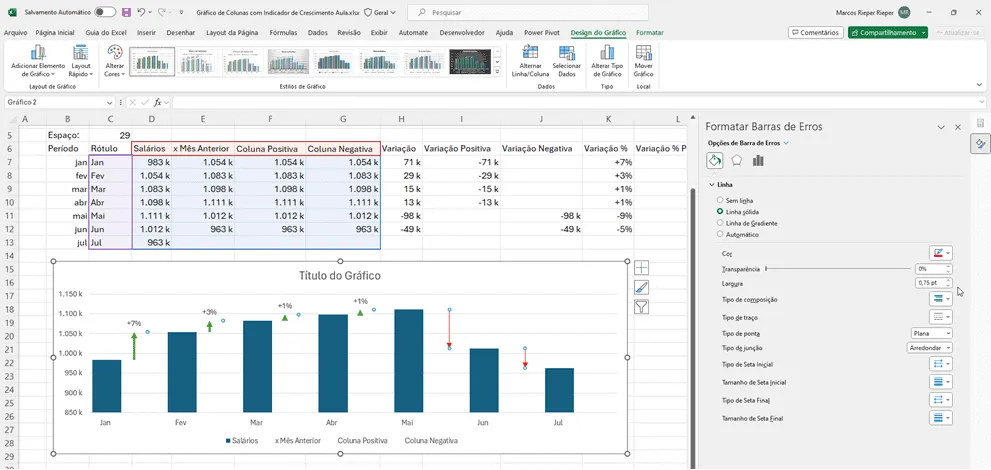
Selecione o campo de Formatar Barra de Erros e altere a seta inicial para seta e altere a cor para vermelho.
Criar Segmentação de Dados
Clique sobre a tabela dinâmica e clique em Inserir ->Segmentação de Dados.
Selecione o campo Departamento, temos então a segmentação criada abaixo.
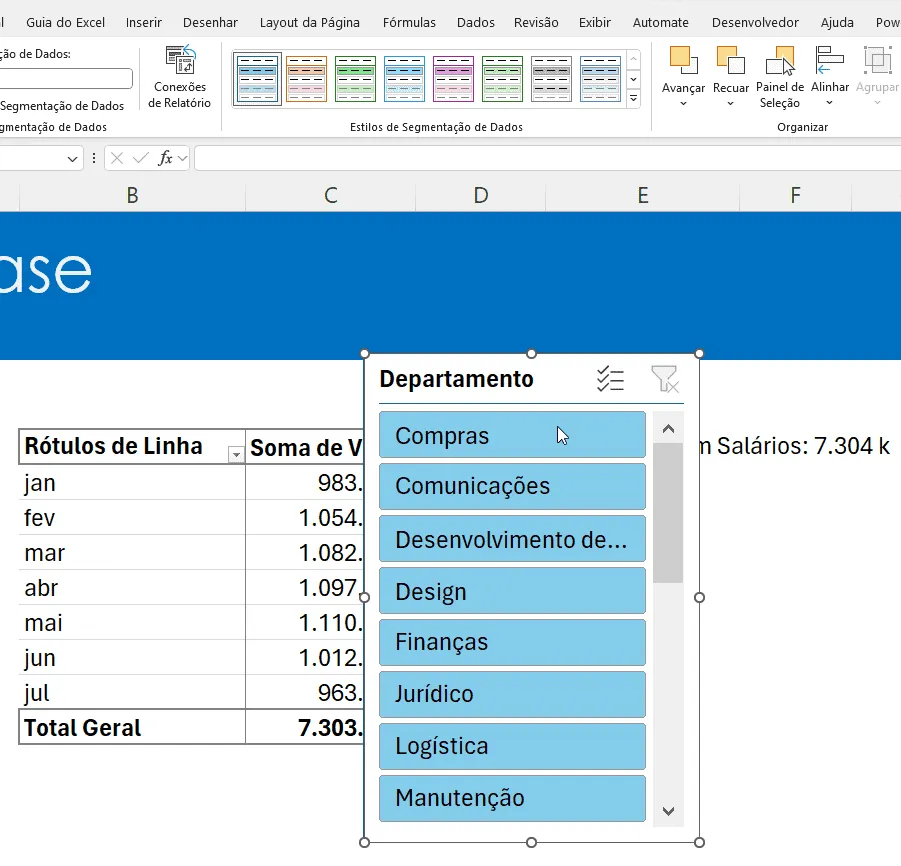
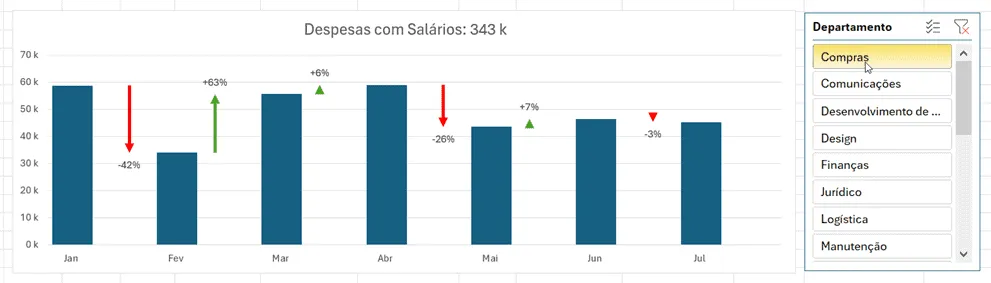
Selecione a segmentação de dados e coloque ao lado do gráfico, veja que temos então o gráfico sendo alterado ao mudar a seleção na segmentação de dados.
Download Planilha Gráfico de Colunas com Indicador de Crescimento no Excel
Clique no botão abaixo para realizar o download do Excel de exemplo:
Este conteúdo foi útil?
Continue lendo

Planilha Curva ABC Excel Download Grátis
Neste artigo você tem uma planliha de Curvba ABC Excel com Download Grátis. No artigo você aprenderá como calcular e utilizar.

Letreiro Digital no Excel
Neste artigo é demonstrado como criar um letreiro digital no Excel.O letreiro digital é uma faixa dentro do Excel aonde podemos exibir imagens e textos.

Tabela de Campeonato de Futebol Excel Grátis
Tabela de campeonato de futebol em Excel, planilha com os resultados e a classificação dos times de forma automática.
