
GRÁFICO DE BOLHAS EXCEL
Especialista em Excel
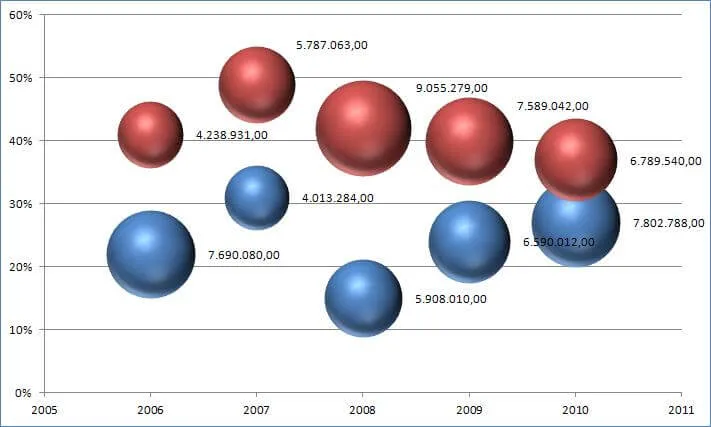
O gráfico de bolhas, ao contrário de outros, não possui eixo de categorias, pois os eixos X e Y são eixos de valores.
Este deve ser utilizado quando possuímos três valores, que serão representados pela altura no eixo Y, outro pela distância no eixo X e ainda outra pelo tamanho da bolha.
//
//
//
//
Base de dados
- Crie uma base de dados conforme abaixo:
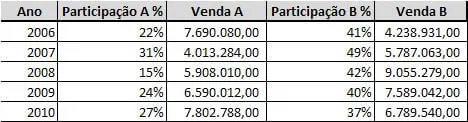
- Nos dados desta tabela temos os dados da participação e do valor faturado para o produto A e B ao longo dos anos.
- Selecione a tabela e clique em Inserir->Outros Gráficos->Bolhas 3D.
- Com o gráfico criado selecionado clique em alterar Linha/Coluna para mudar a forma de exibição dos dados no gráfico
- Você terá o mesmo gráfico demonstrado na figura no início do artigo, note que no eixo X temos os anos, no eixo Y temos a participação e no tamanho da bolha temos o total do faturamento.
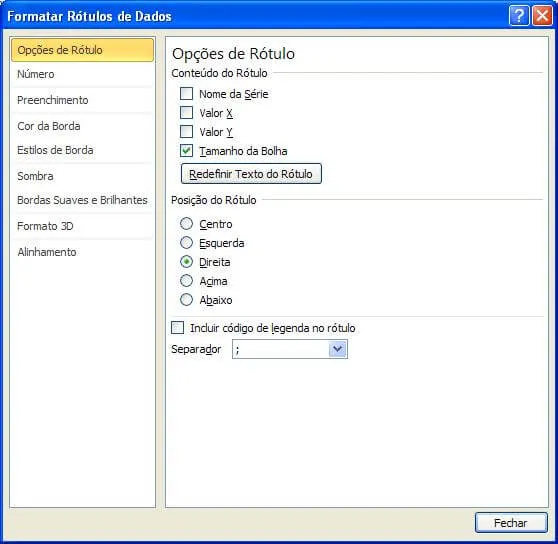
- Para exibir o total do faturamento de cada bolha clique com o botão direito sobre uma das séries de bolha e selecione a opção Formatar Rótulo de Dados e selecione Tamanho da Bolha, irá demonstrar o valor total do faturamento.
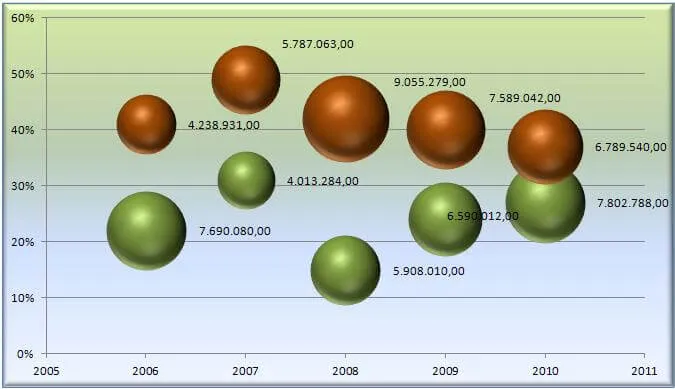
- Para formatar o gráfico, clique com o botão direito sobre a bolha e clique em Formatar Série de Dados.
Então é isso, este gráfico é bastante interessante para casos em que temos três valores a serem analisados em um só gráfico, podendo criar também várias séries de dados tal qual o exemplo deste artigo.
//
//
//
//
Planilha de Controle Financeiro no Excel
Tenha um controle bonito e completo do seu financeiro.
- Categorias e subcategorias já configuradas
- Planilhas separadas por tabela (configuração, lançamentos, resumo)
- Personalize com suas próprias categorias e ícones
Este conteúdo foi útil?
Continue lendo

Planilha Curva ABC Excel Download Grátis
Neste artigo você tem uma planliha de Curvba ABC Excel com Download Grátis. No artigo você aprenderá como calcular e utilizar.

Letreiro Digital no Excel
Neste artigo é demonstrado como criar um letreiro digital no Excel.O letreiro digital é uma faixa dentro do Excel aonde podemos exibir imagens e textos.

Tabela de Campeonato de Futebol Excel Grátis
Tabela de campeonato de futebol em Excel, planilha com os resultados e a classificação dos times de forma automática.
