
Gráfico de Excel de Análise de Faturamento
Gráfico de Excel de Análise de Faturamento. Nesta planilha é demonstrado como utilizar.
Especialista em Excel
Objetivo: Demonstrar passo-a-passo como montar um gráfico de análise de faturamento.
Como sabemos os gráficos são uma excelente ferramenta para a análise de dados.
No Excel esta ferramenta ganha ênfase em conjunto com as planilhas e permite realizar análises visuais rápidas, identificando pontos altos e baixos no gráfico por exemplo, sazonalidades e comparação com outros índices em um mesmo gráfico.
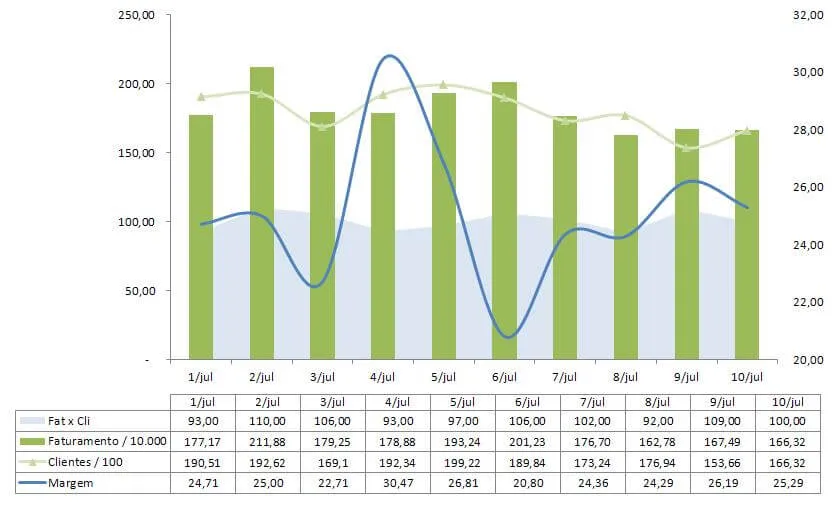
Neste exemplo de análise gráfica há a comparação de vários indicadores:
- Faturamento/10.000 = Neste índice estamos tratando do valor total vendido pelas lojas em um dia dividido por 10 mil, com o objetivo de permitir que os valores se enquadrem na faixa de valores dos outros índices que variam mais ou menos entre 0 e 250.
- Clientes/100 = Quantidade de clientes que efetuaram compras nas lojas dividido por 100, também com o objetivo de se enquadrar na faixa de valores da coluna Y.
- Fat x Cli = Faturamento total dividido pela quantidade de clientes que efetuaram compras.
- Margem = Margem de lucro média do dia.
Para comparar estes indicadores o primeiro passo é colocar todos eles em um mesmo intervalo de valores. Por isso os índices de Faturamento e Clientes foram divididos por 10.000 e 100 respectivamente, para que desta forma se enquadrassem no intervalo entre 0 e 250.
Criando o gráfico:
- Clique na guia Inserir e selecione o tipo de gráfico Colunas
- Clique sobre o gráfico e na guia que surge selecione a guia Design selecione o botão Selecionar Dados
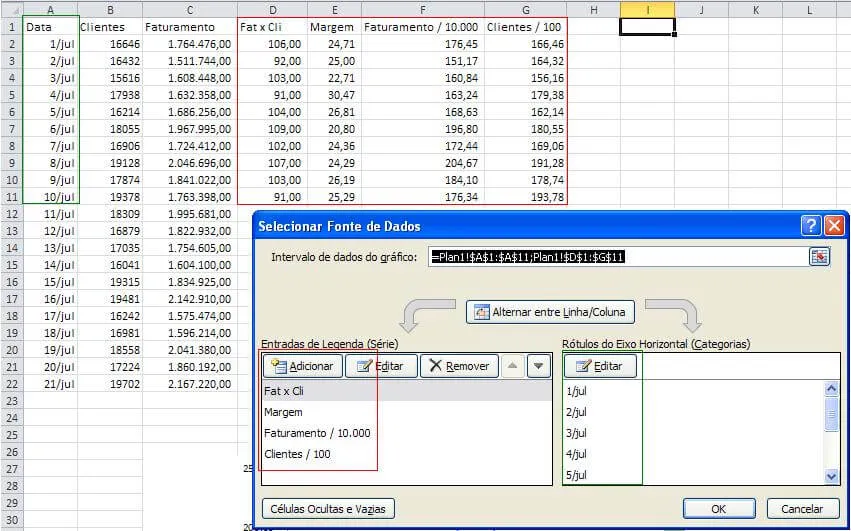
- Na tela que segue você deve conforme na figura, clicar no botão ao lado de Intervalo de dados do gráfico no canto esquerdo e selecione os dados marcados em vermelho na planilha
- No parâmetro da direita da mesma tela clique no botão Editar e selecione o intervalo em verde que é a legenda do gráfico com as datas
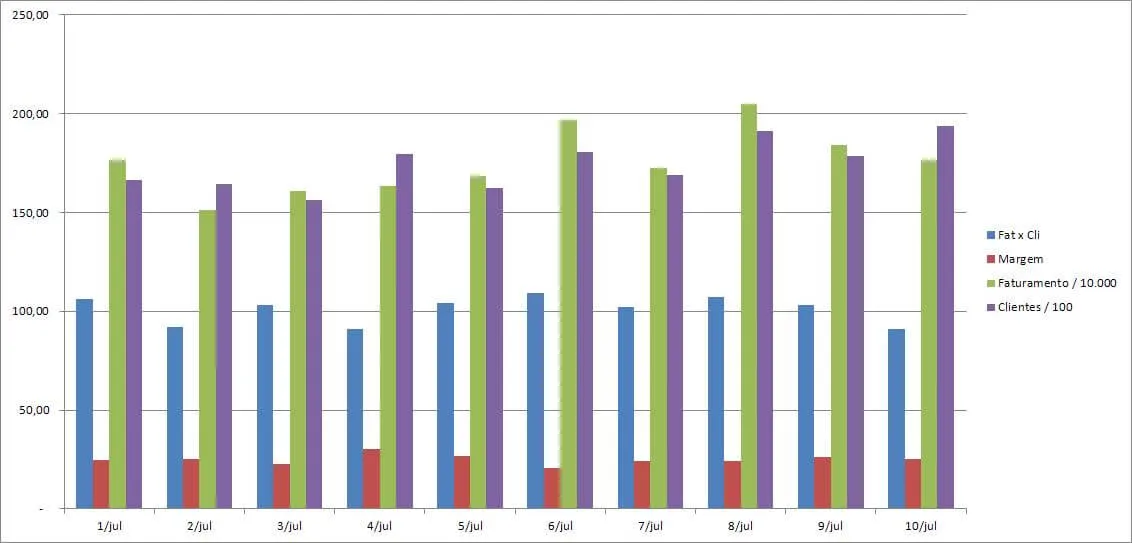
- O gráfico deverá ficar conforme abaixo, note que eles estão todos dentro de um mesmo intervalo no eixo Y.
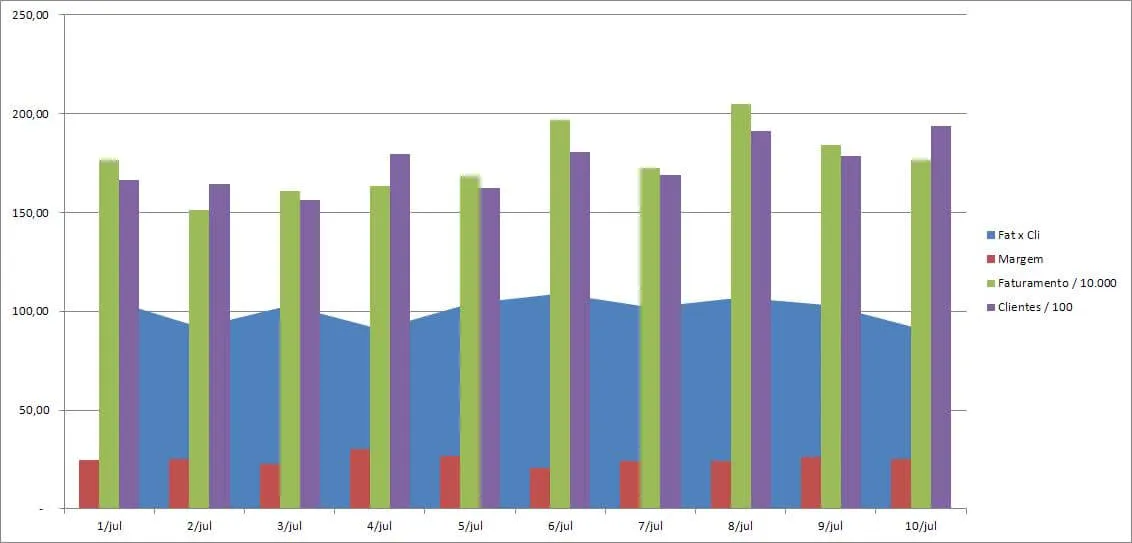
- Clique com o botão direito sobre a coluna de Fat x Cli e selecione a opção Alterar tipo de gráfico da série, selecione o tipo de gráfico de área.
- Selecione a coluna do gráfico de Clientes/100, clique com o botão direito e selecione a opção alterar tipo de gráfico, na tela que segue selecione o tipo de gráfico de Linha com marcadores
- No gráfico alterado clique com o botão direito sobre ela e em Formatar série de dados selecione Estilo de Linha e marque a opção Linha suavizada, altere também o tipo de marcadores para triângulo.
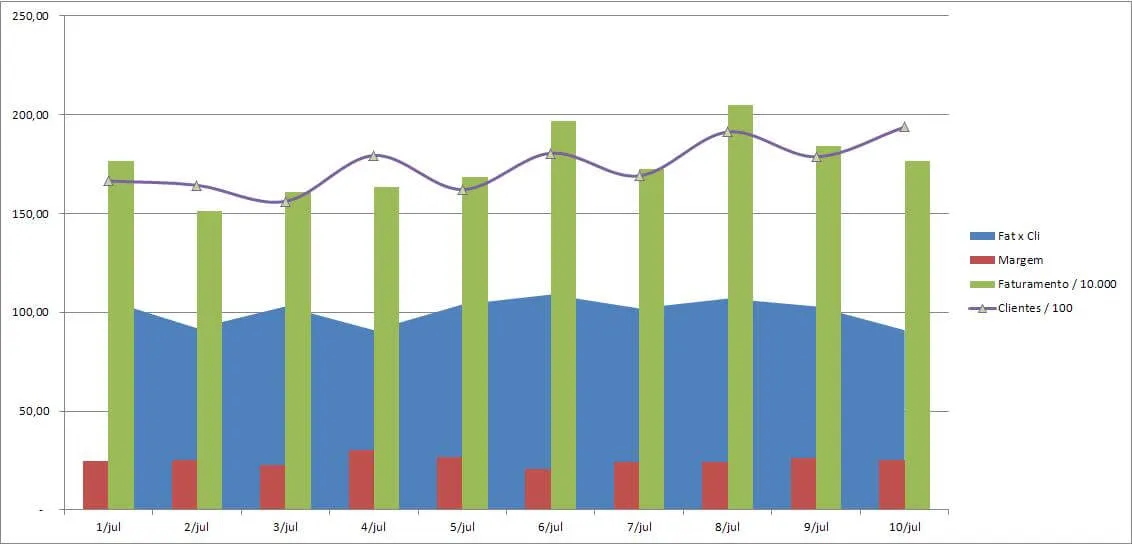
- Selecione a coluna Margem e clique com o botão direito e selecione a opção Alterar Tipo de Gráfico, selecione o tipo de gráfico de linha sem marcadores
- Clique com o botão direito sobre o gráfico de linha, marque em Opções de Série a opção Eixo Secundário
- Selecione na opção Estilo de Linha a opção Linha Suavizada
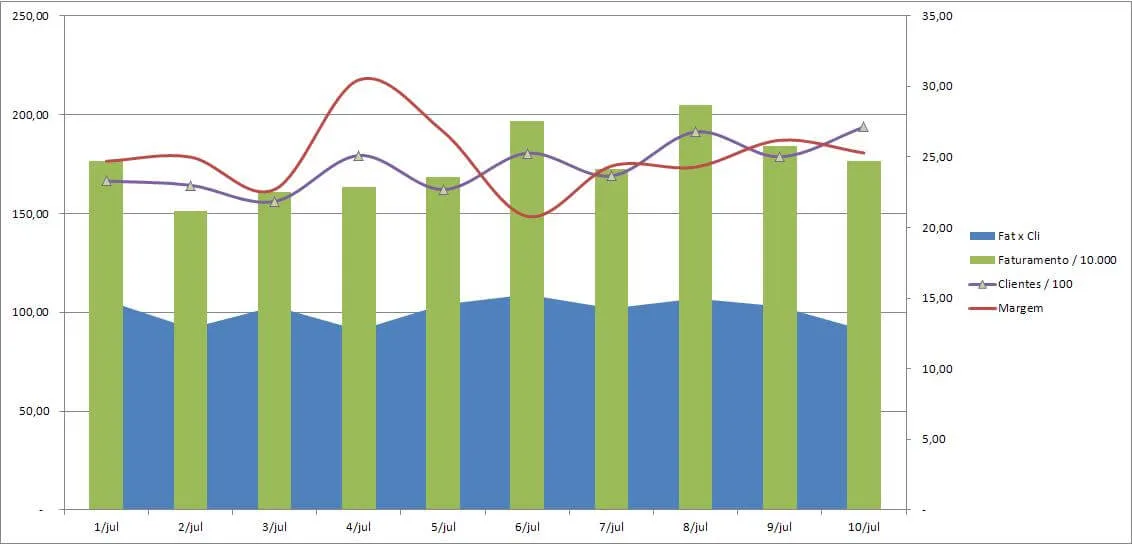
- Agora o gráfico está basicamente pronto, clique na guia Layout e na opção Tabela de Dados selecione a tabela de dados com legendas
- Altere os valores máximo e mínimo dos eixos Y da esquerda e da direita para 0 a 250 na esquerda e 20 a 32 na direita
- Formate as cores conforme a sua vontade e teremos o resultado demonstrado na chamada deste artigo e repetido abaixo:
Planilha de Controle Financeiro no Excel
Tenha um controle bonito e completo do seu financeiro.
- Categorias e subcategorias já configuradas
- Planilhas separadas por tabela (configuração, lançamentos, resumo)
- Personalize com suas próprias categorias e ícones
Abraço
Marcos Rieper
Este conteúdo foi útil?
Continue lendo

Planilha Curva ABC Excel Download Grátis
Neste artigo você tem uma planliha de Curvba ABC Excel com Download Grátis. No artigo você aprenderá como calcular e utilizar.

Letreiro Digital no Excel
Neste artigo é demonstrado como criar um letreiro digital no Excel.O letreiro digital é uma faixa dentro do Excel aonde podemos exibir imagens e textos.

Tabela de Campeonato de Futebol Excel Grátis
Tabela de campeonato de futebol em Excel, planilha com os resultados e a classificação dos times de forma automática.
