
Gráfico comparativo de linhas - Exemplo Brasileirão 2018 1º turno
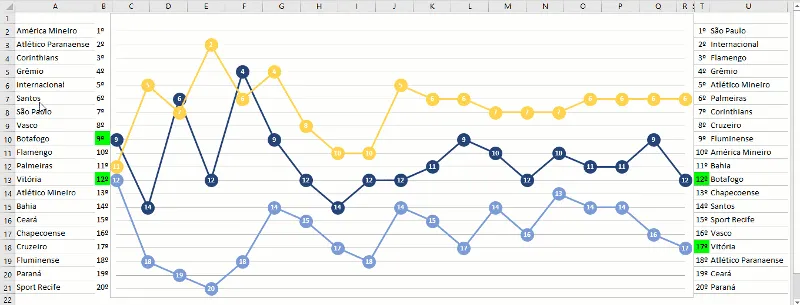
Neste artigo é demonstrada detalhes de um gráfico comparativo de linhas, no exemplo a planilha do Brasileirão 2018 no comparativo.
Especialista em Excel
Gráfico comparativo de linhas - Exemplo Brasileirão 2018 1º turno
Neste artigo é demonstrada detalhes de um gráfico comparativo de linhas, no exemplo a planilha do Brasileirão 2018 no comparativo dos times no primeiro turno. Veja mais sobre gráficos nesta sessão: https://www.guiadoexcel.com.br/grafico/
Planilha de Controle Financeiro no Excel
Tenha um controle bonito e completo do seu financeiro.
- Categorias e subcategorias já configuradas
- Planilhas separadas por tabela (configuração, lançamentos, resumo)
- Personalize com suas próprias categorias e ícones
BASE DE DADOS
Na base de dados que utilizamos, como ela é uma bse que não será atualizada e para fins didáticos coloquei a base na mesma planilha dos cálculos.
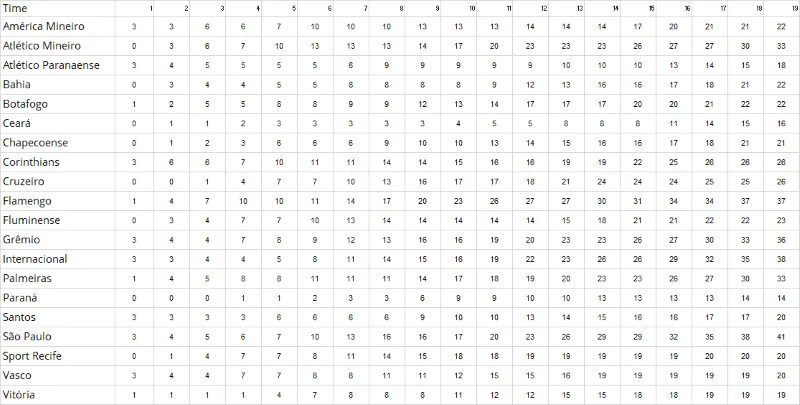
Na base de dados temos os times na coluna da esquerda, e á cada coluna á direita temos a soma dos pontos acumulados nas rodadas.
CÁLCULOS
Para os cálculos fizemos 3 tipos de cálculos, o primeiro para a classificação do time para cada rodada.
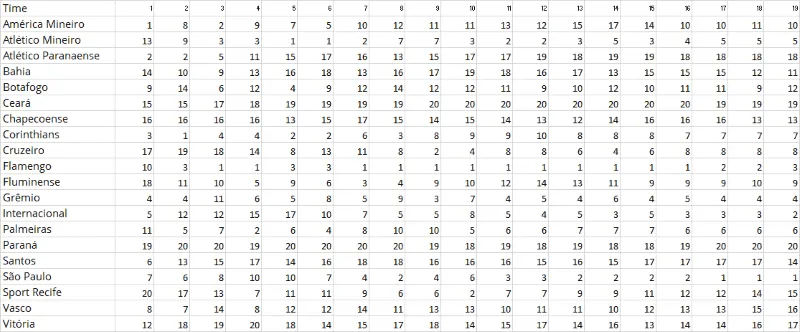
A fórmula utilizada foi a mesma para cada uma das células:
=ORDEM.EQ(DESLOC(B$2;CORRESP($A25;$A$2:$A$21;0)-1;0);B$2:B$21)+CONT.SE(B$2:B2;B2)-1
A função ORDEM.EQ realiza a consulta da posição de um determinado valor em uma lista de valores, no caso foi utilizada a função DESLOC(B$2;CORRESP($A25;$A$2:$A$21;0)-1;0);B$2:B$21) para deslocar a célula em B2 para selecionar a célula seguinte.
Em +CONT.SE(B$2:B2;B2)-1 temos uma verificação para evitar que a mesma classificação seja utilizada para várias células em uma mesma coluna. Esta contagem condicional conta a quantidade de pontuações semelhantes ao valor da pontuação do time naquela coluna.
Na segunda parte do cálculo temos a marcação dos itens que serão exibidos no cálculo, veja o quadro abaixo.
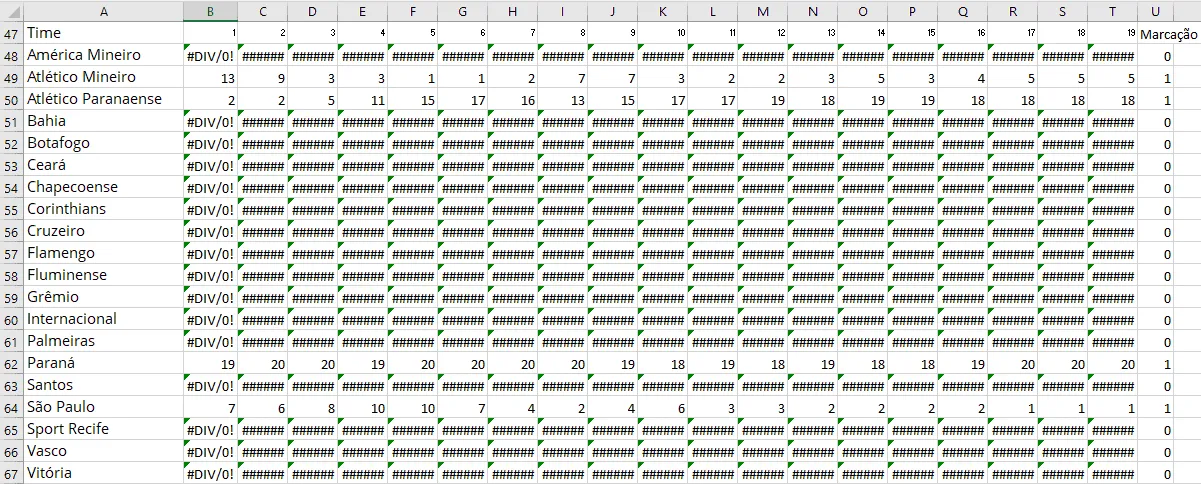
Veja que há muitos itens com erros, e é propital, pois os erros não são exibidos pelo gráfico.
O cálculo utilizado é bastante simples: =B25/$U48, ou seja, o valor daquela rodada e time dividido pelo valor da coluna U, chamada marcação.
Se for 0 este valor ele retornará uma divisão por 0 e assim um erro, senão trará a posição do time naquela rodada.
Neste último cálculo temos o item que é selecionado e mostrado automaticamente ao passar o mouse na planilha Gráfico.

Ao selecionar o time a função =PROCV($A$70;$A$25:$T$44;COL();0) retorna a posição do time em cada rodada.
GRÁFICO COMPARATIVO
Na planilha Gráfico temos um gráfico que está ligado com a primeira parte dos cálculos, aonde vemos os cálculos de erros.
E também inclusa a última parte do cálculo chamada de Selecionado, este valor somente aparecerá caso haja um time na linha 70.
VBA
Para automatizar a questão de preencher a célula logo abaixo de Selecionado na planilha Cálculos foi utilizado o código abaixo:
Public Function lfPreencher(ByVal lNome As String, ByVal lDestino As String) As String
    Sheets("Cálculos").Range(lDestino) = lNome
End Function
E na planilha do gráfico foi utilizado o código abaixo:
=SEERRO(HIPERLINK(lfPreencher(ÍNDICE(Cálculos!$A$25:$A$44;CORRESP(LIN() -1;Cálculos!$B$25:$B$44;0));"A70");ÍNDICE(Cálculos!$A$25:$A$44;CORRESP(LIN() -1;Cálculos!$B$25:$B$44;0)));ÍNDICE(Cálculos!$A$25:$A$44;CORRESP(LIN()-1; Cálculos!$B$25:$B$44;0)))
É a mesma técnica utilizada em: Mudar células ao passar o mouse (Mousehover)
A função acima utiliza o código VBA acima e ao passar o mouse a função Hiperlink chama a função e preenche com o nome do time que está naquela posição.
Evento Worksheet Change
Private Sub Worksheet_SelectionChange(ByVal Target As Range)
    Dim lLinha  As Long
    Dim lLinha2 As Long

    If Not Intersect(Target, Range("B2:B21")) Is Nothing And Target.Rows.Count = 1 Then
        lLinha = Application.WorksheetFunction.Match(Target.Offset(0, -1).Value, Calculos.Range("A48:A67"), 0) + 47
        lLinha2 = Application.WorksheetFunction.Match(Target.Offset(0, -1).Value, gRAFICO.Range("U2:U21"), 0) + 1

        If Calculos.Cells(lLinha, 21).Value = 0 Then
            Calculos.Cells(lLinha, 21).Value = 1
            Target.Interior.Color = vbGreen
            Cells(lLinha2, 20).Interior.Color = vbGreen
        Else
            Calculos.Cells(lLinha, 21).Value = 0
            Target.Interior.Color = vbWhite
            Cells(lLinha2, 20).Interior.Color = vbWhite
        End If
    End If
End Sub
No código acima ao clicar na célula da colocação a tabela com o cálculo que exibe o gráfico tem a sua coluna Marcação preenchida com o valor de 1 se estiver 0 e vice-versa, fazendo desta forma que os dados sejam exibidos.
Abraço
Marcos Rieper
Curso Excel Completo – Do Básico ao VBA
Quer aprender Excel do Básico, passando pela Avançado e chegando no VBA? Clique na imagem abaixo:

Este conteúdo foi útil?
Continue lendo

Planilha Curva ABC Excel Download Grátis
Neste artigo você tem uma planliha de Curvba ABC Excel com Download Grátis. No artigo você aprenderá como calcular e utilizar.

Letreiro Digital no Excel
Neste artigo é demonstrado como criar um letreiro digital no Excel.O letreiro digital é uma faixa dentro do Excel aonde podemos exibir imagens e textos.

Tabela de Campeonato de Futebol Excel Grátis
Tabela de campeonato de futebol em Excel, planilha com os resultados e a classificação dos times de forma automática.
