
Gráfico com zoom desloc e exibir e ocultar rótulos no Excel - Planilha Gratuita
Neste artigo temos um exemplo de gráfico com zoom utilizando desloc e como exibir e ocultar rótulos em gráficos no Excel.
Especialista em Excel
Gráfico com zoom desloc e exibir e ocultar rótulos no Excel - Planilha Gratuita
Neste artigo temos um exemplo de gráfico com zoom utilizando desloc e como exibir e ocultar rótulos em gráficos no Excel.
O gráfico é movimentado e redimensionado á partir de duas barras de rolagem e os rótulos de dados do gráfico são ocultos e exibidos utilizando para isso VBA no Excel conforme pode ser visto no gif abaixo.
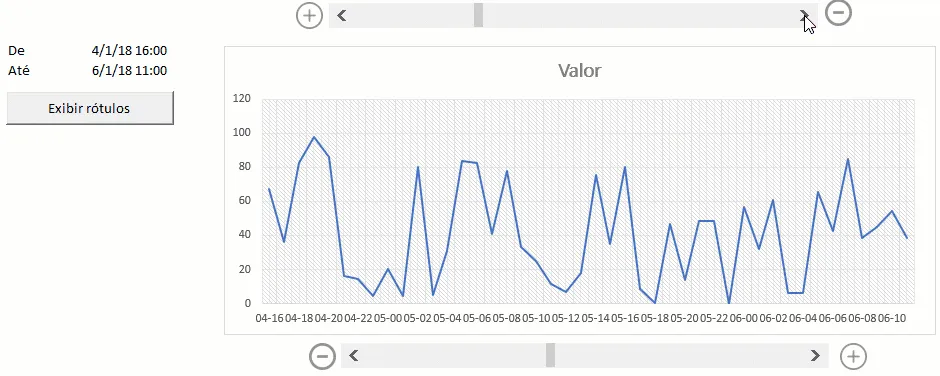
Veja mais detalhes abaixo da planihla e ao final do artigo como fazer o download.
Planilha de Controle Financeiro no Excel
Tenha um controle bonito e completo do seu financeiro.
- Categorias e subcategorias já configuradas
- Planilhas separadas por tabela (configuração, lançamentos, resumo)
- Personalize com suas próprias categorias e ícones
BASE DE DADOS
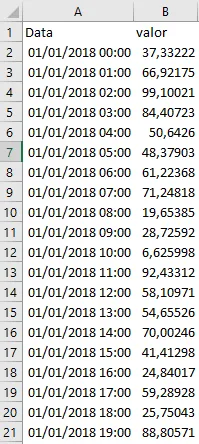
A base de dados utilizada contém uma data e horário na coluna Data e uma coliuna simples com valores aleatórios.
AJUSTE AUTOMÁTICO DO TAMANHO DO GRÁFICO
Para que o gráfico seja ajustado automaticamente pelas barras de rolagem foram criados dois Nomes Definidos no Excel, um para a data e outro para o valor.
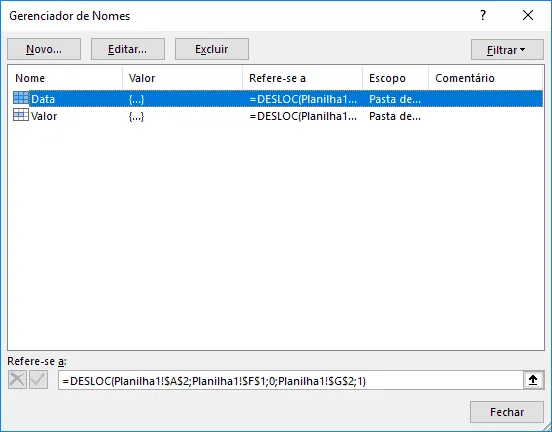
Para o intervalo de Data foi criada a fórmula abaixo no Gerenciador de Nomes.
=DESLOC(Planilha1!$A$2;Planilha1!$F$1;0;Planilha1!$G$2;1)
E para o intervalo de Valor foi criada a fórmula seguinte que é bastante parecida com a anterior.
=DESLOC(Planilha1!$B$2;Planilha1!$F$1;0;Planilha1!$G$2;1)
Sendo que os parâmetros passados á função são os DESLOC(REF, LINS, COLS, [ALTURA],[LARGURA] ), temos o A2 como a primeira data na tabela de dados, o F1 como a quantidade de linhas que será deslocado para baixo, e no G2 a quantidade de linhas do intervalo. A célula F1 e a G2 são movimentadas pelas barras de rolagem.
CRIAR GRÁFICO COM ZOOM
Antes de criar um gráfico com dados á partir de um intervalo nomeado é necessário que a planilha seja salva.
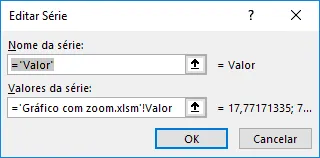
No campo de valor do gráfico utilize o caminho completo do arquivo como intervalo nomeado ='Gráfico com zoom.xlsm'!Valor.
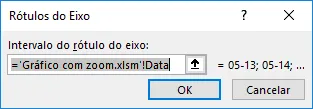
De forma semelkhante para o rótulo de eixo horizontal utilizamos o intervalo nomeado ='Gráfico com zoom.xlsm'!Data. Atenção, caso não esteja salvo o gráfico irá acusar um erro e não funcionará.
BARRAS DE ZOOM PARA O GRÁFICO
A primeira tarefa, caso você não tenha habilitada, é habilitar a guia Desenvolvedor.
Para isso, clique em Arquivo->Opções.
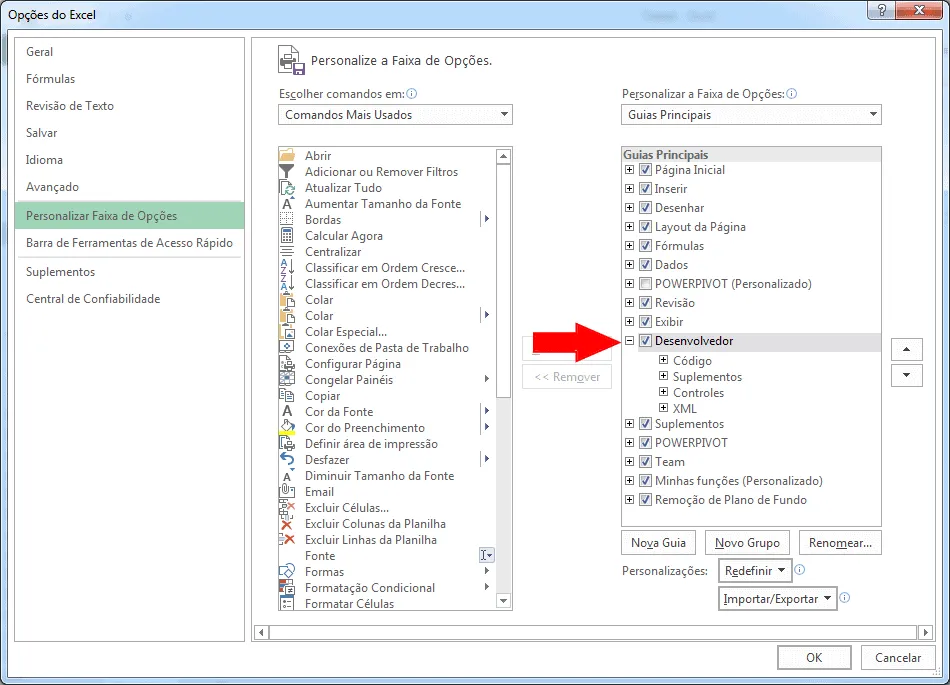
Clique em Opções e na aba Personalizar Faixa de Opções marque a opção Mostrar guia desenvolvedor na Faixa de Opções.
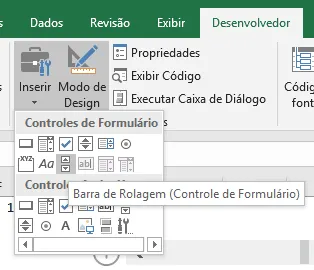
Na Guia Desenvolvedor clicamos no botão Inserir e selecionamos a opção Barra de Rolagem
Na primeira barra de rolagem configuramos da seguinte forma.
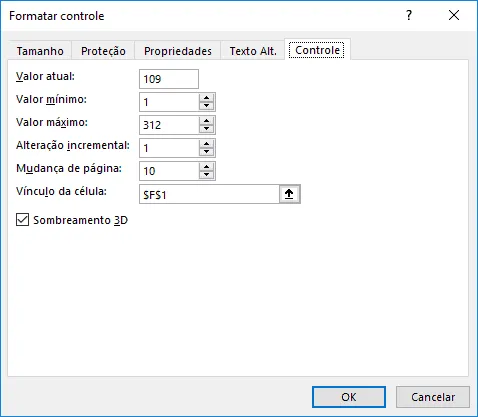
No valor mínimo colocamos 1, pois é a quantidade de linhas que serão deslocadas no mínimo, e no valor máximo colocamos a quantidade total de linhas da nossa base de dados. Na célula F1 temos a célula de controle da quantidade de linhas que serão deslocados para baixo no intervalo.
Na outra barra temos uma configuração semelhante, apenas mudamos para a célula G1.
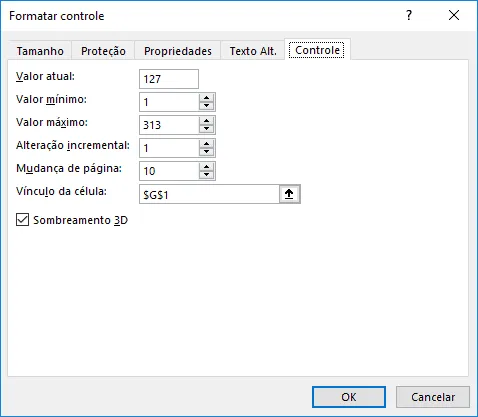
Na célula G2, que utilizamos nas fórmulas dos nomes definidos o cálculo de =G1-F1 para definirmos pelo intervalo nomeado a quantidade de linhas que serão exibidas no gráfico.
EXIBIR RÓTULOS DE DADOS
Como o rótulo de dados pode atrapalhar a visualização em gráficos que contém muitos dados nós fizemos um código VBA para ocultar os rótulos de dados ou exibir ao executar o código no Excel.
O código para exibir ou ocultar os rótulos de dados do gráfico é o seguinte:
Global lflRotulos As Boolean

Sub lsColocarLabels()

    If lflRotulos = False Then
        ActiveSheet.ChartObjects("Gráfico 5").Activate
        ActiveChart.FullSeriesCollection(1).ApplyDataLabels
        ActiveChart.FullSeriesCollection(1).DataLabels.Select
        Selection.NumberFormat = "#.##0,00"
        Range("H7").Select
        lflRotulos = True
    Else
        ActiveSheet.ChartObjects("Gráfico 5").Activate
        ActiveChart.FullSeriesCollection(1).DataLabels.Select
        Selection.Delete
        Range("H7").Select
        lflRotulos = False
    End If
End Sub
O código é executado ao clicar no botão que está linkado ao código acima.
Curso Excel Completo – Do Básico ao VBA
Quer aprender Excel do Básico, passando pela Avançado e chegando no VBA? Clique na imagem abaixo:

Este conteúdo foi útil?
Continue lendo

Planilha Curva ABC Excel Download Grátis
Neste artigo você tem uma planliha de Curvba ABC Excel com Download Grátis. No artigo você aprenderá como calcular e utilizar.

Letreiro Digital no Excel
Neste artigo é demonstrado como criar um letreiro digital no Excel.O letreiro digital é uma faixa dentro do Excel aonde podemos exibir imagens e textos.

Tabela de Campeonato de Futebol Excel Grátis
Tabela de campeonato de futebol em Excel, planilha com os resultados e a classificação dos times de forma automática.
