
Gráfico com tamanho dinâmico Dashboard Excel
Gráfico Excel com tamanho dinâmico, como criar um gráfico selecionando determinados itens em uma lista. Dashboard Excel.
Especialista em Excel
Gráfico com tamanho dinâmico Dashboard Excel
Neste artigo é demonstrado como criar um gráfico de dashboard Excel com tamanho dinâmico.
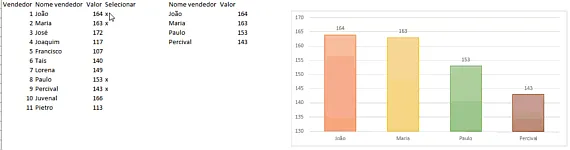
Você aprenderá a criar uma planilha aonde o usuário irá selecionar os dados que gostaria de apresentar no gráfico, e ele automaticamente irá criar uma lista somente com os dados selecionados e gerar um gráfico somente com estes dados.
Preparando a planilha
Prepare uma planilha da seguinte forma:
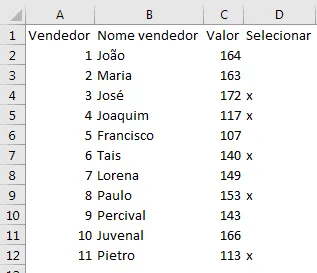
- Vendedor: Número sequencial único, deve ser 1,2,3,4,... Este número é utilizado na fórmula.
- Nome vendedor: Nome do vendedor ou dado que será utilizado no nome da coluna do gráfico.
- Valor: Valor que será utilizado no gráfico.
- Selecionar: Esta coluna deve ser marcada com "x" para os itens que quiser que constem no gráfico.
Na coluna F escreva Nome Vendedor e na coluna G digite Valor, esta será a tabela utilizada para a montagem do gráfico.
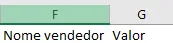
Na célula F1, digite a fórmula: =SEERRO(PROCV(MENOR(SE($D$2:$D$12="x";$A$2:$A$12);LIN()-1);$A:$C;2;0);"") e pressione CTRL+ENTER, criando assim uma função matricial que irá retornar somente os dados da lista que estiverem marcado com X e que sejam da coluna Nome vendedor.
Para a função ficou matricial verifique se o Excel inseriu chaves antes e no final da fórmula {}.

Na célula G1 digite a fórmula: =SEERRO(PROCV(MENOR(SE($D$2:$D$12="x";$A$2:$A$12);LIN()-1);$A:$C;3;0);"x") e pressione CTRL+ENTER para que a função fique matricial. Para saber se ficou correta, verifique se ela ficou com colchetes antes e no final da função.
Após isso arraste as fórmulas até a linha 100 ou pelo menos na mesma altura da sua lista, se ela não tiver novos dados.
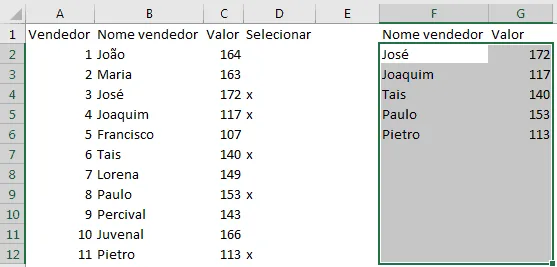
O resultado será o abaixo, aonde temos uma lista de dados criada somente com os itens marcados com x na lista da coluna A. Altere os itens marcados com x deletando eles e marcando outros para ver a lista mudando.
Criando o gráfico
Clique na guia Fórmulas e no botão Gerenciador de Nomes, clique no botão Novo, nomeie como Valores e digite a seguinte fórmula: =DESLOC(Planilha1!$G$2;0;0;CONT.NÚM(Planilha1!$G:$G);1).
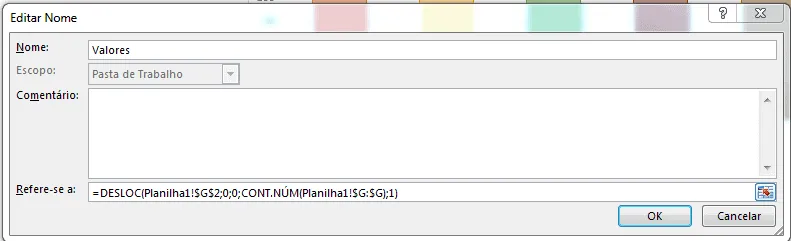
Clique no otão Novo novamente e crie um novo intervalo chamado Vendedores com a seguinte fórmula: =DESLOC(Planilha1!$F$2;0;0;CONT.NÚM(Planilha1!$G:$G);1)
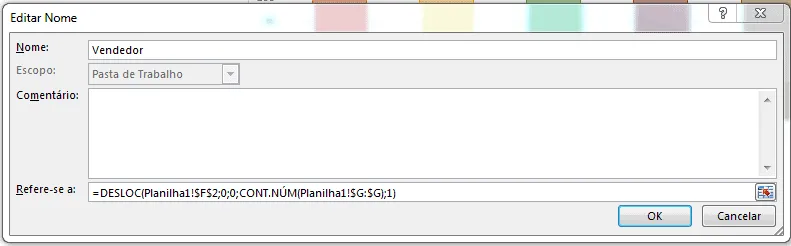
Selecione as células preenchidas nas colunas F e G, inclusive o cabeçalho e pressione ALT+F1, o Excel irá criar o gráfico que iremos trabalhar.
Selecione o gráfico criado, selecione a guia Ferramentas de Gráfico e no agrupamento Design.
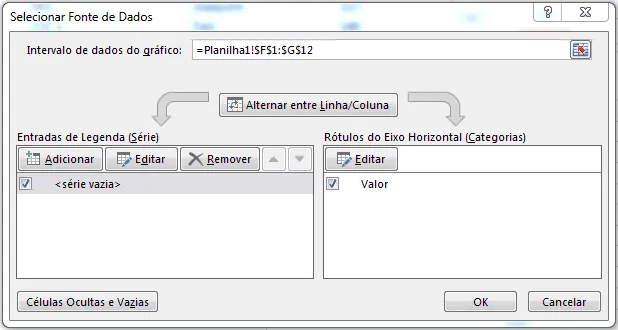
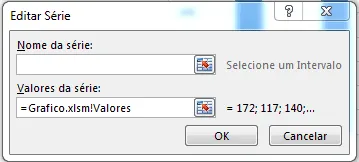
Clique em Selecionar Dados, selecione a lista de valores na guia Entradas e altere conforme a imagem abaixo:
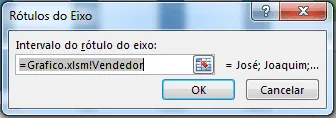
Da mesma forma clique no botão Editar na guia de valores do eixo horizontal e altere conforme a imagem abaixo:
Agora o seu gráfico de dashboard Excel com itens selecionados está pronto:
Clique no botão abaixo para fazer o download do exemplo completo.
Planilha de Controle Financeiro no Excel
Tenha um controle bonito e completo do seu financeiro.
- Categorias e subcategorias já configuradas
- Planilhas separadas por tabela (configuração, lançamentos, resumo)
- Personalize com suas próprias categorias e ícones
Abraço
Marcos Rieper
Curso Excel Completo – Do Básico ao VBA
Quer aprender Excel do Básico, passando pela Avançado e chegando no VBA? Clique na imagem abaixo:

Este conteúdo foi útil?
Continue lendo

Planilha Curva ABC Excel Download Grátis
Neste artigo você tem uma planliha de Curvba ABC Excel com Download Grátis. No artigo você aprenderá como calcular e utilizar.

Letreiro Digital no Excel
Neste artigo é demonstrado como criar um letreiro digital no Excel.O letreiro digital é uma faixa dentro do Excel aonde podemos exibir imagens e textos.

Tabela de Campeonato de Futebol Excel Grátis
Tabela de campeonato de futebol em Excel, planilha com os resultados e a classificação dos times de forma automática.
