
Gráfico Excel ajustado automaticamente
Planilha de gráfico Excel ajustado automaticamente. Estes dados são ajustados automaticamente independente da quantidade.
Especialista em Excel
Gráfico Excel ajustado automaticamente
Objetivo: Demonstrar como criar um gráfico com uma lista de dados de origem ajustados automaticamente.
No exemplo a planilha irá pegar sempre os últimos 12 meses sem ter que arrastar a lista.
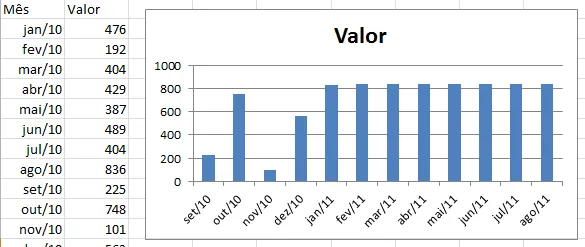
Você provavelmente já deve ter tido alguma situação em que todos os meses uma planilha é ajustada, e você precisa selecionar o gráfico e mudar a sua lista, arrastando para se adequar aos últimos 12 meses por exemplo, ou x itens da lista de informações.
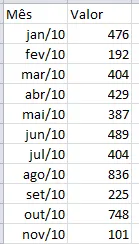
- Primeiro você tem que ter uma lista de dados pronta assim como abaixo, a lista do exemplo está iniciada em A1
- Clique na guia Fórmulas->Gerenciador de Nomes, clique no botão Novo
- Digite no campo Nome: nome e no campo Refere-se a: =DESLOC(Plan2!$A$2:$A$13;CONT.VALORES(Plan2!$A$2:$A$2900)-12;0)
- Entendendo a fórmula, a função DESLOC, realiza o deslocamento de um intervalo de dados definido, no caso Plan2!$A$2:$A$13, a função CONT.VALORES realiza a contagem de valores da lista e depois reduz de 12 esta quantidade, desta forma se a lista tiver 28 células com valores o Excel irá deslocar 28-12, ou seja deslocará para a linha16, fazendo com que a lista seja movida sempre para os últimos 12 registros
- Clique na guia Fórmulas->Gerenciador de Nomes, clique no botão Novo
- Digite no campo Nome: valore no campo Refere-se a: =DESLOC(Plan2!$B$2:$B$13;CONT.VALORES(Plan2!$B$2:$B$2900)-12;0)
- Da mesma forma que a outra fórmula, esta também irá deslocar o intervalo para os últimos 12 itens da lista
- Selecione o intervalo A1:B13 e pressione ALT+F1 o Excel irá criar um novo gráfico na planilha
- Clique com o botão direito no gráfico e clique em Selecionar Dados
- Clique em Entradas de Legenda e em Editar, no campo Valores da série digite ='DESLOC e Gráfico.xlsm'!valor
- Clique no botão Editar em Rótulos do Eixo Horizontal (Categorias) e digite ='DESLOC e Gráfico.xlsm'!mes
- Desta forma o gráfico irá funcionar corretamente, sempre listando os últimos 12 meses.
Planilha de Controle Financeiro no Excel
Tenha um controle bonito e completo do seu financeiro.
- Categorias e subcategorias já configuradas
- Planilhas separadas por tabela (configuração, lançamentos, resumo)
- Personalize com suas próprias categorias e ícones
Abraço
Marcos Rieper
Este conteúdo foi útil?
Continue lendo

Planilha Curva ABC Excel Download Grátis
Neste artigo você tem uma planliha de Curvba ABC Excel com Download Grátis. No artigo você aprenderá como calcular e utilizar.

Letreiro Digital no Excel
Neste artigo é demonstrado como criar um letreiro digital no Excel.O letreiro digital é uma faixa dentro do Excel aonde podemos exibir imagens e textos.

Tabela de Campeonato de Futebol Excel Grátis
Tabela de campeonato de futebol em Excel, planilha com os resultados e a classificação dos times de forma automática.
