
Funções de Banco de Dados no Excel
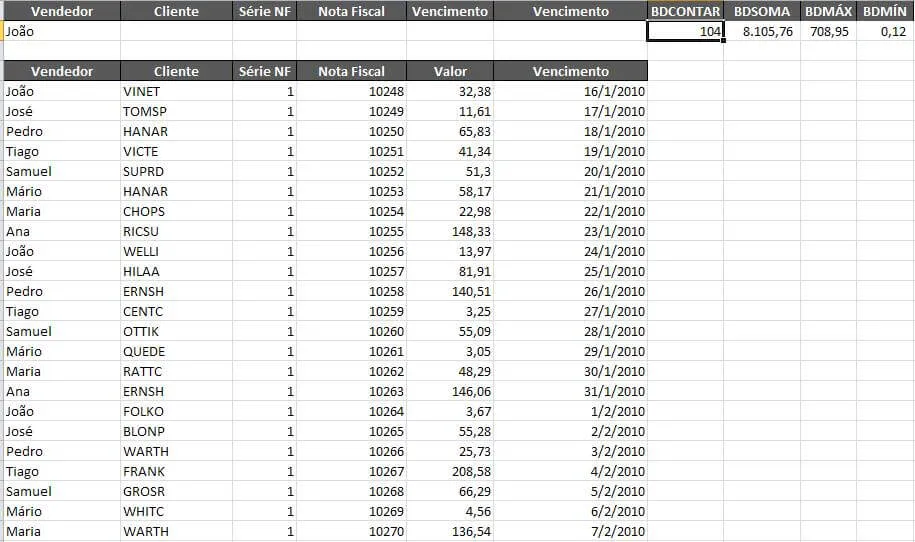
Funções de Banco de Dados no Excel. Essa planilha tem como objetivo Demonstrar a utilização das funções BDContar, BDSoma, BDMáx e BDMín.
Especialista em Excel
Objetivo: Demonstrar a utilização das funções BDContar, BDSoma, BDMáx e BDMín.
Planilha de Controle Financeiro no Excel
Tenha um controle bonito e completo do seu financeiro.
- Categorias e subcategorias já configuradas
- Planilhas separadas por tabela (configuração, lançamentos, resumo)
- Personalize com suas próprias categorias e ícones
Funções de Banco de Dados no Excel
As funções de banco de dados são muito úteis para demonstrar sínteses de dados como Contagem, Soma, Máximo e Mínimo.
Passo 1:
- Copie uma planilha com os mesmos cabeçalhos da lista que quer usar como banco de dados.
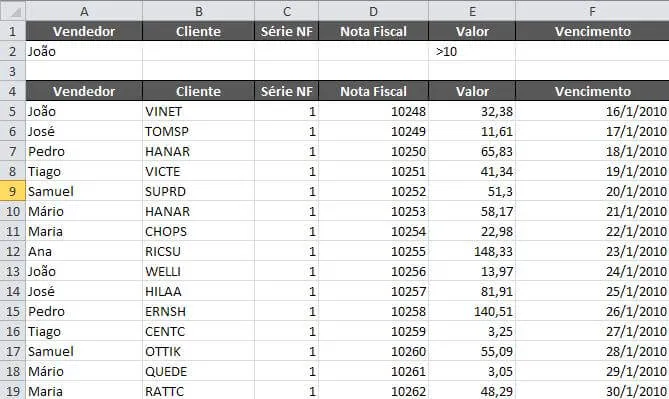
- Crie os campos para colocar a função BDSOMA.
- Digite a função =BDSOMA(A4:F834;"Valor";A1:F2) no campo criado.
Todas as funções contém praticamente a mesma estrutura, conforme abaixo:
- BDSoma(Banco de Dados, Campo, Critérios), sendo:
- Banco de dados = A planilha aonde estão os dados a serem sintetizados, esta planilha deve ter campo de cabeçalho.
- Campo = Nome do campo que será somado, colocado entre parênteses
- Critérios = Os critérios do filtro que devem possuir os mesmos cabeçalhos.
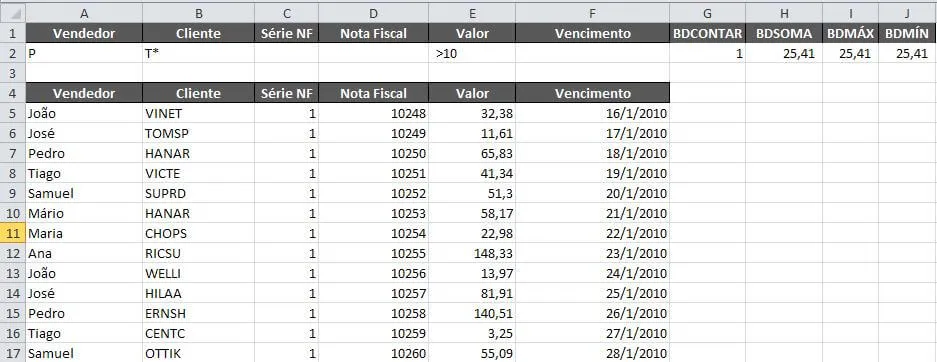
- No campo de critérios você pode utilizar os operadores *, >, <, =, >=, <=.
-
Note que no campo Vendedor colocamos apenas a letra P, sendo que neste caso ele está filtrando apenas as palavras que começam com P, sendo que poderia ser utilizado com o coringa P* que funcionaria da mesma forma. Você pode utilizar este coringa também colocando *a*, que usaria no critério todas as palavras que possuissem a em qualquer parte da palavra, ou *a que selecionaria todas as que terminam com a.
No anexo você terá a utilização das funções BDCONTAR, BDSOMA, BDMÁX e BDMÍN.
Este conteúdo foi útil?
Continue lendo

Como Calcular Idade no Excel?
Como calcular a idade no Excel? Veja neste artigo três possibilidades que poderão lhe ajudar a calcular a idade, em diferentes cenários.

Como Calcular a Mediana no Excel
Neste artigo você aprenderá como calcular a mediana no Excel passo-a-passo com download da planilha de exemplo gratuito.

Função Pivotar com Segmentação de Dados Excel
Neste artigo você aprenderá como usar a função Pivotar no Excel com segmentação de dados no Excel passo-a-passo.
