
Função Pivotar com Várias Colunas de Cálculo
Como usar a função Pivotar do Excel para criar uma tabela de dados agrupados com várias colunas de cálculo no Excel com download grátis.
Especialista em Excel
Neste artigo você aprenderá como usar a função Pivotar com Várias Colunas de Cálculo no Excel.
Planilha de Controle Financeiro no Excel
Tenha um controle bonito e completo do seu financeiro.
- Categorias e subcategorias já configuradas
- Planilhas separadas por tabela (configuração, lançamentos, resumo)
- Personalize com suas próprias categorias e ícones
Função Pivotar Excel
A função PIVOTAR do Excel é usada para transformar dados organizados em linhas em colunas, ou vice-versa. Esse processo é conhecido como transposição de dados ou pivotagem, e é extremamente útil quando você precisa reorganizar uma tabela para facilitar análises ou relatórios.
✅ Principais usos da função PIVOTAR:
- Converter linhas em colunas de forma dinâmica.
- Criar relatórios organizados por categorias (como nome de produto, mês, região).
- Evitar o uso de tabelas dinâmicas tradicionais em certas situações, mantendo a flexibilidade com fórmulas.
- Permitir mais controle e personalização na disposição dos dados diretamente em fórmulas.
Esta é a sintaxe básica:
=PIVOTAR(matriz_dados; nomes_linha; nomes_coluna; valores; [função_agregação])
| Parâmetro | Obrigatório | Descrição |
|---|---|---|
| matriz_dados | ✅ Sim | É a tabela de origem que será transformada. Pode ser um intervalo de células, uma tabela ou uma matriz dinâmica. Ex: A1:C100. |
| nomes_linha | ✅ Sim | Coluna(s) da matriz original que devem se tornar as linhas da nova tabela. Pode ser uma única coluna ou uma combinação (matriz). Ex: A:A. |
| nomes_coluna | ✅ Sim | Coluna da matriz original que será transformada em colunas da nova tabela. Ex: B:B. |
| valores | ✅ Sim | Coluna que contém os valores numéricos a serem exibidos na nova tabela. Ex: C:C. |
função_agregação | ❌ Opcional | Especifica como agregar os dados se houver repetições. As funções possíveis são: "SOMA", "MÉDIA", "MÍNIMO", "MÁXIMO", "CONT.VALORES" etc. Se omitido, o padrão é "SOMA". |
💡 Observações:
- A função
PIVOTARé diferente da Tabela Dinâmica (Pivot Table), pois é uma função de fórmula, enquanto a Tabela Dinâmica é uma ferramenta visual. - Pode ser combinada com
ORDENAR,UNIQUE,FILTROe outras funções de matriz dinâmica para criar relatórios poderosos. - Está disponível apenas no Excel com suporte a matrizes dinâmicas (Microsoft 365).
Tabela de Teste Pivotar Excel
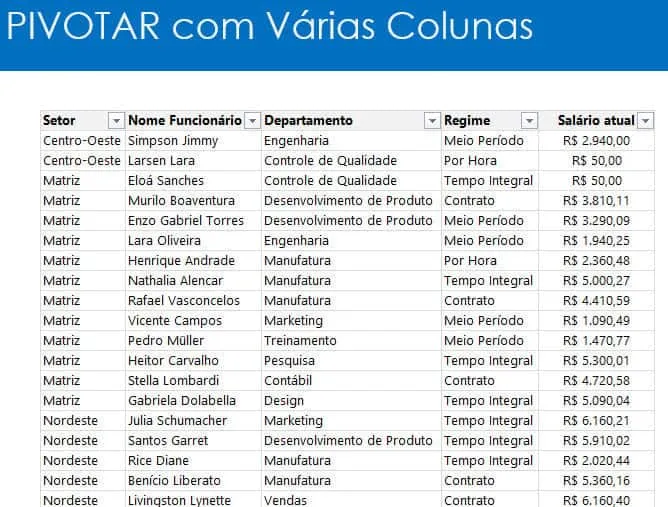
A tabela que usamos para teste é um cadastro de funcionários conforme temos abaixo.
Função Pivotar Excel com Várias Colunas
A função Pivotar trabalha com apenas uma coluna de agregação por padrão.
Por exemplo, podemos realizar uma agregação de SOMA, MÉDIA, CONTAGEM,...
Mas com a utilização de algumas funções de matrizes dinâmicas podemos aplicar mais de um cálculo.
Abaixo temos a aplicação da seguinte fórmula:
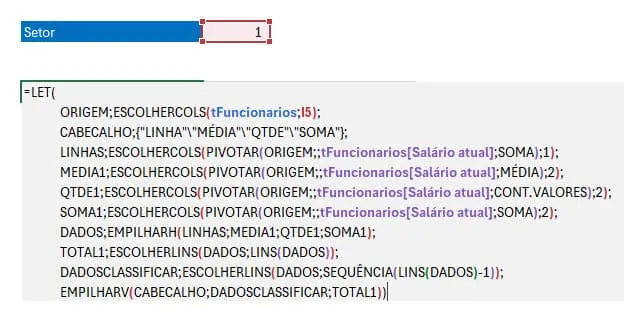
=LET(
            ORIGEM;ESCOLHERCOLS(tFuncionarios;I5);
            CABECALHO;{"LINHA"\"MÉDIA"\"QTDE"\"SOMA"};
            LINHAS;ESCOLHERCOLS(PIVOTAR(ORIGEM;;tFuncionarios[Salário atual];SOMA);1);
            MEDIA1;ESCOLHERCOLS(PIVOTAR(ORIGEM;;tFuncionarios[Salário atual];MÉDIA);2);
            QTDE1;ESCOLHERCOLS(PIVOTAR(ORIGEM;;tFuncionarios[Salário atual];CONT.VALORES);2);
            SOMA1;ESCOLHERCOLS(PIVOTAR(ORIGEM;;tFuncionarios[Salário atual];SOMA);2);
            DADOS;EMPILHARH(LINHAS;MEDIA1;QTDE1;SOMA1);
            TOTAL1;ESCOLHERLINS(DADOS;LINS(DADOS));
            DADOSCLASSIFICAR;ESCOLHERLINS(DADOS;SEQUÊNCIA(LINS(DADOS)-1));
            EMPILHARV(CABECALHO;DADOSCLASSIFICAR;TOTAL1))
Na fórmula acima aplicamos o uso da função LET para separar por partes os cálculos usando as funções ESCOLHERCOLS e PIVOTAR para que sejam separadas as colunas de agregação calculando várias vezes a função pivotar.
Após isso usamos o EMPILHARH para empilhar os dados na horizontal e adicionar as colunas.
E para adicionar as linhas de total e de cabeçalho usamos a função EMPILHARV, para empilhar as linhas na vertical.
No vídeo ao topo do artigo você tem passo-a-passo como criar e no botão abaixo tem o download gratuito da planilha pronta da função Pivotar do Excel com várias colunas de cálculo.
Download Planilha Pivotar com Várias Colunas de Cálculo
Realize o download da planilha de HistóricodeAções neste botão abaixo. Basta se inscrever na nossa newsletter gratuita para o download automático.
Este conteúdo foi útil?
Continue lendo

O Excel Vai Acabar com a Inteligência Artificial? Entenda o Que Realmente Está Acontecendo
O Excel vai acabar com a Inteligência Artificial? Descubra como Excel e IA estão transformando o mercado de trabalho e porque é essencial.

Criar Dashboard Online com Excel e Claude ou Chatgpt
Como criar um dashboard online utilizando Excel, CSV e Inteligência Artificial com ChatGPT ou Claude. Transforme planilhas em página web.

10 recursos do Excel que quase ninguém usa, mas que aumentam muito a produtividade
Descubra 10 recursos avançados do Excel que quase ninguém usa, mas que podem economizar horas de trabalho e aumentar sua produtividade.
