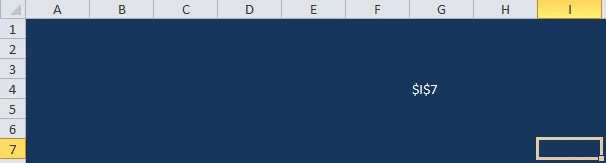
Função para retornar a célula ativa do Excel
Função para retornar a célula atual do Excel. Desta forma desenvolvi uma função para extrair esta informação do Excel. Acesse e entenda:
Especialista em Excel
Objetivo: Função para retornar a célula atual do Excel.
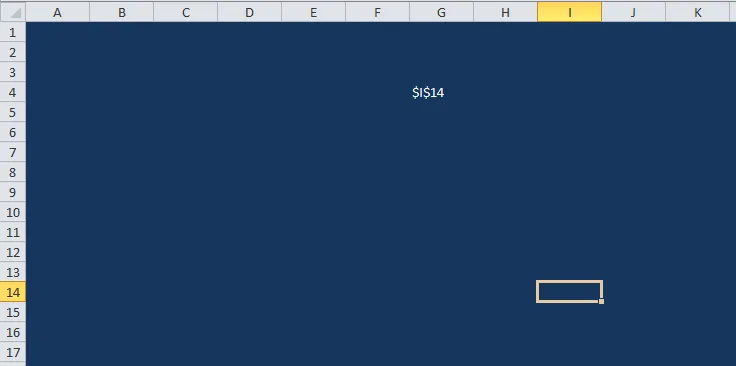
Atenção: Atualização em: 28/03/2012, a função já existe no Excel é: =CÉL("endereço"), agradeço ao Afonso pela colaboração, a parte que tem a atualização na mudança da célula continua valendo.
Estava precisando hoje uma função que retornasse o endereço da célula ativa do Excel, mas infelizmente desconheço função que faça isso automaticamente.
Desta forma desenvolvi uma função para extrair esta informação do Excel, em um próximo post vou demonstrar porque eu precisava desta função, por hora vamos apenas aprender como ela funciona.
1. No arquivo Excel no qual você vá usar a função para determinar a função atual insira um módulo no VBA e a função abaixo:
Private Function gfLinhaAtual() As String
    Application.Volatile

    gfLinhaAtual = ActiveCell.Address
End Function
2. Na planilha em que for utilizar a função para identificar a célula coloque o código abaixo:
Private Sub Worksheet_SelectionChange(ByVal Target As Range)
    Calculate
End Sub
A primeira função identifica o endereço da célula que estiver selecionada e a chamada do procedimento Worksheet_SelectionChange com o comando Calculate faz com que ao haver uma mudança de célula a função seja atualizada.
Esse foi a demonstração da Função para retornar a célula atual do Excel. Faça download abaixo:
Planilha de Controle Financeiro no Excel
Tenha um controle bonito e completo do seu financeiro.
- Categorias e subcategorias já configuradas
- Planilhas separadas por tabela (configuração, lançamentos, resumo)
- Personalize com suas próprias categorias e ícones
Abraço
Marcos Rieper
Este conteúdo foi útil?
Continue lendo

Como Calcular Idade no Excel?
Como calcular a idade no Excel? Veja neste artigo três possibilidades que poderão lhe ajudar a calcular a idade, em diferentes cenários.

Como Calcular a Mediana no Excel
Neste artigo você aprenderá como calcular a mediana no Excel passo-a-passo com download da planilha de exemplo gratuito.

Função Pivotar com Segmentação de Dados Excel
Neste artigo você aprenderá como usar a função Pivotar no Excel com segmentação de dados no Excel passo-a-passo.