
Função de soma condicional no Excel Somase
Especialista em Excel
Objetivo: Ensinar como utilizar a função de soma condicional somase do Excel. Vídeo e passo-a-passo escrito.
Uma das funções mais úteis do Excel é a de soma condicional que tem por objetivo realizar a soma de dados de uma lista vertical com base em um relacionamento com outra coluna da mesma lista.
Separando os campos a serem somados
1. Faça download do arquivo:
Planilha de Controle Financeiro no Excel
Tenha um controle bonito e completo do seu financeiro.
- Categorias e subcategorias já configuradas
- Planilhas separadas por tabela (configuração, lançamentos, resumo)
- Personalize com suas próprias categorias e ícones
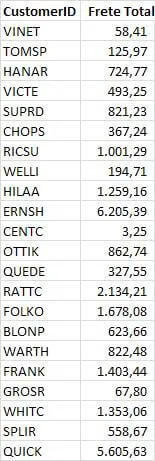
2. O nosso objetivo é saber qual foi o valor total de frete para cada um dos clientes.
3. Clique na coluna CustomerID, copie e cole na Plan2.
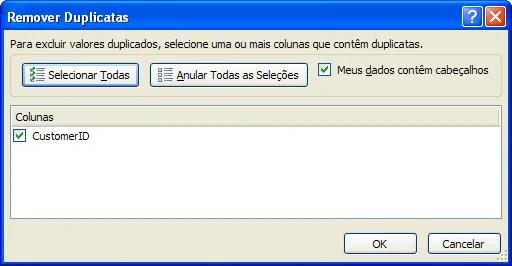
4. Clique na coluna copiada na Plan2, clique na guia Dados e no botão Remover Duplicadas
5. Clicando em OK nesta lista serão excluídos todos os valores duplicados, restando desta forma uma lista única.
6. Na célula B2 da Plan2 digite a fórmula: =SOMASE(Plan1!B:B;Plan2!A2;Plan1!H:H) sendo:
->Plan1!B:B = Intervalo aonde estarão os critérios, neste caso os critérios são os clientes.
->Plan2!A2 = Critério de soma, neste caso é o nome do cliente que deverá ser somado o frete.
->Plan1!H:H = Coluna fretes, a qual será relacionada na mesma linha o valor encontrado e o valor a ser somado.
7. Arraste a fórmula para as demais células, desta forma você terá todos os valores para cada cliente.
Marcos Rieper
Este conteúdo foi útil?
Continue lendo

Como Calcular Idade no Excel?
Como calcular a idade no Excel? Veja neste artigo três possibilidades que poderão lhe ajudar a calcular a idade, em diferentes cenários.

Como Calcular a Mediana no Excel
Neste artigo você aprenderá como calcular a mediana no Excel passo-a-passo com download da planilha de exemplo gratuito.

Função Pivotar com Segmentação de Dados Excel
Neste artigo você aprenderá como usar a função Pivotar no Excel com segmentação de dados no Excel passo-a-passo.
