
Formulário VBA Excel de navegação entre planilhas
Formulário VBA Excel de navegação entre planilhas. Download grátis Excel, como navegar entre planilhas do Excel de forma rápida, simples e profissional.
Especialista em Excel
Objetivo: Este artigo demonstra como adicionar um formulário VBA Excel que realize navegação entre as planilhas do Excel.
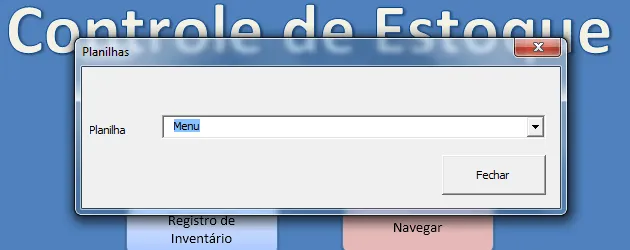
Neste artigo vamos apresentar uma forma mais prática, rápida e profissional de navegar entre os formulários do Excel. É tão útil que acho que deveria ser incluso na próxima versão.
Esta funcionalidade é um formulário que, quando chamado, mostra todas as planilhas, em ordem alfabética, que o arquivo Excel aberto possui, e permite que ao selecionar uma outra planilha na caixa de combinação, seja alterada a planilha selecionada.
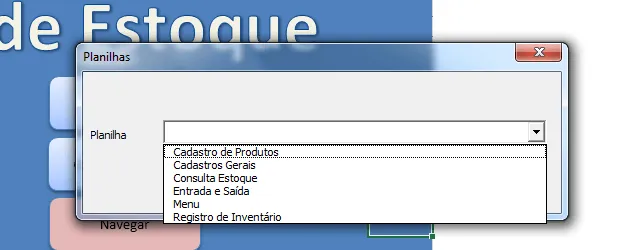
No arquivo que há em anexo a este artigo tem um exemplo da utilização deste formulário na planilha de Controle de estoque, disponibilizada neste artigo: http://guiadoexcel.com.br/planilha-de-controle-de-estoque-excel como exemplo.
O código fonte deste formulário está todo comentado e livre para utilização em suas aplicações, abaixo nós veremos como adicionar ele ao PERSONAL.XLSB de modo que possa acessar este formulário de qualquer arquivo Excel, e depois como adicionar ele a apenas um arquivo Excel.
1. Faça o download do arquivo do formulário em:
Planilha de Controle Financeiro no Excel
Tenha um controle bonito e completo do seu financeiro.
- Categorias e subcategorias já configuradas
- Planilhas separadas por tabela (configuração, lançamentos, resumo)
- Personalize com suas próprias categorias e ícones
2. Habilite a guia Desenvolvedor seguindo estes passos: Habilitar guia desenvolvedor no Excel;
3. Clique na guia Desenvolvedor e em PERSONAL.XLSB;
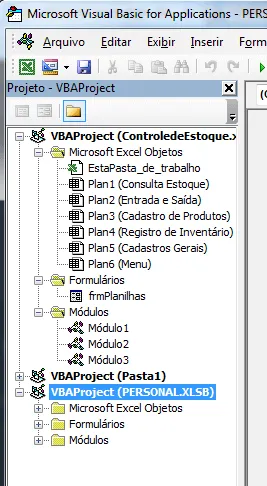
4. Clique em Menu->Arquivo->Importar Arquivo..., selecione o arquivo descompactado e clique em Abrir;
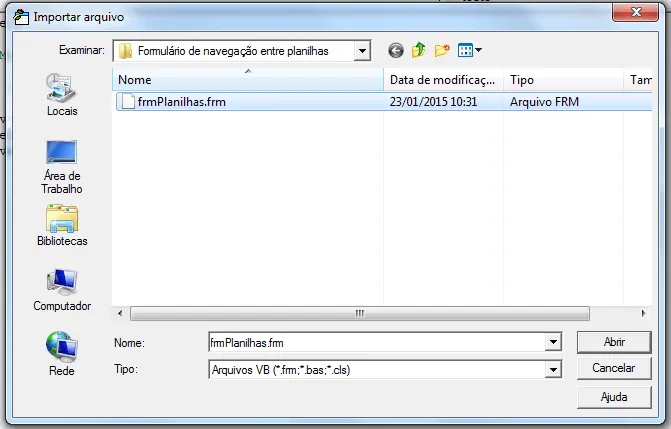
5. O formulário frmPlanilhas terá sido importado ao arquivo PERSONAL.XLSB;
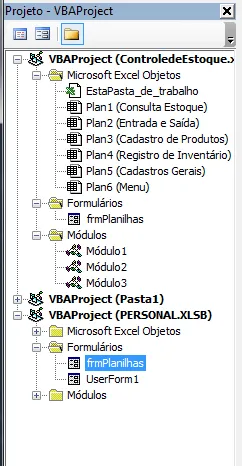
6. Agora clique no menu Inserir->Módulo
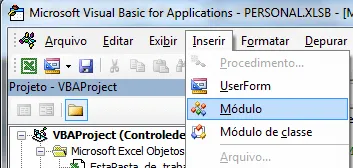
7. Clique no Módulo inserido e digite o seguinte código, ele irá chamar o formulário:
Public Sub lsPesquisarPlanilhas()
    frmPlanilhas.Show
End Sub
8. Agora volte para o Excel, fechando o VBA, clicando no botão no canto superior direito X, normalmente;
9. Clique na guia Desenvolvedor e no botão Macros, selecione a macro lsPesquisarPlanilhas e no botão Opções, digitando na tecla de atalho L, maiúsculo, assim toda vez que digitar CTRL+SHIFT+L o Excel irá automaticamente chamar o formulário de navegação entre as planilhas.
Assim, o formulário estará disponível em todas as planilhas do Excel. Veja o código fonte:
Dim lFormularioVisivel As String

Private Sub cmbPlanilhas_Change()
    'Se o formulário anterior estivesse invisível iria torná-lo novamente invisível
    If lFormularioVisivel  "" Then
        ActiveWorkbook.Worksheets(lFormularioVisivel).Visible = False
    End If

    'Identifica se o formulário é visível ou está oculto
    If ActiveWorkbook.Worksheets(cmbPlanilhas.Text).Visible = False Then
        'Armazena o nome do formulário selecionado se não estiver visível
        lFormularioVisivel = cmbPlanilhas.Text

        'Torna o formulário visível
        ActiveWorkbook.Worksheets(cmbPlanilhas.Text).Visible = True

        'Seleciona a planilha
        ActiveWorkbook.Worksheets(cmbPlanilhas.Text).Select
    Else
        'Seleciona a planilha
        ActiveWorkbook.Worksheets(cmbPlanilhas.Text).Select
    End If
End Sub

Private Sub cmbPlanilhas_KeyDown(ByVal KeyCode As MSForms.ReturnInteger, ByVal Shift As Integer)
    'Se for pressionado a tecla ESC o sistema irá fechar o formulário
    If KeyCode = 27 Then
        cmdSair_Click
    End If
End Sub

Private Sub cmbPlanilhas_KeyPress(ByVal KeyAscii As MSForms.ReturnInteger)
    'Se for pressionado a tecla ESC o sistema irá fechar o formulário
    If KeyAscii = 27 Then
        cmdSair_Click
    End If
End Sub

Private Sub cmdSair_Click()
    'Fecha o formulário ao clicar o botão Sair
    Unload Me
End Sub

Private Sub UserForm_Activate()
    Dim ini, fim As Integer
    Dim i, j As Integer
    Dim menor As String

    'Adiciona todas as planilhas á combo de navegação do formulário
    For i = 1 To ActiveWorkbook.Sheets.Count
        cmbPlanilhas.AddItem ActiveWorkbook.Sheets(i).Name
    Next i

    'Técnica booble sort para realizar a ordenação dos itens do combo
    ini = 0
    fim = cmbPlanilhas.ListCount - 1
    For i = ini To fim - 1
        For j = i + 1 To fim
            If cmbPlanilhas.List(i) > cmbPlanilhas.List(j) Then
                menor = cmbPlanilhas.List(j)
                cmbPlanilhas.List(j) = cmbPlanilhas.List(i)
                cmbPlanilhas.List(i) = menor
            End If
        Next j
    Next i

End Sub

Private Sub UserForm_KeyPress(ByVal KeyAscii As MSForms.ReturnInteger)
    'Se for pressionado a tecla ESC o sistema irá fechar o formulário
    If KeyAscii = 27 Then
        cmdSair_Click
    End If
End Sub
Se for necessário inserir o formulário em uma única planilha é necessário seguir os seguintes passos:
1. Faça o download do arquivo do formulário em:
2. Habilite a guia Desenvolvedor seguindo estes passos: Habilitar guia desenvolvedor no Excel;
3. Clique na guia Desenvolvedor e no arquivo Excel que você tem aberto;
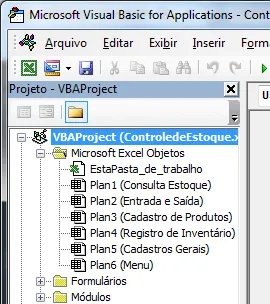
4. Clique em Menu->Arquivo->Importar Arquivo..., selecione o arquivo descompactado e clique em Abrir;
5. O formulário frmPlanilhas terá sido importado ao arquivo PERSONAL.XLSB;
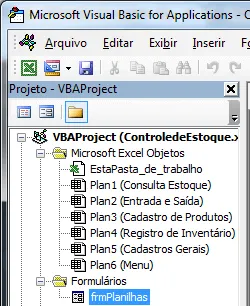
6. Agora clique no menu Inserir->Módulo
7. Clique no Módulo inserido e digite o seguinte código, ele irá chamar o formulário:
Public Sub lsPesquisarPlanilhas()
    frmPlanilhas.Show
End Sub
8. Agora volte para o Excel, fechando o VBA, clicando no botão no canto superior direito X, normalmente;
9. Clique na guia Desenvolvedor e no botão Macros, selecione a macro lsPesquisarPlanilhas e no botão Opções, digitando na tecla de atalho L, maiúsculo, assim toda vez que digitar CTRL+SHIFT+L o Excel irá automaticamente chamar o formulário de navegação entre as planilhas.
Abraço
Marcos Rieper
Este conteúdo foi útil?
Continue lendo

Como Criar Suplementos VBA no Excel
Criar um suplemento VBA no Excel é uma das formas mais poderosas de transformar suas automações em ferramentas profissionais e reutilizáveis.

Número por Extenso no Excel
Como escrever o número por extenso no Excel com fórmulas e VBA. Passo-a-passo tutorial e download gratuito de planilha com exemplo.

Suplemento Excel Gratuito - Guia do Excel
Como instalar um suplemento no Excel e também como instalar o suplemento gratuito do Guia do Excel. Recursos para te dar mais agilidade.
