
Ocultar Pasta de Trabalho Excel e Exibir Formulário
Como ocultar a pasta de trabalho do Excel dando desta forma um aspecto mais profissional na abertura do arquivo. Download gratuito.
Especialista em Excel
Neste artigo você aprenderá como ocultar a pasta de trabalho do Excel dando desta forma um aspecto mais profissional na abertura do arquivo quando estiver usando um formulário de login por exemplo.
Na vídeo-aula abaixo é mostrado passo-a-passo como fazer e também no artigo tem a descrição e o download gratuito do arquivo de exemplo.
Planilha de Controle Financeiro no Excel
Tenha um controle bonito e completo do seu financeiro.
- Categorias e subcategorias já configuradas
- Planilhas separadas por tabela (configuração, lançamentos, resumo)
- Personalize com suas próprias categorias e ícones
Inserir um Formulário
O nosso exemplo se baseia no uso de um formulário de login com usuário e senha.
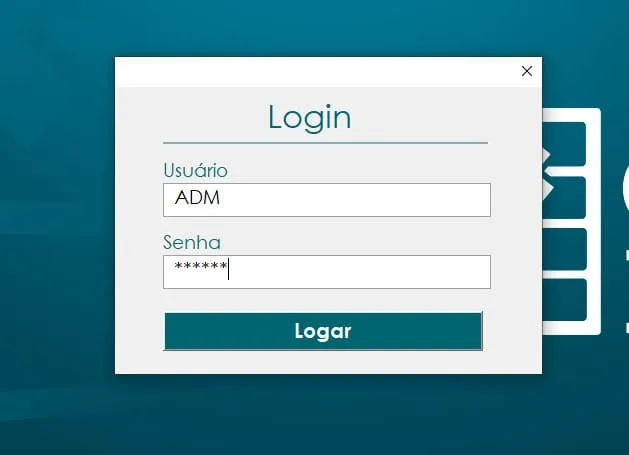
Como pode observar acima, não há a pasta de trabalho aparecendo por trás do formulário, pois ela foi oculta, dando assim uma aparência de sistema ao abrir.
Para isso insira o formulário que está no download ou use o seu próprio formulário.
Se precisar, siga este vídeo curto pra habilitar a guia desenvolvedor.
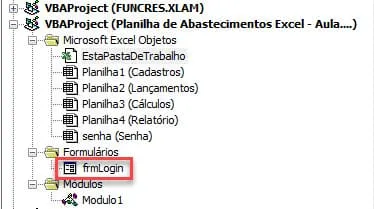
Clique em Inserir->Formulários e escolha o arquivo frmLogin, ou coloque o seu próprio ali.
O formulário usa uma planilha chamada Senha, aonde estão os Usuários e o Logins da pasta de trabalho.
Ao abrir o formulário ela busca e localiza se existe o login e senha e se tiver ela fecha e abra a pasta de trabalho.
Inserir Módulo
Na nossa solução colocamos um módulo aonde usamos um código para chamar a planilha.
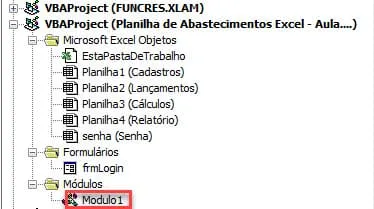
Para isso clique em com o botão direito na sua pasta de trabalho no VBE e em Inserir->Módulo.
Este código abaixo abre o formulário:
Public Sub lsShow()
    frmLogin.Show
End Sub
Ocultar a Pasta de Trabalho e Exibir Formulário
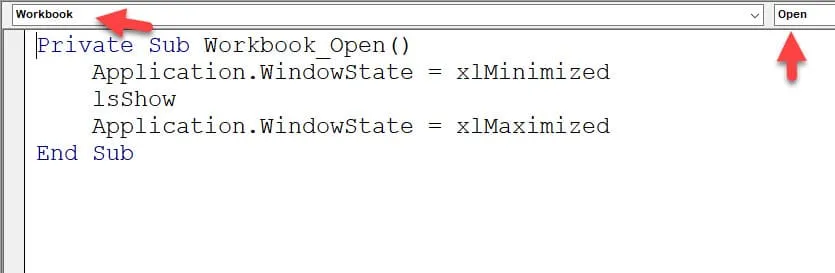
Para ocultar a pasta de trabalho e exibir somente o formulário clique na árvore de elementos e clique duas vezes sobre EstaPastadeTrabalho.
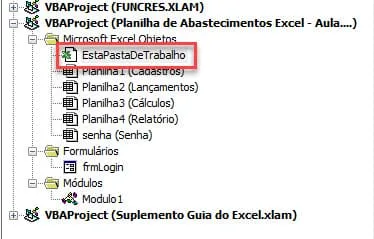
Digite o código abaixo:
Private Sub Workbook_Open()
    Application.WindowState = xlMinimized
    lsShow
    Application.WindowState = xlMaximized
End Sub
Este código irá minimizar o Excel, exibir o formulário e quando o formulário fechar irá maximizar o Excel, exibindo a planliha inicial.
Isto ocorre porque está sendo usado o evento Workbook Open, ou seja, ao abrir a pasta de trabalho, ele será executado.
Download Ocultar Pasta de Trabalho e Exibir Formulário
Realize o download da planilha de cálculo de idade no Excel neste botão abaixo. Basta se inscrever na nossa newsletter gratuita para o download automático.
Este conteúdo foi útil?
Continue lendo

Como Evitar Reservas Duplicadas de Equipamentos na Sua Locadora
Descubra como evitar reservas duplicadas de equipamentos na sua locadora, reduzir erros operacionais e aumentar a satisfação dos clientes.

Como um Sistema Online Pode Transformar a Gestão de Locação de Equipamentos
Descubra como um sistema online de locação de equipamentos pode automatizar processos, reduzir erros, aumentar a produtividade.

Como Aumentar a Rentabilidade de uma Locadora de Equipamentos
Descubra estratégias práticas para aumentar a rentabilidade da sua locadora de equipamentos, reduzir custos operacionais e aumentar lucros.
