
Fórmula para retornar o nome da planilha Excel
Fórmula para retornar o nome da planilha Excel.
Especialista em Excel
Objetivo: Apresentar uma fórmula que retorne o nome de uma planilha Excel para que possa ser utilizada em outras funções.
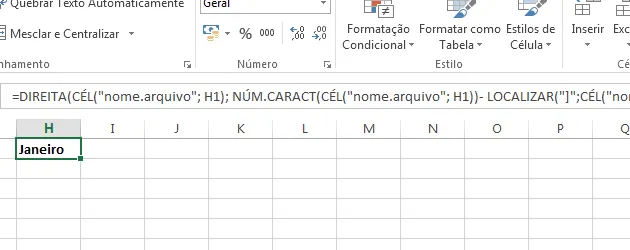
Ás vezes temos necessidade de descobrir o nome de uma planilha para utilizá-la em outra fórmula.
Neste caso é necessário que seja montada uma fórmula para que seja possível extrair esta informação, dado que não temos uma função pronta do Excel para tal finalidade.
Para extrair o nome da planilha, primeiro, você deve ter a sua planilha salva, depois já pode utilizá-la, mude apenas o endereço da célula para a planilha que você deseja descobrir o nome.
A função é a seguinte:
=DIREITA(CÉL("nome.arquivo"; H1); NÚM.CARACT(CÉL("nome.arquivo"; H1))- LOCALIZAR("]";CÉL("nome.arquivo"; H1)))
Vamos agora entender a função por partes:
--> CÉL("nome.arquivo"; H1) retorna o local aonde está salvo o arquivo, no caso: C:\Users\Rieper\Desktop\[Pasta2.xlsx]Janeiro
--> =NÚM.CARACT(CÉL("nome.arquivo"; H1)) identifica a quantidade de caracteres que há no endereço da planilha: 44
--> =LOCALIZAR("]";CÉL("nome.arquivo"; H1)) retorna o local aonde está o caracter ] que [e o final de qualquer arquivo salvo no Excel, no caso: 37
--> DIREITA(CÉL("nome.arquivo"; H1); NÚM.CARACT(CÉL("nome.arquivo"; H1))- LOCALIZAR("]";CÉL("nome.arquivo"; H1))) faz uso das funções que demonstramos acima e retorna o nome da planilha, veja como ficaria substituindo os resultados das funções: DIREITA(C:\Users\Rieper\Desktop\[Pasta2.xlsx]Janeiro; 44- 37)), ou seja, buscar á partir da DIREITA os últimos 7 caracteres, que é o tamanho do nome da planilha, no caso Janeiro.
Então é isso, obrigado por acompanhar nosso site, participe também do nosso fórum www.guiadoexcel.com.br/forum postando suas dúvidas e auxiliando os colegas com seu conhecimento.
Abraço
Marcos Rieper
Planilha de Controle Financeiro no Excel
Tenha um controle bonito e completo do seu financeiro.
- Categorias e subcategorias já configuradas
- Planilhas separadas por tabela (configuração, lançamentos, resumo)
- Personalize com suas próprias categorias e ícones
Este conteúdo foi útil?
Continue lendo

Como Calcular Idade no Excel?
Como calcular a idade no Excel? Veja neste artigo três possibilidades que poderão lhe ajudar a calcular a idade, em diferentes cenários.

Como Calcular a Mediana no Excel
Neste artigo você aprenderá como calcular a mediana no Excel passo-a-passo com download da planilha de exemplo gratuito.

Função Pivotar com Segmentação de Dados Excel
Neste artigo você aprenderá como usar a função Pivotar no Excel com segmentação de dados no Excel passo-a-passo.
