
Fórmula matricial com duas condições Excel
Como criar uma fórmula matricial no Excel utilizando duas condições.
Especialista em Excel
Fórmula matricial com duas condições Excel
Objetivo: Demonstrar como criar uma função matricial com duas condições.
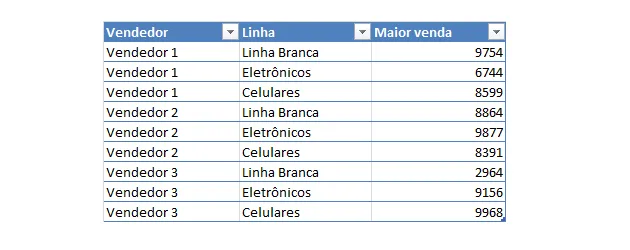
Fórmulas matriciais são utilizadas quando há a necessidade de se aplicar filtros de dados diversos em uma lista que será utilizada em uma função, por exemplo qual o aluno que tirou a melhor nota em uma determinada escola e matéria, sendo que a lista possui várias escolas e o aluno cursa várias matérias.
Desta maneira as funções matriciais realizam esta função dentro do Excel. Mas ela ainda é pouco conhecida e utilizada, dado a dificuldade de entender a sua utilização. Neste artigo iremos ver passo-a-passo com um exemplo simples de como utilizar a função matricial no Excel, e ao final você também poderá realizar o download do modelo que criamos dentro do nosso exemplo.
Caso tenha alguma dúvida sobre este tipo de funções você pode também enviar para o nosso fórum, aonde encontrará a ajuda que precisa, ou senão deixe um comentário, que responderemos brevemente.
Funções matriciais tem como característica utilizar subgrupos em sua composição, por exemplo:
1. Em uma lista de vendas, qual a maior venda de cada vendedor?
Para a solução deste e outros problemas são utilizadas fórmulas matriciais, aonde temos a utilização da função condicional SE para criar um subconjunto de dados com algumas condições.
No exemplo desta planilha é utilizada a função =MÁXIMO(SE(B:B=H3;SE(C:C=G3;D:D))), sendo que quando digitar a função é necessário digitar =MÁXIMO(SE(B:B=H3;SE(C:C=G3;D:D))) + ENTER, que ficará {=MÁXIMO(SE(B:B=H3;SE(C:C=G3;D:D)))}.
Entendendo a função:
- =MÁXIMO( -> identifica o valor máximo de uma lista de dados
- SE(B:B=H3 -> Identifica se a linha de vendas é igual a definida na lista
- ;SE(C:C=G3 -> Identifica se o vendedor é igual ao definido na lista
- ;D:D))) -> Identifica o valor máximo vendido pelo vendedor determinado, para a lista determinada.
Desta forma temos o valor máximo vendido por cada vendedor para cada linha de vendas.
Planilha de Controle Financeiro no Excel
Tenha um controle bonito e completo do seu financeiro.
- Categorias e subcategorias já configuradas
- Planilhas separadas por tabela (configuração, lançamentos, resumo)
- Personalize com suas próprias categorias e ícones
Abraço
Marcos Rieper
Este conteúdo foi útil?
Continue lendo

Como Calcular Idade no Excel?
Como calcular a idade no Excel? Veja neste artigo três possibilidades que poderão lhe ajudar a calcular a idade, em diferentes cenários.

Como Calcular a Mediana no Excel
Neste artigo você aprenderá como calcular a mediana no Excel passo-a-passo com download da planilha de exemplo gratuito.

Função Pivotar com Segmentação de Dados Excel
Neste artigo você aprenderá como usar a função Pivotar no Excel com segmentação de dados no Excel passo-a-passo.
