
Filtro avançado Excel e fórmulas matriciais
Como utilizar fórmulas matriciais em Excel e filtros avançados.
Especialista em Excel
FILTRO AVANÇADO E FÓRMULAS MATRICIAIS
Como disse no post anterior, o filtro avançado é um recurso muito interessante do Excel, que permite que sejam passados diversos critérios, inclusive utilizando fórmulas, como veremos.
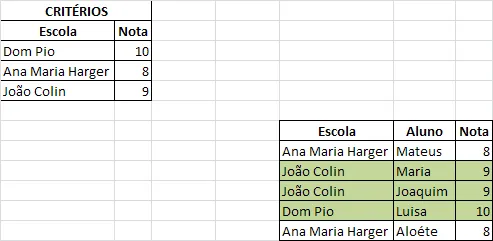
O problema que resolveremos é: filtrar de uma lista os alunos que alcançaram as maiores notas em cada escola

Criar os critérios:
Os critérios são os argumentos que serão utilizados pelo filtro avançado, e é a nossa primeira tarefa.
Para isso temos que identificar por escola qual foi a maior nota.
Primeiro, selecione a coluna que possui a lista de escolas e copie para outra planilha.
Selecione esta lista e clique em Dados->Remover Duplicadas, você terá criado uma lista única de escolas.
Copie esta lista de escolas e coloque em uma planilha.
Agora digite a seguinte fórmula: {=MÁXIMO(SE($E$8:$E$28=A3;$G$8:$G$28))}. Observação: para colocar os colchetes que identificam a fórmula matricial você deve pressionar as teclas CTRL+SHIFT+ENTER.
Explicação da fórmula:
A fórmula MÁXIMO irá retornar o valor máximo de uma lista criada apenas com os valores que atendem ao critério da função SE que identifica a escola.
Sendo feito isso já teremos os critérios prontos, e podemos realizar o filtro.
Filtro Avançado:
- Selecione a lista que deseja filtrar;
- Clique em Dados->Avançado (Fica ao lado do filtro, em um ícone menor);
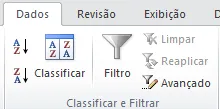
- No primeiro campo irá estar o intervalo selecionado, altere o intervalo de critérios para a lista de escolas e valores criada.

- Clique em OK e estará pronto.
O filtro avançado irá trazer apenas os valores para cada escola.
Então é isso, dúvidas e sugestões serão bem vindas.
Até o próximo post
Planilha de Controle Financeiro no Excel
Tenha um controle bonito e completo do seu financeiro.
- Categorias e subcategorias já configuradas
- Planilhas separadas por tabela (configuração, lançamentos, resumo)
- Personalize com suas próprias categorias e ícones
Marcos Rieper
// Veja este artigo em inglês: http://guideexcel.com/advanced-filter-excel-and-array-formulas-in-excel/
Este conteúdo foi útil?
Continue lendo

Como Calcular Idade no Excel?
Como calcular a idade no Excel? Veja neste artigo três possibilidades que poderão lhe ajudar a calcular a idade, em diferentes cenários.

Como Calcular a Mediana no Excel
Neste artigo você aprenderá como calcular a mediana no Excel passo-a-passo com download da planilha de exemplo gratuito.

Função Pivotar com Segmentação de Dados Excel
Neste artigo você aprenderá como usar a função Pivotar no Excel com segmentação de dados no Excel passo-a-passo.
