
Excel Lento e Pesado? Descubra Qual Planilha é a Culpada (3 Métodos!)
Seu Excel está lento ou travando? Aprenda 3 métodos simples e eficazes para identificar qual planilha está deixando o arquivo pesado.
Especialista em Excel
Seus arquivos Excel estão demorando uma eternidade para abrir, salvar ou calcular? Você já se deparou com uma planilha que, sem motivo aparente, se tornou gigantesca, travando seu trabalho e sua paciência? Marcos Rieper, do Guia do Excel, nos mostra três maneiras de identificar a planilha vilã, desde uma abordagem simples até uma solução com Inteligência Artificial.
Antes de começar qualquer um dos métodos, a regra de ouro é: sempre faça uma cópia de segurança (backup) do seu arquivo original! Você não quer arriscar perder dados importantes. Trabalhe sempre na cópia.
Planilha de Controle Financeiro no Excel
Tenha um controle bonito e completo do seu financeiro.
- Categorias e subcategorias já configuradas
- Planilhas separadas por tabela (configuração, lançamentos, resumo)
- Personalize com suas próprias categorias e ícones
Método 1: A Abordagem "Noob" (Exclusão Manual)
Esta é a forma mais básica, porém eficaz para arquivos menores ou quando você não tem acesso a ferramentas mais avançadas.
- Faça uma Cópia: Crie uma cópia do seu arquivo Excel problemático.
- Abra a Cópia: Trabalhe exclusivamente nesta cópia.
- Exclua uma Planilha por Vez:
- Clique com o botão direito na aba de uma planilha e selecione "Excluir".
- Confirme a exclusão.
- Salve e Verifique o Tamanho: Após excluir cada planilha, salve o arquivo. Vá até o local onde o arquivo está salvo (no Windows Explorer, por exemplo) e verifique o tamanho dele.
- Identifique a Culpada: Se, após excluir uma determinada planilha e salvar, o tamanho do arquivo reduzir drasticamente, você encontrou a fonte do problema! No vídeo, uma planilha de exemplo caiu de 39MB para cerca de 2.5MB após a exclusão da planilha correta.
Prós: Simples de entender e executar.
Contras: Pode ser muito demorado para arquivos com muitas planilhas. Se você não fizer backup, pode perder a planilha errada.
Método 2: A Técnica Intermediária (Explorando o ZIP)
Arquivos Excel modernos (como .xlsx e .xlsm) são, na verdade, arquivos compactados (ZIP) contendo diversos arquivos XML e outros componentes. Podemos usar isso a nosso favor.
- Faça uma Cópia: Novamente, trabalhe na cópia do seu arquivo.
- Renomeie a Extensão: Altere a extensão do arquivo de .xlsx ou .xlsm para .zip. Por exemplo, MeuArquivo-Copia.xlsm se torna MeuArquivo-Copia.zip. Confirme a alteração se o Windows perguntar.
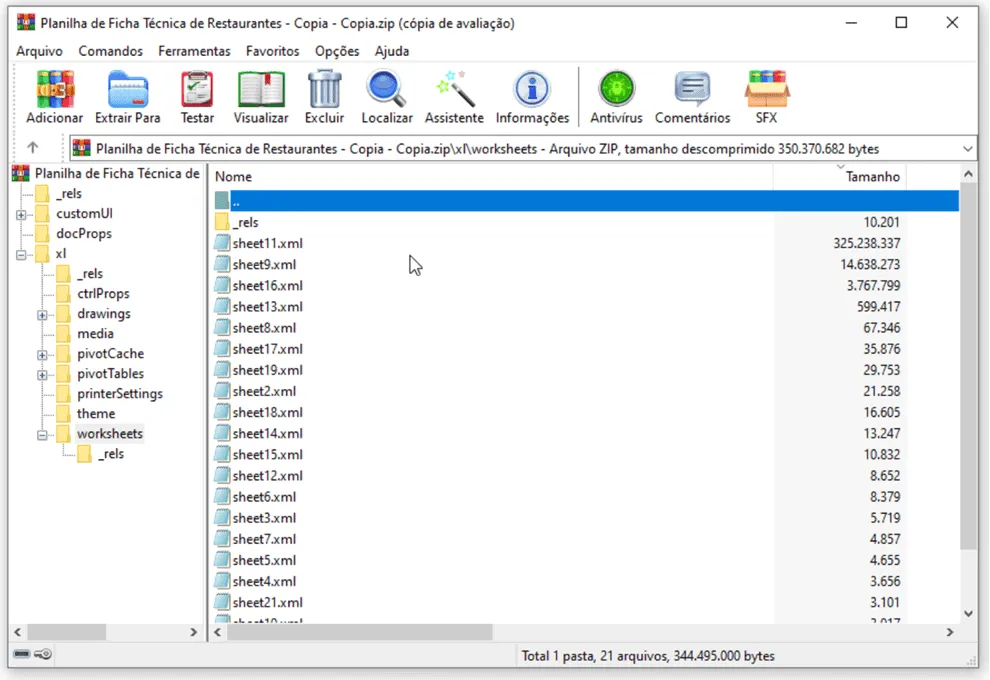
- Abra o Arquivo ZIP: Use o Windows Explorer ou um programa como WinRAR/7-Zip para abrir este arquivo .zip.
- Navegue até as Planilhas:
- Dentro do arquivo ZIP, abra a pasta xl.
- Dentro da pasta xl, abra a pasta worksheets.
- Identifique o Maior Arquivo XML: Na pasta worksheets, você verá arquivos como sheet1.xml, sheet2.xml, etc. Ordene esses arquivos por tamanho. O arquivo .xml com o maior tamanho corresponde à planilha que está causando o inchaço. No exemplo do vídeo, sheet11.xml era o maior.
- Relacione o XML à Planilha no Excel: Para saber qual planilha é a sheet11.xml (ou qualquer que seja o número no seu caso):
- Abra o arquivo Excel original (ou outra cópia).
- Conte as abas das planilhas da esquerda para a direita. A 11ª aba (no exemplo) é a correspondente. Você também pode clicar com o botão direito nas setas de navegação das abas para ver uma lista de todas as planilhas e identificar a 11ª na ordem.
- Ação: Agora que você sabe qual planilha é a problemática, você pode analisá-la e tentar otimizá-la ou, se necessário, excluí-la da sua cópia de trabalho e salvar o arquivo Excel normalmente.
Prós: Mais preciso e rápido que o método de exclusão manual, especialmente para muitas planilhas.
Contras: Requer um pouco mais de familiaridade com a estrutura de arquivos.
Método 3: A Solução "Pro" (Usando Inteligência Artificial - ChatGPT)
Se você tem acesso ao ChatGPT (especialmente a versão com capacidade de análise de arquivos, como o GPT-4 com Code Interpreter/Advanced Data Analysis), esta é uma maneira poderosa e rápida.
- Acesse o ChatGPT: Abra a interface do ChatGPT.
- Faça Upload do Arquivo: Use a opção de anexar/fazer upload e selecione seu arquivo Excel.
- Pergunte ao ChatGPT:
- Primeira Pergunta: "Qual é a planilha maior desta pasta de trabalho? Com relação a KB"
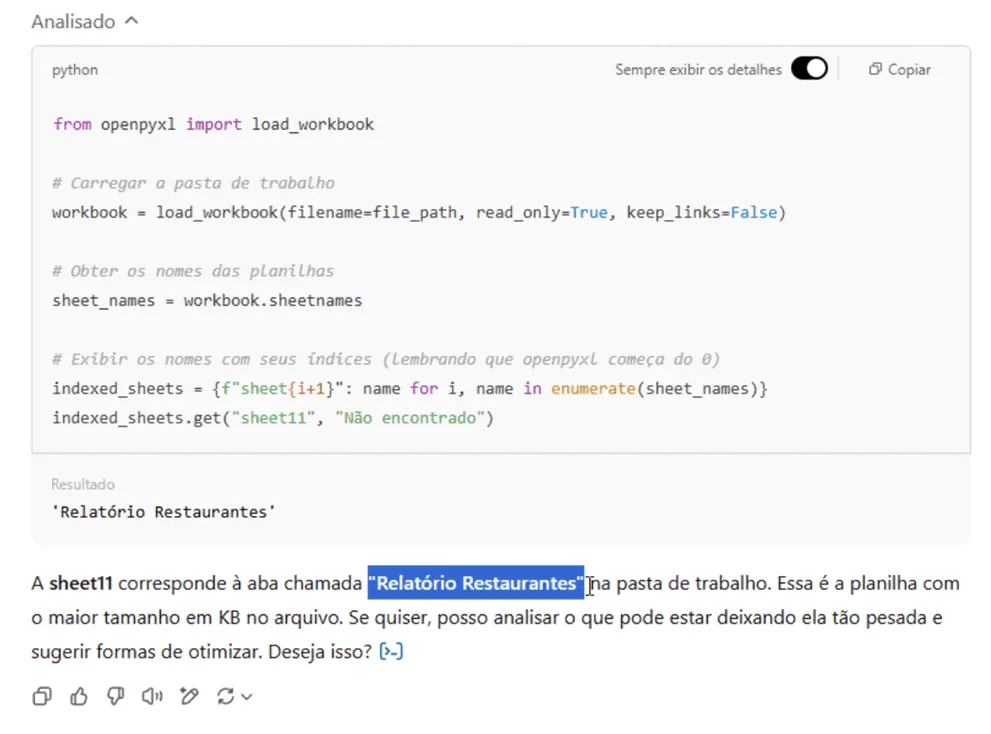
O ChatGPT irá analisar o arquivo (geralmente usando Python закулисно, descompactando o arquivo e verificando os tamanhos dos componentes XML das planilhas) e listará as planilhas e seus tamanhos. - Segunda Pergunta (se necessário): Se o ChatGPT retornar nomes como "sheet11", pergunte: "Qual o nome da sheet11 na pasta de trabalho?"
Ele então usará bibliotecas Python (como openpyxl) para ler os nomes reais das abas e informará qual delas corresponde a "sheet11". - Terceira Pergunta (opcional): "O que está pesando nesta planilha?"
O ChatGPT pode tentar analisar o conteúdo da planilha específica. No vídeo, a planilha era muito grande (mais de 300MB em XML descompactado) para uma análise detalhada pelo ChatGPT. No entanto, ele forneceu causas comuns para o peso excessivo:- Grande quantidade de células com dados: Mesmo que pareçam vazias, podem conter formatação ou fórmulas.
- Excesso de formatação condicional: Especialmente aplicada a intervalos muito grandes.
- Fórmulas complexas replicadas: Em muitas linhas/colunas.
- Objetos ocultos: Gráficos, imagens, controles ActiveX ou formulários.
- Intervalos definidos ou áreas nomeadas muito extensas.
- Linhas/colunas formatadas até o final da planilha: (linha 1.048.576 ou coluna XFD), mesmo que estejam em branco.
- Primeira Pergunta: "Qual é a planilha maior desta pasta de trabalho? Com relação a KB"
Prós: Muito rápido e pode fornecer insights adicionais sobre as causas do problema.
Contras: Requer acesso ao ChatGPT com capacidade de upload/análise de arquivos. Pode haver preocupações com privacidade ao fazer upload de dados sensíveis.
O Que Fazer Após Identificar a Planilha Culpada?
Depois de identificar a planilha que está causando o problema, você pode:
- Analisar a Planilha:
- Vá até a aba problemática e pressione Ctrl + End. Isso levará você à última célula que o Excel considera como "usada". Se ela estiver muito além dos seus dados reais, selecione todas as linhas e colunas desnecessárias abaixo e à direita dos seus dados e exclua-as (clique com o botão direito na seleção > Excluir).
- Verifique formatações condicionais excessivas ou aplicadas a colunas/linhas inteiras. Remova as desnecessárias.
- Simplifique fórmulas complexas, se possível.
- Use Ctrl + G (Ir Para) > "Especial..." > "Objetos" para encontrar e remover imagens ou controles desnecessários.
- Utilize o "Inspetor de Planilhas" (Menu Arquivo > Informações > Verificar se há problemas > Inspecionar Documento) para remover propriedades ocultas e outros dados.
- Recriar a Planilha: Às vezes, a maneira mais fácil é copiar apenas os dados essenciais para uma nova planilha em branco e recriar as formatações e fórmulas de forma otimizada.
- Excluir e Salvar: Se a planilha não for essencial ou puder ser recriada, excluí-la e salvar o arquivo (na cópia!) resolverá o problema de tamanho.
Com essas dicas, você estará mais preparado para diagnosticar e resolver problemas de arquivos Excel grandes e lentos, otimizando seu fluxo de trabalho.
Este conteúdo foi útil?
Continue lendo

O Excel Vai Acabar com a Inteligência Artificial? Entenda o Que Realmente Está Acontecendo
O Excel vai acabar com a Inteligência Artificial? Descubra como Excel e IA estão transformando o mercado de trabalho e porque é essencial.

Criar Dashboard Online com Excel e Claude ou Chatgpt
Como criar um dashboard online utilizando Excel, CSV e Inteligência Artificial com ChatGPT ou Claude. Transforme planilhas em página web.

10 recursos do Excel que quase ninguém usa, mas que aumentam muito a produtividade
Descubra 10 recursos avançados do Excel que quase ninguém usa, mas que podem economizar horas de trabalho e aumentar sua produtividade.
