
Excel - Função Formulário
Excel - Função Formulário. Como adicionar e utilizar a função Formulário do Excel. Esta função cria um formulário automático para a edição de listas.
Especialista em Excel
Excel - Função Formulário
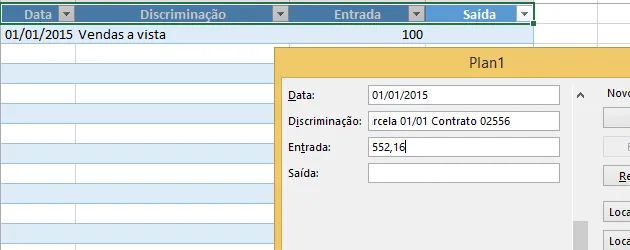
Neste artigo é demonstrado como habilitar e utilizar a função formulário no Excel.
Esta funcionalidade do Excel tem por objetivo criar um cadastro automaticamente para o lançamento de dados no formato de formulário.
1. Para utilizá-la basta você ter uma lista de dados com cabeçalhos, pois estes serão utilizados para a criação dos dados de lançamentos;

2. Selecione o cabeçalho da sua lista e clique no botão Formulário, o mesmo criará automaticamente o formulário. Este permitirá a inclusão, exclusão e alteração dos dados.
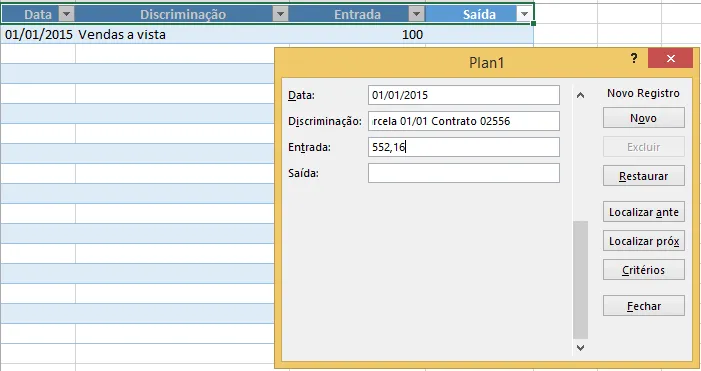
Abaixo como funciona o lançamento de dados no formulário:
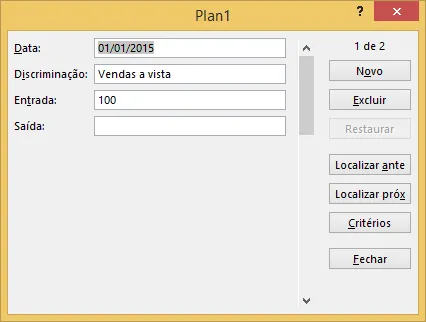
Campos: Campos para os lançamentos;
Novo: Incluir um novo registro;
Excluir: Excluir um registro da planilha;
Restaurar: Desfazer a alteração em um registro;
Localizar ante: Move para o registro anterior;
Localizar próx: Move para o registro seguinte;
Critérios: Filtra os registros conforme os critérios selecionados, para utilizá-lo, clique no botão e clique Enter. O formulário retornará somente os itens que atendem aos critérios selecionados e você poderá alterá-los no formulário.
Ativar a funcionalidade
O formulário do Excel não está na faixa de opções por padrão, sendo necessário adicioná-la.
Para isso você deve seguir os seguintes procedimentos:
1. Clique em Arquivo->Opções, caso o seu Excel seja o 2007, clique no botão do Microsoft Office que é o equivalente á Arquivo;
2. Clique na opção Personalizar Faixa de Opções, esta opção permite incluir funcionalidades que não estão ativas por padrão no Excel. O formulário é uma delas;
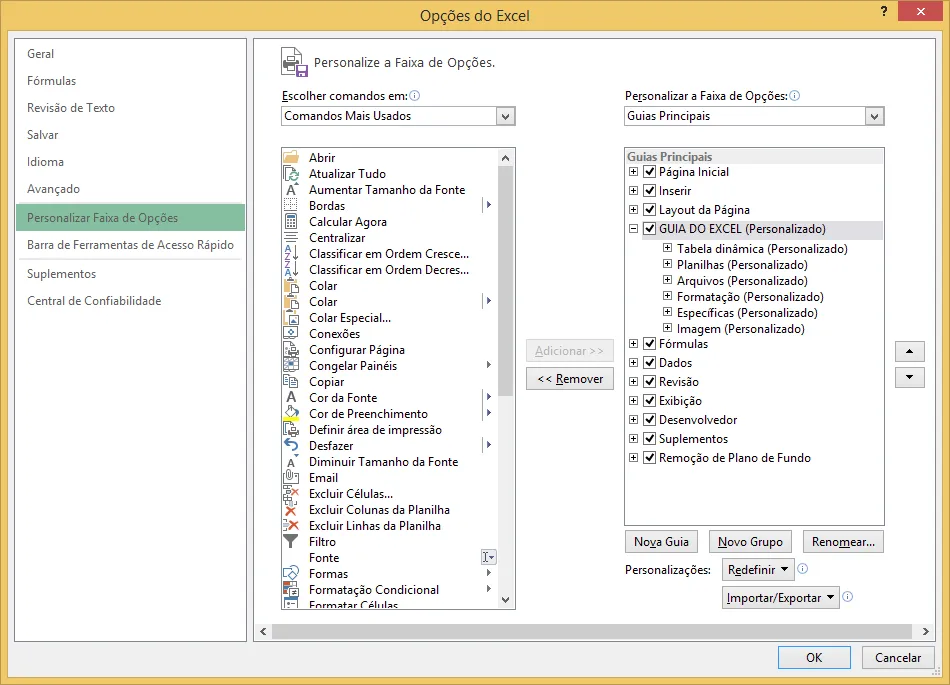
3. Clique no botão Nova Guia, digite um nome para a mesma e selecione um ícone;
4. Dentro da guia criada clique em Novo Grupo, digite um nome e selecione um ícone;
5. Na lista de opções da Esquerda selecione a opção Comandos Fora da Faixa de Opções e adicione o comando Formulário ao seu grupo criado á direita clicando no botão Adicionar;
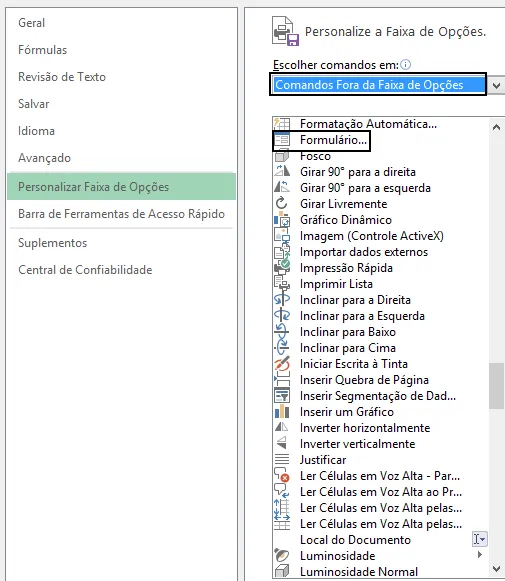
6. Pronto, o seu botão já estará pronto para ser utilizado, basta selecionar a guia criada, selecionar o cabeçalho da sua lista e clicar no botão Formulário.
Abraço
Marcos Rieper
Planilha de Controle Financeiro no Excel
Tenha um controle bonito e completo do seu financeiro.
- Categorias e subcategorias já configuradas
- Planilhas separadas por tabela (configuração, lançamentos, resumo)
- Personalize com suas próprias categorias e ícones
Curso Excel Completo – Do Básico ao VBA
Quer aprender Excel do Básico, passando pela Avançado e chegando no VBA? Clique na imagem abaixo:

Este conteúdo foi útil?
Continue lendo

Como Calcular Idade no Excel?
Como calcular a idade no Excel? Veja neste artigo três possibilidades que poderão lhe ajudar a calcular a idade, em diferentes cenários.

Como Calcular a Mediana no Excel
Neste artigo você aprenderá como calcular a mediana no Excel passo-a-passo com download da planilha de exemplo gratuito.

Função Pivotar com Segmentação de Dados Excel
Neste artigo você aprenderá como usar a função Pivotar no Excel com segmentação de dados no Excel passo-a-passo.
