
Excel Drilldown tabela dinâmica sempre na mesma planilha
O detalhamento de dados da tabela dinâmica com o duplo clique é um excelente recurso do Excel, neste artigo é demonstrado como fazer drilldown.
Especialista em Excel
Neste artigo você aprenderá como fazer drilldown da tabela dinâmica sempre na mesma planilha.
O detalhamento de dados da tabela dinâmica com o duplo clique é um excelente recurso do Excel, neste artigo é demonstrado como fazer drilldown dos dados da tabela dinâmica sempre na mesma planilha, tornando a planilha muito mais profissional.
A tabela dinâmica é uma das melhores ferramentas do Excel, porém ela possui algumas limitações como por exemplo a que demonstro como burlar neste artigo.
Uma das principais funcionalidades de uma tabela dinâmica é realizar o Drilldown dos dados, exportando estas informações para uma nova planilha, o problema é exatamente este, sempre é uma nova planilha, e logo você tem que ficar excluindo sempre estes dados.
No código comentado abaixo e na planilha em anexo, nós temos um exemplo de como, ao realizar o Drill Drown, abrir estes dados sempre em uma mesma planilha e criar também um hiperlink automaticamente para voltar a planilha inicial.
A planilha se torna bastante prática, dado que você não perderá mais o tempo de excluir a planilha criada, e também não precisará mais ficar procurando a planilha aonde você estava antes.
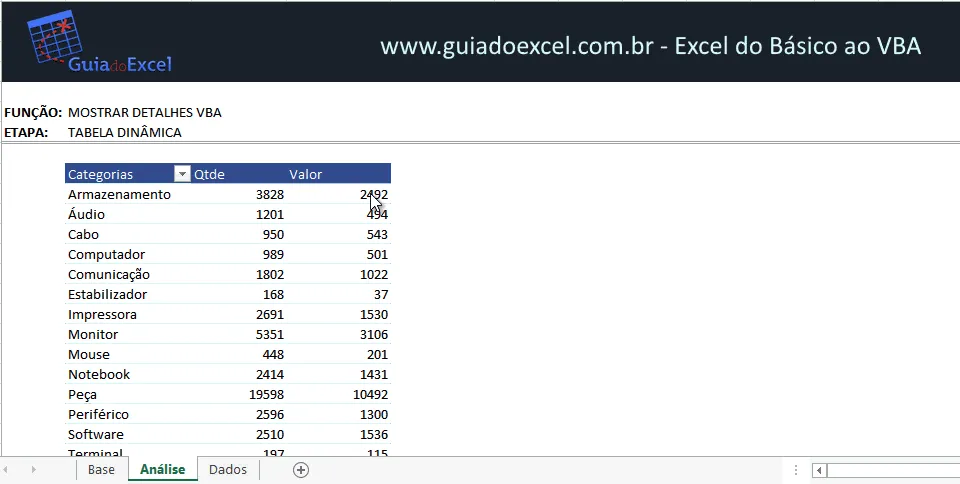
Abaixo o código comentado, ele deve ser colocado na planilha aonde está a tabela dinâmica.
Coloque estes dados em um módulo, conforme demonstrado no vídeo. Este código é adaptável á qualquer tabela dinâmica.
Public Sub lsExpandirDados()
    On Error GoTo Sair

    Dim lPlanCriada         As String
    Dim lPlanilhaOriginal   As String

    Application.ScreenUpdating = False

    'Captura o nome da planilha aonde está a tabela dinâmica
    lPlanilhaOriginal = ActiveSheet.Name & "!" & ActiveCell.Address

    'Desabilitar mostrar alertas
    Application.DisplayAlerts = False

    'Limpa a planilha dados
    Sheets("Dados").Range("A:XFD").Clear

    'Abre os detalhes dos registros da tabela dinâmica
    Selection.ShowDetail = True

    'Guarda o nome da tabela criada
    lPlanCriada = ActiveSheet.Name

    'Copiar os dados abertos
    Selection.Copy

    'Colar as informações na tabela dados
    Sheets("Dados").Select
    Range("A1").Activate
    Selection.PasteSpecial Paste:=xlPasteFormats, Operation:=xlNone, _
        SkipBlanks:=False, Transpose:=False
    Selection.PasteSpecial Paste:=xlPasteValues, Operation:=xlNone, SkipBlanks _
        :=False, Transpose:=False

    'Excluir a planilha criada
    Worksheets(lPlanCriada).Delete

    'Organizar as colunas
    Selection.EntireColumn.AutoFit
    Sheets("Dados").Range("B2").Select
    ActiveWindow.FreezePanes = True

    Worksheets("Dados").Range("A1").Select
    Selection.End(xlToRight).Select

    Worksheets("Dados").Cells(1, ActiveCell.Column + 2).Select

    ActiveCell.Value = "Voltar"

    'Criar o hyperlink
    ActiveSheet.Hyperlinks.Add Anchor:=Selection, Address:="", SubAddress:= _
        lPlanilhaOriginal, TextToDisplay:="Voltar"


Sair:
    Application.DisplayAlerts = True
    Application.ScreenUpdating = True

End Sub
No vídeo no topo deste artigo é demonstrado passo-a-passo como incluir este código fonte e adaptar a sua tabela dinâmica.
Para executar este código inclua no código fonte da planilha em que há a tabela dinâmica o seguinte código:
'Evento que é chamado antes do duplo clique da planilha
Private Sub Worksheet_BeforeDoubleClick(ByVal Target As Range, Cancel As Boolean)
  'Sub que realiza a abertura dos dados
  lsExpandirDados
End Sub
Você pode fazer o download da planilha digitando o seu e-mail para assinar a nossa newsletter gratuita abaixo.
Planilha de Controle Financeiro no Excel
Tenha um controle bonito e completo do seu financeiro.
- Categorias e subcategorias já configuradas
- Planilhas separadas por tabela (configuração, lançamentos, resumo)
- Personalize com suas próprias categorias e ícones
Download da Planilha de Tabela Dinâmica com Drilldown no Excel
O download pode ser feito no botão abaixo com um exemplo prático.
Este conteúdo foi útil?
Continue lendo
Campos Agrupados em Tabelas Dinâmicas Excel
Neste artigo você aprenderá como criar Campos Agrupados em Tabelas Dinâmicas Excel. Como agrupar dados de texto, data e número.

Dicas Para Tabela Dinâmica Mais Bonita no Excel
Neste artigo você aprenderá várias dicas para criar uma tabela dinâmica mais bonita no Excel, vídeo e download de planilha grátis.

Imagem em Tabela Dinâmica no Excel
Neste artigo você aprenderá como colocar imagem em tabela dinâmica no excel passo-a-passo com download gratuito da planilha de exemplo.
