
Editor Python no Excel | Função PY no Excel
No artigo aprenderá a usar o editor do python Excel com a função PY e verá as novas bibliotecas como wordcloud e qrcode.
Especialista em Excel
Hoje aprenderá a usar o editor do python para usar a função PY no Excel e as novas bibliotecas como wordcloud e qrcode.
Planilha de Controle Financeiro no Excel
Tenha um controle bonito e completo do seu financeiro.
- Categorias e subcategorias já configuradas
- Planilhas separadas por tabela (configuração, lançamentos, resumo)
- Personalize com suas próprias categorias e ícones
Novas Bibliotecas Python PY no Excel
A função PY, Python do Excel tem por finalidade executar códigos python diretamente no Excel e foram adicionadas estas novas bibliotecas:
- wordcloud=1.9.3 ("Cria nuvens de palavras visualmente.")
- plotnine=0.13.6 ("Cria gráficos usando gramática de ggplot.")
- mlxtend=0.23.1 ("Extensões para algoritmos de aprendizado.")
- qrcode=7.4.2 ("Gera códigos QRCode")
- thefuzz=0.22.1 ("Compara textos para similaridade e correspondência.")
- prince=0.13.0 ("Reduz dimensionalidade com análise de fatores.")
- squarify=0.4.3 ("Cria gráficos treemap proporcionais e hierárquicos.")
- faker=25.8.0 ("Gera dados fictícios para simulação.")
Como Criar Gráfico WordCloud - Nuvem de Palavras no Excel
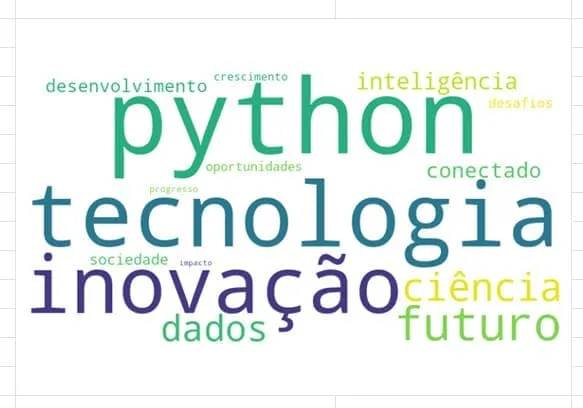
A nuvem de palavras tem por finalidade exibir as palavras que estiverem em uma tabela.
As que tem maior frequência, maior quantidade, é apresentado com palavras maiores. Do maior pro menor na imagem.
Veja abaixo um exemplo de uma tabela para aplicação deste gráfico python:
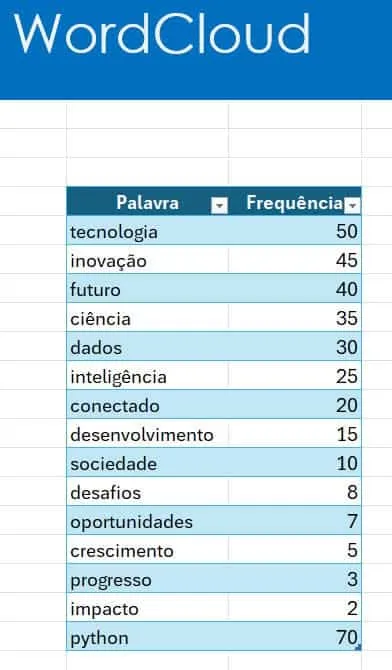
O gráfico de nuvem de palavras fica deste jeito:
Para aplicar este código usamos o seguinte código:
import pandas as pd
from wordcloud import WordCloud
import matplotlib.pyplot as plt

# Dados da tabela
dados = xl("Tabela1[#Tudo]", headers=True)
# Cria o DataFrame
df = pd.DataFrame(dados)

# Converte o DataFrame para um dicionário de frequências
palavras_frequencias = dict(zip(df['Palavra'], df['Frequência']))

# Cria a nuvem de palavras com base nas frequências
wordcloud = WordCloud(width=800, height=400, background_color='white').generate_from_frequencies(palavras_frequencias)

# Exibe a nuvem de palavras
plt.figure(figsize=(10, 5))
plt.imshow(wordcloud, interpolation='bilinear')
plt.axis('off')
plt.show()
Novo Editor Código Python Excel
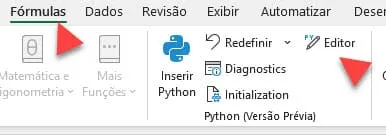
O Excel tem agora um novo editor Python no Excel.
Clique na guia Fórmulas->Editor:
O novo editor Python abre um painel à direita aonde temos o código PY no Excel.
Nele temos agora a quantidade de linhas do código, a sintaxe do código é colorida conforme o tipo de dado e há também um intelliSense que completa o código Python no Excel.
Além disso, pode escolher as células aonde estão os códigos Python do Excel e consegue editar eles nas células.
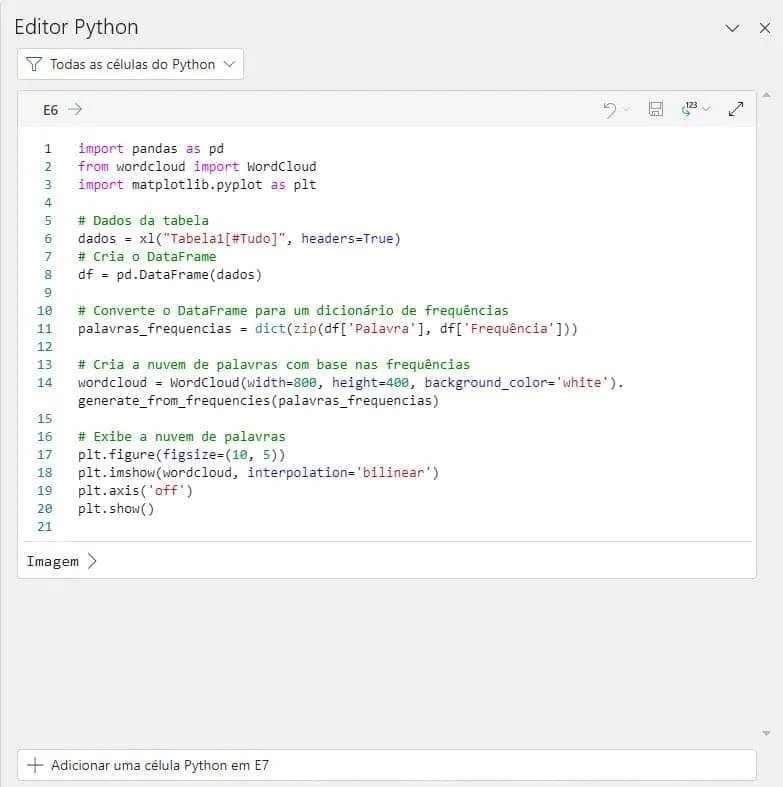
Ao concluir o código clique no botão Salvar, ele irá aplicar o código Python digitado.
Gerar Dados Aleatórios no Excel com Faker Python Excel
O Faker é uma biblioteca de funções Python que gera dados aleatórios de vários tipos.
Abaixo temos um exemplo dos dados gerados:
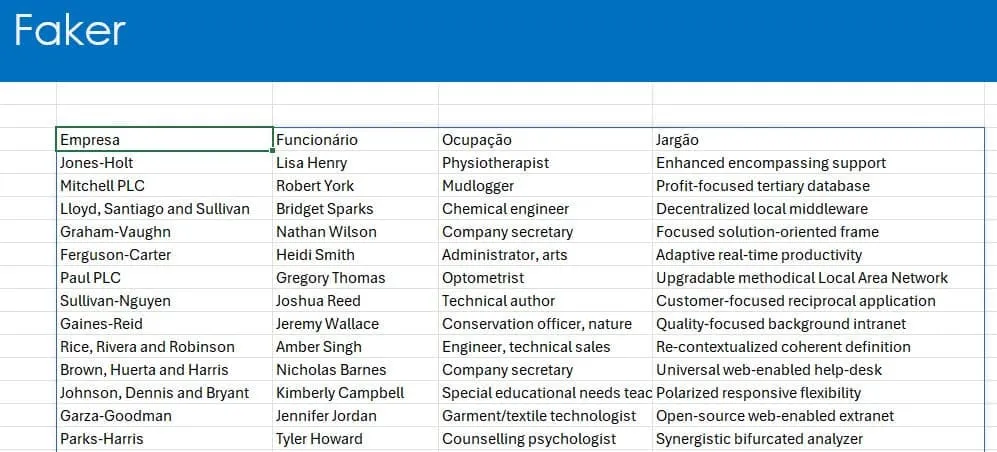
Veja os campos que podem ser gerados pela biblioteca Faker:
Campos e Métodos da Biblioteca Faker do Python no Excel
1. Informações Pessoais
- name(): Nome completo.
- first_name(): Primeiro nome.
- last_name(): Sobrenome.
- name_female(): Nome completo feminino.
- name_male(): Nome completo masculino.
- prefix(): Prefixo (Dr., Sr., etc.).
- suffix(): Sufixo (Jr., Sr., etc.).
2. Endereços
- address(): Endereço completo.
- street_name(): Nome da rua.
- street_address(): Endereço da rua (sem número).
- city(): Cidade.
- state(): Estado.
- postcode(): Código postal.
- country(): País.
- country_code(): Código do país.
3. Dados de Contato
- email(): Endereço de e-mail.
- phone_number(): Número de telefone.
- cell_number(): Número de celular.
- contact_number(): Número de contato.
4. Dados de Empresas
- company(): Nome da empresa.
- job(): Cargo/ocupação.
- catch_phrase(): Frase de impacto da empresa.
- bs(): Jargão da empresa.
5. Datas e Horários
- date_of_birth(): Data de nascimento.
- future_date(): Data futura.
- past_date(): Data passada.
- date_this_century(): Data dentro deste século.
6. Informações Financeiras
- credit_card_number(): Número do cartão de crédito.
- credit_card_expire(): Data de expiração do cartão de crédito.
- iban(): Número de conta bancária internacional.
7. Textos e Parágrafos
- text(): Texto de comprimento variável.
- paragraph(): Parágrafo.
- sentence(): Sentença.
- word(): Palavra.
8. Dados de Localização
- latitude(): Latitude.
- longitude(): Longitude.
- latitude_longitude(): Latitude e longitude.
9. Dados Diversos
- boolean(): Valor booleano (True ou False).
- image_url(): URL de uma imagem.
- uuid4(): Identificador único universal (UUID).
Aqui um código Python para gerar dados de exemplo no Excel com Python:
import pandas as pd
from faker import Faker

# Inicializa o gerador de dados fictícios
fake = Faker()

# Número de registros desejados
num_records = 1000

# Cria listas para armazenar os dados
funcionarios = []
empresas = []
ocupacoes = []
jargoes = []

# Gera os dados fictícios
for _ in range(num_records):
    empresas.append(fake.company())
    funcionarios.append(fake.name())
    ocupacoes.append(fake.job())
    jargoes.append(fake.catch_phrase())

# Cria um DataFrame com os dados fictícios
df_faker = pd.DataFrame({
    'Empresa': empresas,
    'Funcionário': funcionarios,
    'Ocupação': ocupacoes,
    'Jargão': jargoes
})

# Exibe o DataFrame
print("DataFrame com Dados Fictícios:")
df_faker
Gerar QrCode no Excel com a função PY
Com esta biblioteca podemos gerar imagens de QrCode automaticamente no Excel e facilmente.
No nosso exemplo temos uma lista de links que desejamos converter em QrCode, serve não só pra links, mas qualquer valor que deseje e possa ser gerado em QrCode.
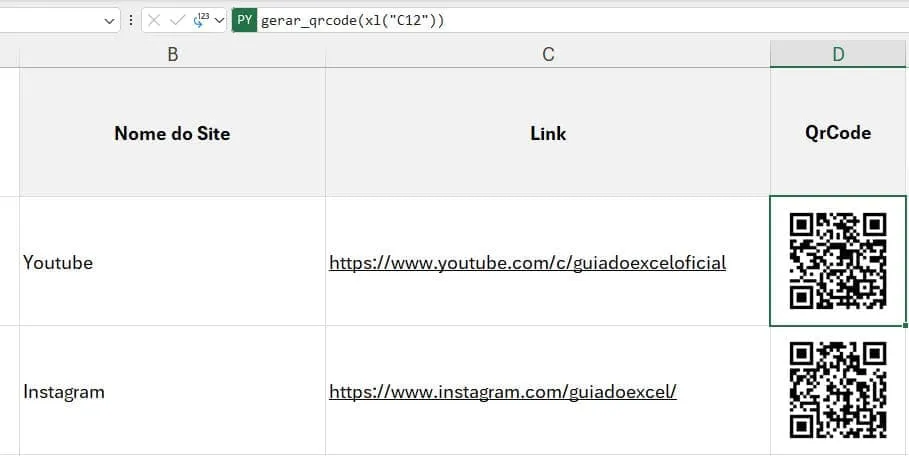
Para isso podemos criar um código para cada linha, que é este abaixo:
import qrcode
import matplotlib.pyplot as plt

# Dados para o QR Code
dados = "https://www.guiadoexcel.com.br"

# Cria a instância do QR Code
qr = qrcode.QRCode(
    version=1,
    error_correction=qrcode.constants.ERROR_CORRECT_L,
    box_size=10,
    border=4,
)

# Adiciona os dados ao QR Code
qr.add_data(dados)
qr.make(fit=True)

# Cria a imagem do QR Code
img = qr.make_image(fill_color='black', back_color='white')

# Exibe a imagem do QR Code
plt.figure(figsize=(6, 6))
plt.imshow(img, cmap='gray')
plt.axis('off')
plt.show()
De forma semelhante pode gerar também uma função para gerar gerar o qrcode e passar o parâmetro que desejamos converter em qrcode no Excel.
import qrcode
import matplotlib.pyplot as plt

def gerar_qrcode(dados):
    """
    Gera e exibe um QR Code a partir dos dados fornecidos.

    Parâmetros:
    dados (str): O conteúdo a ser codificado no QR Code.

    Retorna:
    None
    """
    # Cria a instância do QR Code
    qr = qrcode.QRCode(
        version=1,
        error_correction=qrcode.constants.ERROR_CORRECT_L,
        box_size=10,
        border=4,
    )

    # Adiciona os dados ao QR Code
    qr.add_data(dados)
    qr.make(fit=True)

    # Cria a imagem do QR Code
    img = qr.make_image(fill_color='black', back_color='white')

    # Exibe a imagem do QR Code
    plt.figure(figsize=(6, 6))
    plt.imshow(img, cmap='gray')
    plt.axis('off')
    plt.show()

# Exemplo de uso da função
gerar_qrcode("https://www.guiadoexcel.com.br")
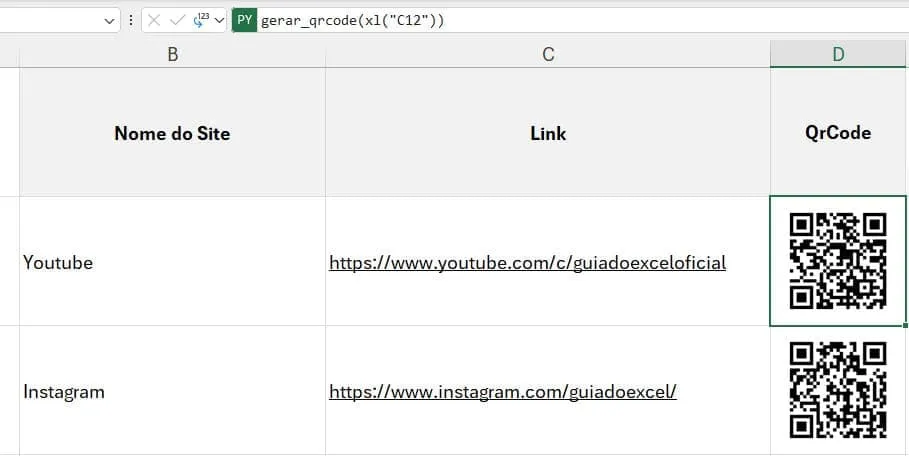
O código acima cria uma função chamada gerar_qrcode e esta função pode ser aplicada simplesmente chamando o código python abaixo:
gerar_qrcode(xl("C13"))
O resultado é a geração do qrcode para cada linha.
Download da Planilha Editor Python Excel Função PY
Para realizar o download desta planilha de exemplo clique no botão abaixo.
Este conteúdo foi útil?
Continue lendo

O Excel Vai Acabar com a Inteligência Artificial? Entenda o Que Realmente Está Acontecendo
O Excel vai acabar com a Inteligência Artificial? Descubra como Excel e IA estão transformando o mercado de trabalho e porque é essencial.

Criar Dashboard Online com Excel e Claude ou Chatgpt
Como criar um dashboard online utilizando Excel, CSV e Inteligência Artificial com ChatGPT ou Claude. Transforme planilhas em página web.

10 recursos do Excel que quase ninguém usa, mas que aumentam muito a produtividade
Descubra 10 recursos avançados do Excel que quase ninguém usa, mas que podem economizar horas de trabalho e aumentar sua produtividade.
