
Dividir texto entre colunas usando funções - função Split Excel VBA
Dividir texto entre colunas usando funções - função Split Excel VBA.
Especialista em Excel
Objetivo: Dividir texto entre colunas usando funções - função Split Excel VBA.
Esta função realiza algo semelhante a função Split no VBA, vou explicar melhor, você tem uma coluna com texto separado por um caracter especial do tipo ; ou / por exemplo, há uma forma de fazer com que estes dados sejam separados em colunas utilizando métodos do Excel, mas nem sempre você precisa ou quer fazer com que esta lista simplesmente seja separada, ás vezes você só quer colar estes dados em uma coluna e retornar determinada coluna que seria separada em outra. É o caso que resolve esta função.
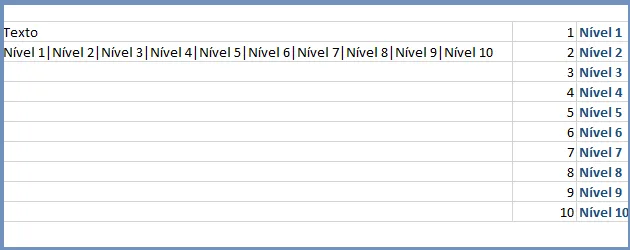
Na coluna A do nosso exemplo coloquei uma lista a partir de um relatório TXT que pode ter sido emitido pelo sistema gerencial de uma empresa:
Esta lista foi colocada na coluna A e é separada pelo caracter ; como pode ser reparado na imagem.
Desta forma foi criada a seguinte função VBA Excel:
Esta função possui as seguintes características:
| Nome: | fnSplit |
| Objetivo: | Separar o conteúdo de uma célula a partir de seus delimitadores e retornar a coluna desejada. |
| lTexto: | Célula com os dados de origem. |
| lEncontrar: | Identificador especial que servirá para definir o limite entre as colunas. |
| lPosicao: | Coluna que deverá ser retornada na função. |
| Exemplo: | =fnSplit($A1;"|";0) |
Para utilizar esta função você primeiro deve incluí-la na sua lista de funções próprias globais, veja como neste artigo: http://guiadoexcel.com.br/habilitando-a-guia-desenvolvedor-e-copiando-procedimentos-vba-sub-da-internet desta forma a função estará sempre disponível no seu Excel.
Código fonte:
Public Function fnSplit(ByVal lTexto As String, ByVal lDelimitador As String, ByVal lPosicao As Long) As String
    Dim lSplit As Variant

    Application.Volatile

    lSplit = Split(lTexto, lDelimitador)

    fnSplit = lSplit(lPosicao)
End Function
Planilha de Controle Financeiro no Excel
Tenha um controle bonito e completo do seu financeiro.
- Categorias e subcategorias já configuradas
- Planilhas separadas por tabela (configuração, lançamentos, resumo)
- Personalize com suas próprias categorias e ícones
Abraço
Marcos Rieper
Este conteúdo foi útil?
Continue lendo

Como Criar Suplementos VBA no Excel
Criar um suplemento VBA no Excel é uma das formas mais poderosas de transformar suas automações em ferramentas profissionais e reutilizáveis.

Número por Extenso no Excel
Como escrever o número por extenso no Excel com fórmulas e VBA. Passo-a-passo tutorial e download gratuito de planilha com exemplo.

Suplemento Excel Gratuito - Guia do Excel
Como instalar um suplemento no Excel e também como instalar o suplemento gratuito do Guia do Excel. Recursos para te dar mais agilidade.
