
Dicas de Tabelas Dinâmicas
Especialista em Excel
Objetivo: Demonstrar algumas dicas interessantes de tabelas dinâmicas.
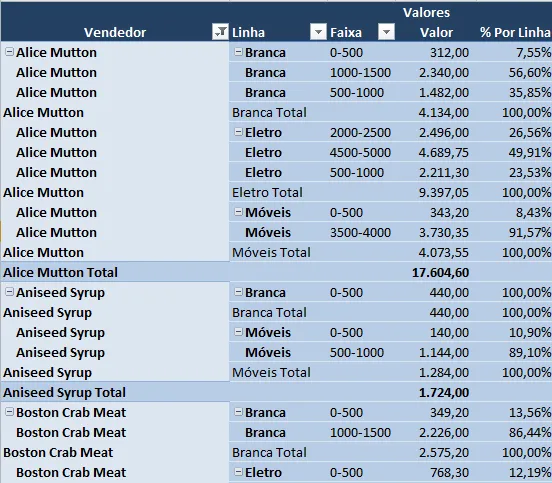
//
Neste artigo você tem alguns truques como:
- Criar agrupamentos de faixas de valores em tabelas dinâmicas
- Alterar o formato de exibição da tabela dinâmica
- Repetir os dados das linhas de tabelas dinâmicas
- Criar uma coluna para calcular o percentual por linha-pai na tabela dinâmica
- Criar agrupamentos de faixas de valores em tabelas dinâmicas
A primeira tarefa que deve ser feita para criar a tabela dinâmica com estes agrupamentos é criar uma coluna para criar as faixas de valores. Para isso incluir na coluna H o nome faixa e incluir o cálculo abaixo:
- =ARREDONDAR.PARA.BAIXO(G2/500;0)*500&"-"&ARREDONDAR.PARA.CIMA(G2/500;0)*500
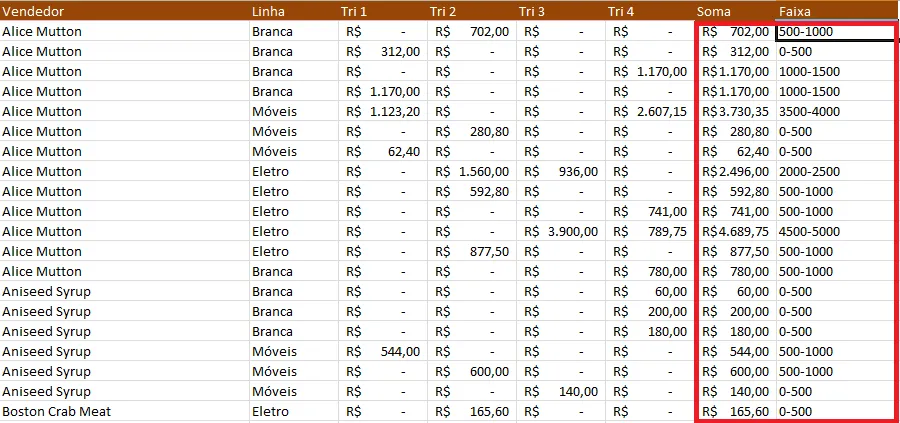
Este cálculo cria uma faixa de valores que será utilizada na tabela dinâmica. Na tabela dinâmica bastará selecionar o campo e incluí-lo nos Rótulos de Linha.
- Alterar o formato de exibição da tabela dinâmica
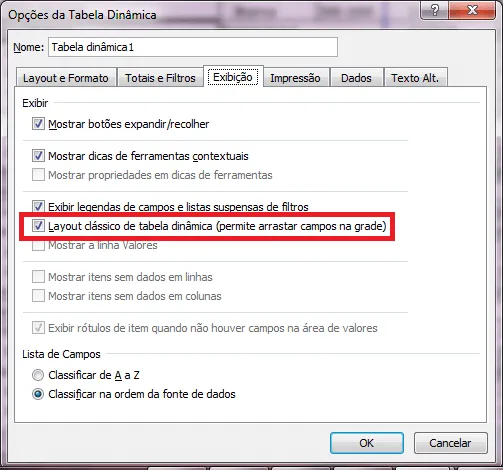
Clique com o botão direito sobre a tabela dinâmica já criada e e clique em Opções de Tabela Dinâmica -> Exibição -> Layout clássico de tabela dinâmica Esta tarefa irá alterar a forma de exibição da tabela dinâmica do Excel 2007/2010 para Excel 2003.
- Repetir os dados das linhas de tabelas dinâmicas
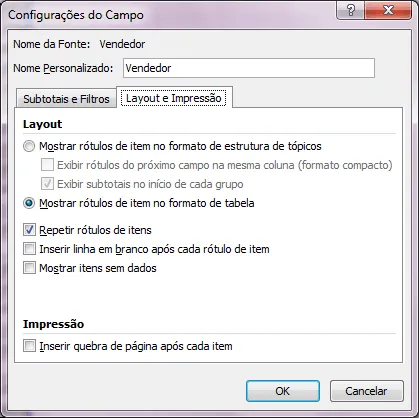
Clique com o botão direito sobre cada um dos rótulos de linhas e clique em Configurações do Campo->Repetir Rótulos de Itens Esta tarefa faz com que os dados das linhas sejam repetidos em todas as linhas.
- Criar uma coluna para calcular o percentual por linha-pai na tabela dinâmica
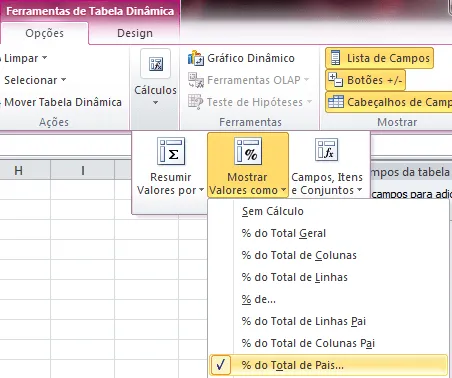
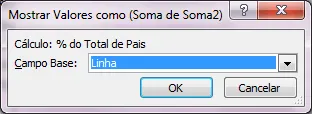
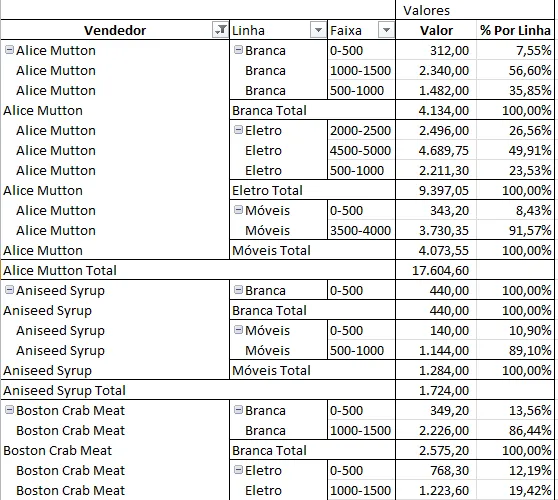
Para criar uma coluna de cálculos percentual por linha e não pelo total, como por exemplo saber o quanto foi vendido por cada vendedor, em cada linha, dentro das faixas. Para isto clique sobre a tabela dinâmica e em Opções->Cálculos->Mostrar Valores Como->% Total de Pais Como selecionamos por Linha no exemplo acima, a tabela dinâmica irá calcular o percentual de participação de cada faixa por linha de produtos.
Planilha de Controle Financeiro no Excel
Tenha um controle bonito e completo do seu financeiro.
- Categorias e subcategorias já configuradas
- Planilhas separadas por tabela (configuração, lançamentos, resumo)
- Personalize com suas próprias categorias e ícones
Abraço
Marcos Rieper
Este conteúdo foi útil?
Continue lendo

O Excel Vai Acabar com a Inteligência Artificial? Entenda o Que Realmente Está Acontecendo
O Excel vai acabar com a Inteligência Artificial? Descubra como Excel e IA estão transformando o mercado de trabalho e porque é essencial.

Criar Dashboard Online com Excel e Claude ou Chatgpt
Como criar um dashboard online utilizando Excel, CSV e Inteligência Artificial com ChatGPT ou Claude. Transforme planilhas em página web.

10 recursos do Excel que quase ninguém usa, mas que aumentam muito a produtividade
Descubra 10 recursos avançados do Excel que quase ninguém usa, mas que podem economizar horas de trabalho e aumentar sua produtividade.
