
Data e Hora Fixa no Excel SEM VBA
Veja neste artigo como preencher data e hora fixa no Excel sem VBA passo-a-passo. Também vídeo-aula e download da planilha gratuita.
Especialista em Excel
Veja neste artigo como preencher data e hora fixa no Excel sem VBA. No exemplo usamos apenas fórmulas para preencher os dados com a data e hora atuais à partir do lançamento em outra célula.
Agradecimento especial ao Cássio Habacuque da Silva Barros pela dica.
Planilha de Controle Financeiro no Excel
Tenha um controle bonito e completo do seu financeiro.
- Categorias e subcategorias já configuradas
- Planilhas separadas por tabela (configuração, lançamentos, resumo)
- Personalize com suas próprias categorias e ícones
Configurar o Excel
O primeiro passo para podermos preencher com data e hora fixa usando fórmulas no Excel é permitir que o cálculo possa ser iterativo, ou seja, com a própria célula que requer o cálculo.
Para isso, no Excel clique em Arquivo->Opções->Fórmulas e marque a opção Habilitar cálculo iterativo. Como na imagem abaixo.
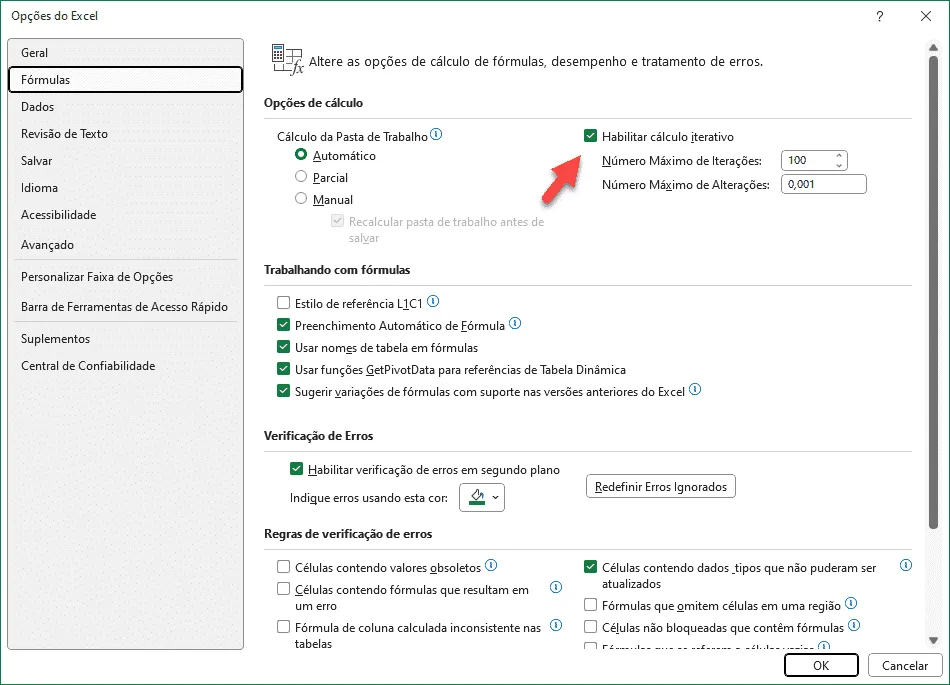
Com isso a planilha estará preparada para podermos usar a fórmula que preenche a data e hora automaticamente.
Fórmula para Preencher a Data e Hora Atuais Automáticas
No nosso exemplo de planilha, temos uma situação em que o funcionário com um Excel Online, ou seja, no tablet ou no celular, precisa fazer apontamentos de paradas de máquina.
Então ao digitar a parada de máquina ela deve preencher a data e hora em que foram feitos o apontamento.
Então criamos a lista abaixo, com uma coluna de Parada para colocar a máquina e outra de Data e Hora Atual.
Na coluna de Data e Hora Atual preenchemos com a fórmula: =SE(C6<>"";D6;AGORA())
Veja que D6 é a própria célula. A fórmula verifica se o campo C6 é diferente de vazio, se for preenche com D6, senão com AGORA(), ou seja, a data atual.
Veja como ficou:
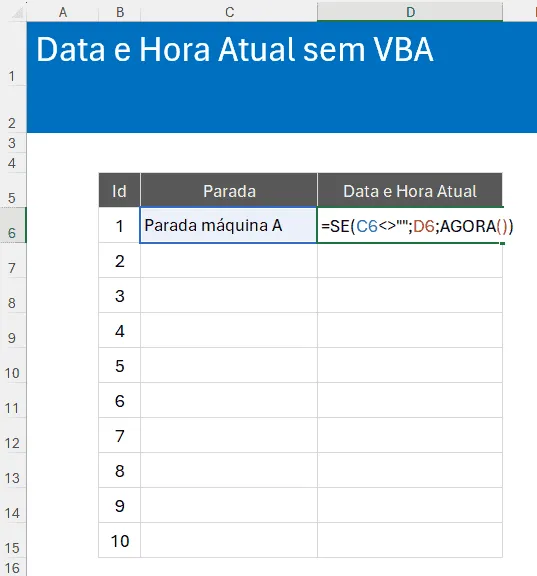
Arraste a fórmula de D6 para as demais células, veja que preenche a data e horas atuais, mas não temos nada na coluna ao lado.
Para remover isso siga os passos da próxima sessão do artigo.
Ocultar Datas e Horários
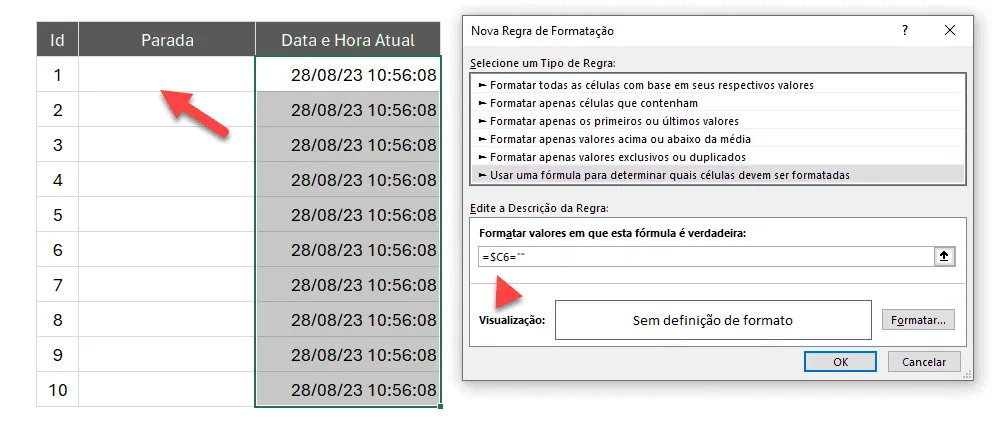
Para ocultar os dados de data e hora quando a parada de máquina não foi preenchida faremos um procedimento na formatação condicional do Excel.
Selecione a coluna de Data e hora atual.
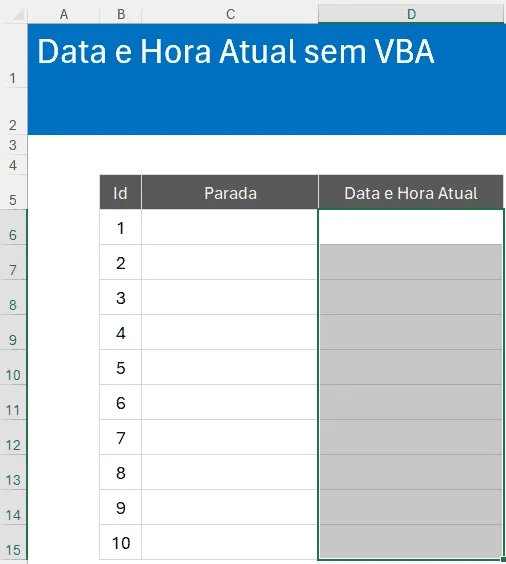
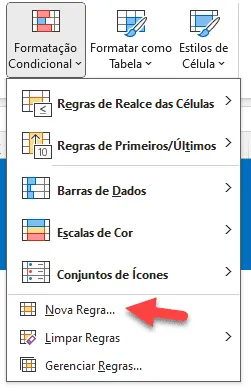
Selecione a coluna Data e Hora Atual, clique em Página Inicial->Formatação Condicional e selecione Nova Regra.
Na tela seguinte selecione a opção Usar uma fórmula para determinar quais células devem ser formatadas e coloque a fórmula =$C6="" ou seja, a célula ao lado, que identifica se houve um lançamento.
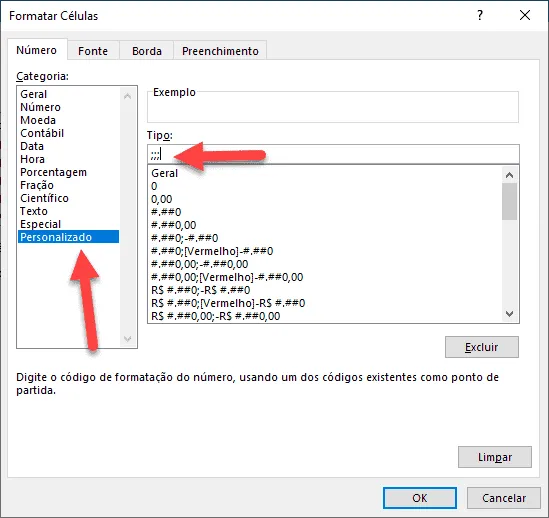
Clique em Formatar->Personalizado e preencha o Tipo com ;;;
Isso fará com que a formatação seja vazia para números positivos, negativos, texto e zero.
Clique em Ok e volte para a planilha.
Funcionamento dos Lançamentos para Data e Hora Fixa no Excel
Com tudo pronto temos então o seguinte efeito:
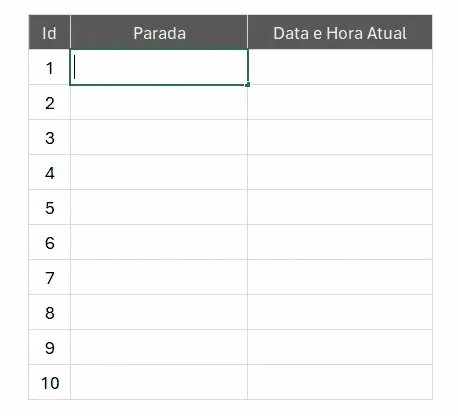
Veja que agora ao preencher a parada de máquina é então preenchido com a data e hora atuais usando a função agora, e ela não muda, pois a fórmula verifica se o valor da coluna Parada é diferente de vazio, e como é, ele deixa então o valor que já está na coluna Data e Hora Atual no Excel.
Download Planilha Data e Hora Fixa no Excel Sem VBA
Clique no botão abaixo para realizar o download do Excel de exemplo:
Este conteúdo foi útil?
Continue lendo

O Excel Vai Acabar com a Inteligência Artificial? Entenda o Que Realmente Está Acontecendo
O Excel vai acabar com a Inteligência Artificial? Descubra como Excel e IA estão transformando o mercado de trabalho e porque é essencial.

Criar Dashboard Online com Excel e Claude ou Chatgpt
Como criar um dashboard online utilizando Excel, CSV e Inteligência Artificial com ChatGPT ou Claude. Transforme planilhas em página web.

10 recursos do Excel que quase ninguém usa, mas que aumentam muito a produtividade
Descubra 10 recursos avançados do Excel que quase ninguém usa, mas que podem economizar horas de trabalho e aumentar sua produtividade.
