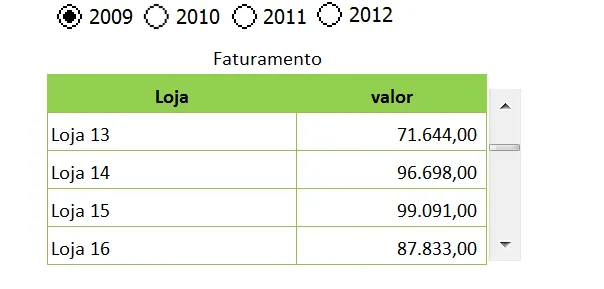
Dashboard - Planilha com Ano e Barra de Rolagem
Dashboard - Planilha com Ano e Barra de Rolagem. Este relatório é utilizado principalmente para deixar em tamanho reduzido agrupado com outros indicadores..
Especialista em Excel
Objetivo: Demonstrar a criação de um dashboard com ano e barra de rolagem.
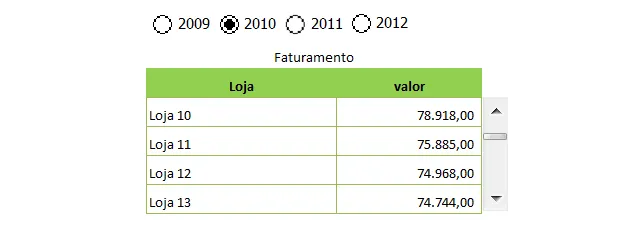
Este relatório é utilizado principalmente para deixar em tamanho reduzido agrupado com outros indicadores em tabelas e gráficos dentro de uma mesma planilha em forma de um painel.
1. Para criar a tabela primeiro você deve ter uma lista conforme abaixo:
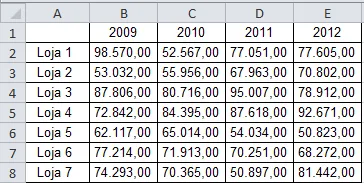
2. Em outra planilha do mesmo arquivo, clique na guia Desenvolvedor->Botão Inserir e selecione o Botão de Opção, insira 4, posicionando-os alinhadamente ao topo na linha 2
3. Para todos os botões de opção com o botão direito e clique em Formatar Controle, na guia Controle em Vínculo da Célula digite $C$1
4. Clique na guia Desenvolvedor->Botão Inserir e insira Barra de Rolagem posicionando-o ao logo de uma tabela
5. Clique com o botão direito na barra de rolagem e altere o campo Valor mínimo para 0, o Valor máximo para 53 e o Vínculo da célula para $A$1
6. A tabela deve ficar conforme abaixo
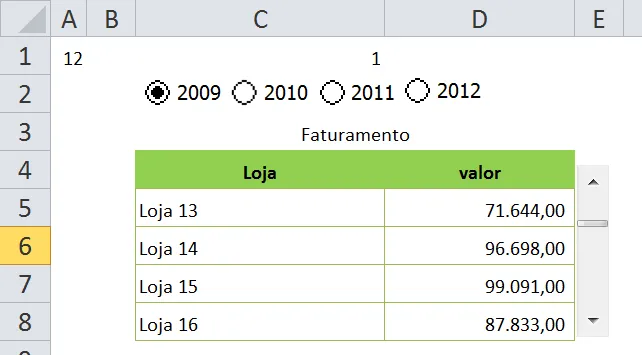
7. Nas células da coluna loja digite =DESLOC(Plan1!A2;$A$1;0), a célula A2 deve estar apontando para a primeira célula da coluna loja da outra planilha e a célula A1 para a planilha em que está a tabela.
8. Nas células da coluna valor digite =DESLOC(Plan1!B2;Plan2!$A$1;Plan2!$C$1-1) a célula B2 deve estar apontando para o primeiro campo de valor da tabela base de dados, a célula A1 deve estar apontando para a própria planilha e a C1 também para a própria planilha
O resultado é que ao mudar o botão de opção a tabela passa a buscar os dados de outra coluna de acordo co ma que foi clicada, e ao movimentar a barra de rolagem as lojas vão mudando assim como os dados relacionados a ela.
Para um melhor acabamento você pode ocultar a primeira linha em que a tabela busca os seus índices para as movimentações.
Planilha de Controle Financeiro no Excel
Tenha um controle bonito e completo do seu financeiro.
- Categorias e subcategorias já configuradas
- Planilhas separadas por tabela (configuração, lançamentos, resumo)
- Personalize com suas próprias categorias e ícones
Abraço
Marcos Rieper
Este conteúdo foi útil?
Continue lendo

O Excel Vai Acabar com a Inteligência Artificial? Entenda o Que Realmente Está Acontecendo
O Excel vai acabar com a Inteligência Artificial? Descubra como Excel e IA estão transformando o mercado de trabalho e porque é essencial.

Criar Dashboard Online com Excel e Claude ou Chatgpt
Como criar um dashboard online utilizando Excel, CSV e Inteligência Artificial com ChatGPT ou Claude. Transforme planilhas em página web.

10 recursos do Excel que quase ninguém usa, mas que aumentam muito a produtividade
Descubra 10 recursos avançados do Excel que quase ninguém usa, mas que podem economizar horas de trabalho e aumentar sua produtividade.