
Dashboard Excel - Mudar gráficos por botões
Dashboard Excel - Mudar gráficos por botões - Mudar gráficos Excel a partir de códigos VBA. Guia do Excel.
Especialista em Excel
Objetivo: Realizar a mudança de gráficos em dashboard a partir de botões selecionados. Dashboard Excel - Mudar gráficos por botões
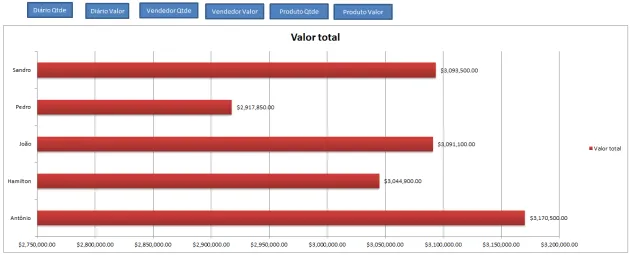
Esta planilha demonstra a utilização da gravação de macros em VBA, mescladas com algumas alterações realizadas no código fonte para que os gráficos sejam configurados adequadamente a cada caso.
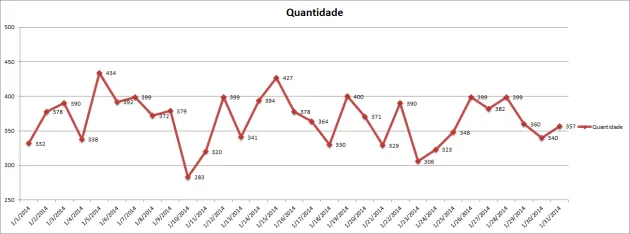
Ao clicar no botão Diário Qtde:
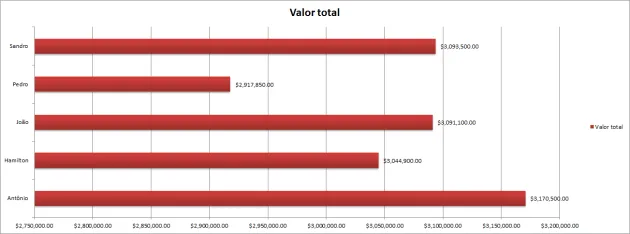
Botão Vendedor Valor:
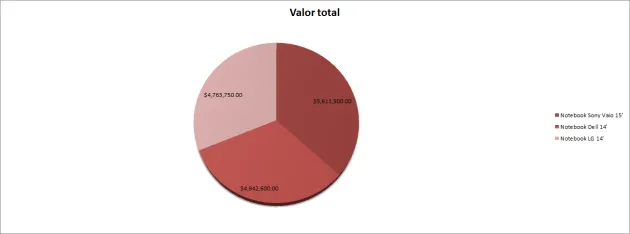
Botão Produto Valor:
Abaixo o código fonte utilizado para a construção da aplicação:
Sub Grafico_Linha_Quantidade()
    ActiveSheet.ChartObjects("Chart 1").Activate
    ActiveChart.SeriesCollection(1).ApplyDataLabels
    ActiveChart.SeriesCollection(1).DataLabels.Select
    ActiveChart.ChartType = xlLineMarkers
    ActiveChart.SetSourceData Source:=Range("Sumário!$A$2:$B$33")
    ActiveChart.Axes(xlValue).Select
    ActiveChart.Axes(xlValue).MinimumScale = 0
    ActiveChart.Axes(xlValue).MinimumScale = 250
    ActiveChart.Axes(xlValue).MaximumScale = 500
End Sub

Sub Grafico_Linha_Valor()
    ActiveSheet.ChartObjects("Chart 1").Activate
    ActiveChart.SeriesCollection(1).ApplyDataLabels
    ActiveChart.SeriesCollection(1).DataLabels.Select
    Selection.Delete
    ActiveChart.ChartType = xlLineMarkers
    ActiveChart.SetSourceData Source:=Sheets("Sumário").Range("A2:A33,C2:C33")
    ActiveSheet.ChartObjects("Chart 1").Activate
    ActiveChart.Axes(xlValue).Select
    ActiveChart.Axes(xlValue).MinimumScaleIsAuto = True
    ActiveChart.Axes(xlValue).MaximumScaleIsAuto = True
    ActiveChart.Axes(xlValue).MinimumScale = 250
    ActiveChart.Axes(xlValue).MinimumScale = 300000
    ActiveChart.Axes(xlValue).MinimumScale = 350000
End Sub
Sub Grafico_Vendedor_Qtde()
    ActiveSheet.ChartObjects("Chart 1").Activate
    ActiveChart.ChartType = xlBarClustered
    ActiveChart.SetSourceData Source:=Sheets("Sumário").Range("E2:F7")
    ActiveChart.Axes(xlValue).Select
    ActiveChart.Axes(xlValue).MinimumScaleIsAuto = True
    ActiveChart.SeriesCollection(1).Select
    ActiveChart.SeriesCollection(1).ApplyDataLabels
End Sub

Sub Grafico_Vendedor_Valor()
    ActiveSheet.ChartObjects("Chart 1").Activate
    ActiveChart.ChartType = xlBarClustered
    ActiveChart.SetSourceData Source:=Sheets("Sumário").Range("E2:E7")
    ActiveChart.SetSourceData Source:=Sheets("Sumário").Range("E2:E7,G2:G7")
    ActiveChart.Axes(xlValue).Select
    ActiveChart.Axes(xlValue).MinimumScaleIsAuto = True
    ActiveChart.SeriesCollection(1).Select
    ActiveChart.SeriesCollection(1).ApplyDataLabels
End Sub
Sub Grafico_Produto_Qtde()
    ActiveSheet.ChartObjects("Chart 1").Activate
    ActiveChart.SetSourceData Source:=Sheets("Sumário").Range("I2:J5")
    ActiveChart.ChartType = xl3DPie
    ActiveChart.SetElement (msoElementLegendRight)
End Sub
Sub Grafico_Produto_Valor()
    Range("O2").Select
    ActiveSheet.ChartObjects("Chart 1").Activate
    ActiveChart.SetSourceData Source:=Sheets("Sumário").Range("I2:I5")
    ActiveChart.SetSourceData Source:=Sheets("Sumário").Range("I2:I5,K2:K5")
    ActiveChart.ChartType = xl3DPie
End Sub
DIGITE O SEU EMAIL PARA FAZER O DOWNLOAD DOS ARQUIVOS:
Planilha de Controle Financeiro no Excel
Tenha um controle bonito e completo do seu financeiro.
- Categorias e subcategorias já configuradas
- Planilhas separadas por tabela (configuração, lançamentos, resumo)
- Personalize com suas próprias categorias e ícones
Abraço
Marcos Rieper
Este conteúdo foi útil?
Continue lendo

Planilha Curva ABC Excel Download Grátis
Neste artigo você tem uma planliha de Curvba ABC Excel com Download Grátis. No artigo você aprenderá como calcular e utilizar.

Letreiro Digital no Excel
Neste artigo é demonstrado como criar um letreiro digital no Excel.O letreiro digital é uma faixa dentro do Excel aonde podemos exibir imagens e textos.

Tabela de Campeonato de Futebol Excel Grátis
Tabela de campeonato de futebol em Excel, planilha com os resultados e a classificação dos times de forma automática.
