
Dashboard Excel Gráfico com Meta
Como criar um dashboard Excel com tabela, barra de rolagem, botões de opção, gráfico com meta e cores diferentes para acima e abaixo da meta.
Especialista em Excel
Objetivo: Demonstrar como criar um Dashboard Excel com gráfico e meta, barra de rolagem, botões de seleção e gráfico que altera as cores para acima e abaixo da meta.
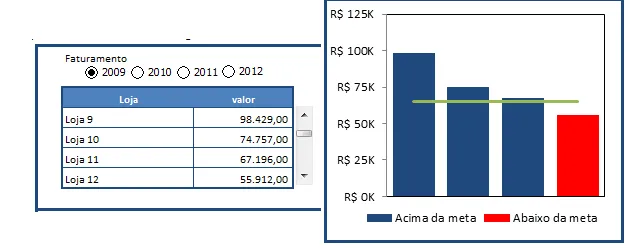
A primeira etapa para criarmos o nosso dashboard é você criar uma base de dados conforme a sua necessidade.
No nosso exemplo utilizaremos um exemplo de faturamento por loja e ano. O objetivo do dashboard é demonstrar o faturamento de cada loja por ano.
Sendo assim, vamos criar primeiro a tabela e depois o gráfico, conforme seguimos.
- Crie uma base de dados em uma planilha que servirá somente como repositório. Veja o exemplo e adapte a tabela a sua necessidade.
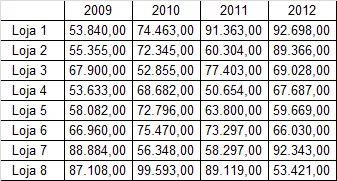
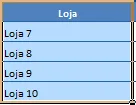
- Em uma planilha que servirá a visualização dos dados crie uma grade neste layout:
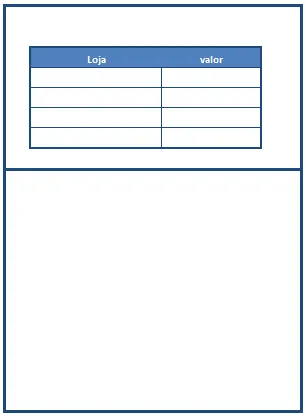
- Na célula logo abaixo da palavra Loja digite a seguinte fórmula, julgando que a sua base de dados esteja na Plan2 e o seu Dashboard Excel esteja na Plan1:
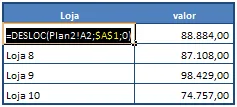
=DESLOC(Plan2!A2;$A$1;0)
Esta função fará com que ao ser alterado o valor da célula $A$1 seja deslocado o resultado da célula em quantas colunas estiverem demonstradas nesta célula, exemplo: 1 uma linha para cima, 2 duas linhas para baixo e assim por diante.
Não é o caso do nosso exemplo, mas caso houvessem números negativos nesta célula a linha seria deslocada acima.
Parâmetros da função DESLOC:
ref: referência de células, no caso foi selecionada a célula Plan2!A2.
lins: passado como 0, deslocaria células para baixo ou para cima de um intervalo, exemplo caso a referência fosse A1 e o parâmetro lins fosse 1, deslocaria a referência para A2 ou seja uma linha para baixo.
cols: quantidade de colunas deslocada para a esquerda ou direita. Exemplo para a referência Plan2!A2 e caso o parâmetro cols fosse 1, deslocaria para Plan2!B2, ou seja, uma coluna para a direita.
[altura]: opcional. A altura, em número de linhas, que se deseja para a referência fornecida. Altura deve ser um número positivo.
[largura]: opcional. A largura, em número de colunas, que se deseja para a referência fornecida. Largura deve ser um número positivo.
- Arraste a função para as outras células abaixo na mesma coluna para que sejam preenchidas automaticamente.
- Na coluna logo á direita digite a seguinte fórmula:
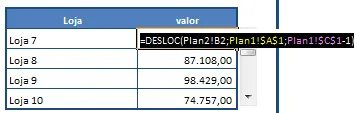
=DESLOC(Plan2!B2;Plan1!$A$1;Plan1!$C$1-1)
Note que nesta função também é alterada a coluna, não somente a linha como também é deslocada a coluna conforme os parâmetros vistos na função DESLOC.
- Agora vamos colocar a barra de rolagem. Para isso clique na guia Desenvolvedor, caso não seja habilitada siga este artigo http://guiadoexcel.com.br/habilitando-a-guia-desenvolvedor-e-copiando-procedimentos-vba-sub-da-internet.
- Na guia Desenvolvedor clique no botão Inserir e selecione a barra de rolagem, desenhe-a ao lado da tabela.
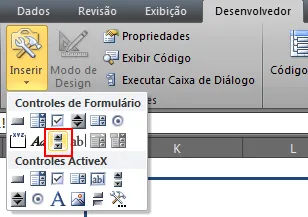
- Clique na barra de rolagem e coloque os seguintes dados:
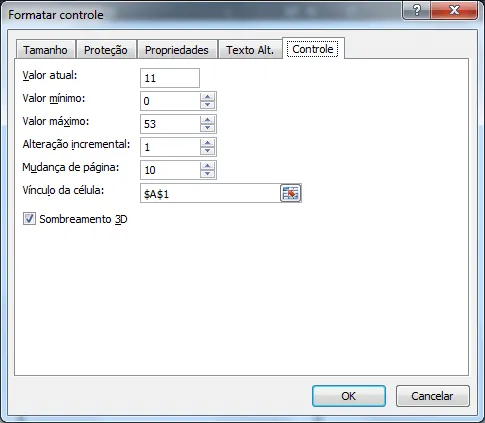
Os campos que devem ser preenchidos na barra de rolagem Excel são:
- Valor atual: Ele irá ser alterado conforme for movimentada a barra, portanto não é necessário alterá-lo.
- Valor mínimo: Digite 0.
- Valor máximo: O valor máximo é a quantidade de registros da sua lista menos a posição em que inicia a sua planilha, no nosso caso como inicia na linha 5 e temos 58 linhas na base de dados temos 58-5 = 53.
- Alteração incremental: A alteração é sempre de 1 neste caso, para ele deslocar de linha em linha.
- Mudança de página: Para ao clicar na barra não no botão pular de 10 em 10.
- Vínculo da célula: É esta célula que é lida pela nossa fórmula criada anteriormente, portando você deve colocar a mesma da fórmula, no nosso exemplo é a $A$1.
- Sombreamento 3D: Efeito para ficar 3D a barra.
Agora que a barra já está configurada você já pode testar movimentando-a e verificando se os valores da tabela são alterados.
- Agora que já temos a barra configurada clique novamente na guia Desenvolvedor e selecione o botão de opção, desenhando 4 sobre a tabela.
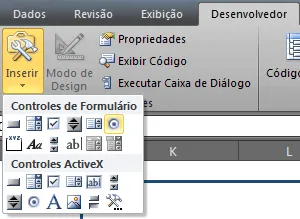
Após desenhados clique sobre cada um deles e clique em formatar Controle, mude a propriedade Valor para Selecionado e o vínculo de célula para a célula apontada na sua função. No nosso caso é a célula $C$1 e para alterar o valor que está escrito nos botões clique em Texto Alt. e altere o valor conforme a sua necessidade, no nosso caso são 2009, 2010, 2011 e 2012.
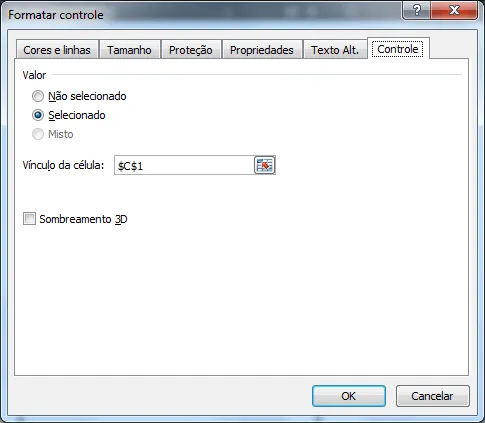
- Como todas estão apontando para a mesma célula esta será alterada para 1, 2, 3 ou 4 conforme a série em que foram inseridos, teste se os valores estão respeitando as colunas conforme são alteradas.
- Teremos então como resultado:
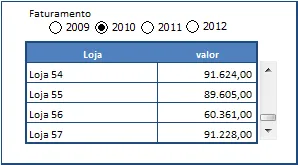
Agora vamos criar o gráfico:
- Vamos primeiro preparar os dados do gráfico. Clique na Plan2 e na coluna G digite os seguintes valores que serão a nossa meta.
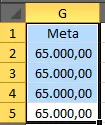
Perceba que os dados são iguais porque é como se a meta da empresa fosse fixa para todos, porém também poderia ser alcançado o mesmo resultado se fosse inclusa a meta por loja na tabela que criamos anteriormente.
- Nas células I1 e I2 digite os seguintes valores. I1 -> Acima da meta, I2 ->Abaixo da meta
- Na célula I2 digite a seguinte função:
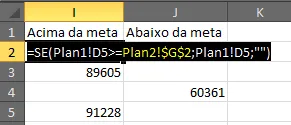
=SE(Plan1!D5>=Plan2!$G$2;Plan1!D5;"")
Esta função está apontando para a planilha 1 e verifica se o valor da célula D5 que é a primeira célula da tabela é maior ou igual ao valor da meta.
- Arraste a função para as 3 linhas logo abaixo desta célula em que foi adicionada a função.
- Repita a mesma função, na coluna Abaixo da meta alterando a função apenas o sinal de >= para < conforme a fórmula:
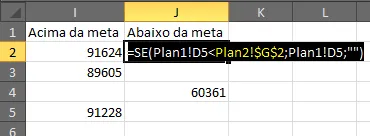
=SE(Plan1!D5<Plan2!$G$2;Plan1!D5;"")
- Sendo assim teremos em uma coluna somente os valores que estão acima da meta e na outra somente os valores abaixo da meta.
- Clique na Plan1 e clique em Inserir->Gráfico de Colunas.
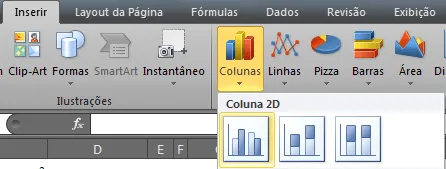
- Selecione o gráfico de barras e coloque-o logo abaixo da tabela, com um tamanho adequado ao seu layout.
- Clique no gráfico e na opção guia Design->Selecionar Dados.
- Em Entradas de Legenda (Série) clique em adicionar e selecione:
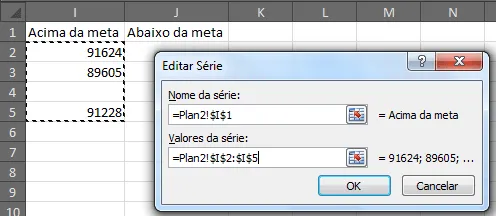
Perceba que no nome da série foi selecionada a célula em que se encontra o nome Acima da meta e na coluna de valores da série os valores desta coluna.
- Repita esta operação para as colunas Abaixo da meta e Meta de modo que teremos três séries:
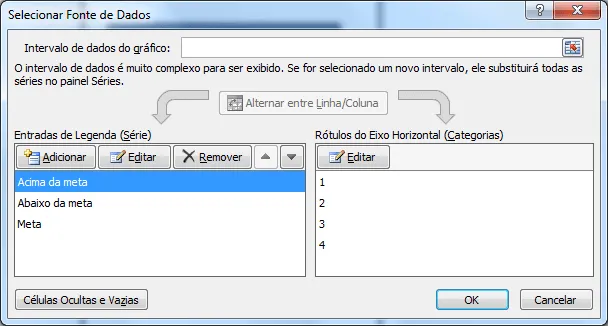
- O gráfico ficará com uma aparência semelhante a abaixo.
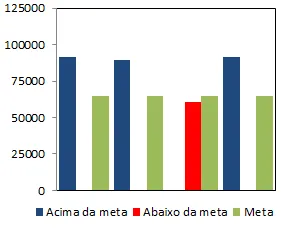
- Perceba que a meta está também como uma coluna, assim como as outras séries, vamos alterá-la.
- Clique sobre a coluna verde e em Alterar tipo de gráfico de série, selecione a primeira opção de gráfico de linha.
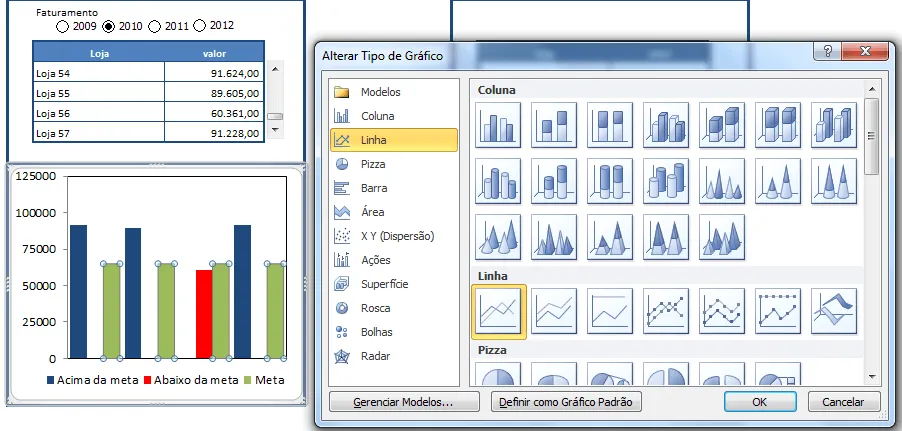
- Clique agora sobre uma das barras e clique em Formatar série de dados.
- Na opção Separado altere para 100% Sobreposto e na opção Sem intervalo altere para 30%
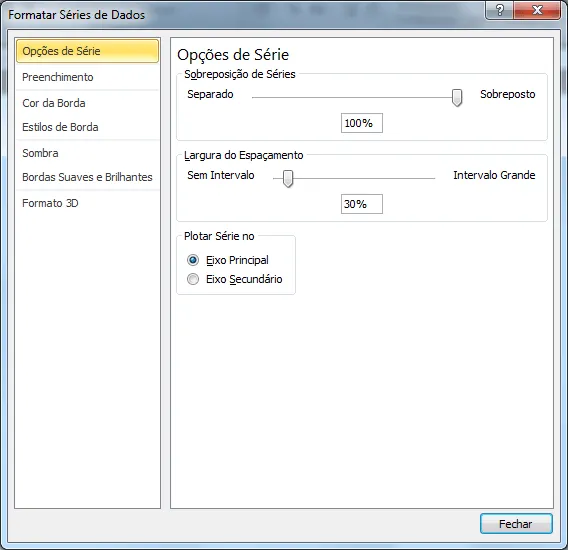
- Ajuste o gráfico retirando as linhas clicando sobre as mesmas e pressionando o botão Delete.
- Clique sobre o eixo lateral esquerdo e clique em Formatar Eixo.
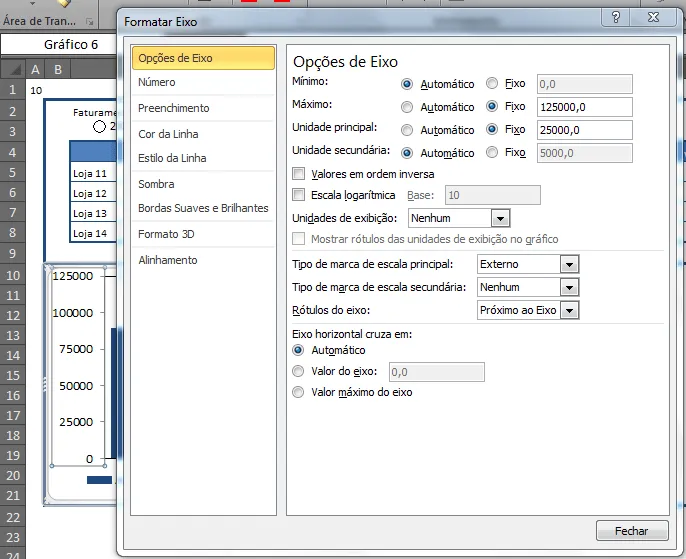
- Altere os valores Máximo para um pouco acima do maior valor da sua tabela, pode usar a função =MAIOR(DADOS, 1) para identificar o maior valor, substituindo DADOS pelo seu intervalo.
- Altere a unidade principal conforme a necessidade, no nosso exemplo alteramos para 25.000.
- Clique em Número ainda na mesma tela de opções e clique em Personalizado, digite R$ 0. "K" e clique no botão Adicionar, depois selecione o mesmo.
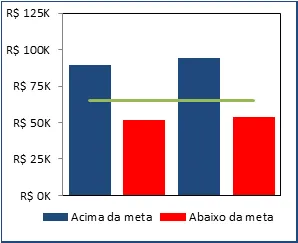
- E está pronto o seu gráfico, ele deve ficar com a seguinte aparência:
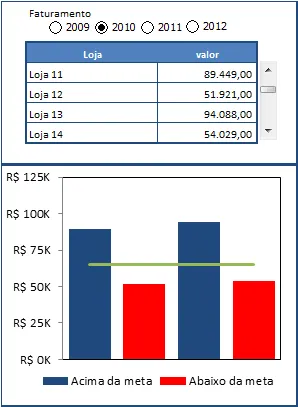
- A aparência final do seu Dashboard deve ser a seguinte:
Então é isso, muito obrigado por ter acompanhado mais este artigo, vocês são muito especiais para mim. O download deste exemplo está disponível no botão abaixo:
DIGITE O SEU EMAIL PARA FAZER O DOWNLOAD DOS ARQUIVOS:
Planilha de Controle Financeiro no Excel
Tenha um controle bonito e completo do seu financeiro.
- Categorias e subcategorias já configuradas
- Planilhas separadas por tabela (configuração, lançamentos, resumo)
- Personalize com suas próprias categorias e ícones
Abraço
Marcos Rieper
Este conteúdo foi útil?
Continue lendo

Planilha Curva ABC Excel Download Grátis
Neste artigo você tem uma planliha de Curvba ABC Excel com Download Grátis. No artigo você aprenderá como calcular e utilizar.

Letreiro Digital no Excel
Neste artigo é demonstrado como criar um letreiro digital no Excel.O letreiro digital é uma faixa dentro do Excel aonde podemos exibir imagens e textos.

Tabela de Campeonato de Futebol Excel Grátis
Tabela de campeonato de futebol em Excel, planilha com os resultados e a classificação dos times de forma automática.
