
Criar gráfico Excel com Imagem
Neste artigo é demonstrado como criar um gráfico utilizando imagens no lugar das barras do gráfico. Gráfico excel com imagem.
Especialista em Excel
Criar gráfico Excel com Imagem
Objetivo: Neste artigo é demonstrado passo-a-passo como substituir as barras utilizadas em um gráfico Excel com imagem. No nosso exemplo utilizamos marcas de fabricantes de veículos.
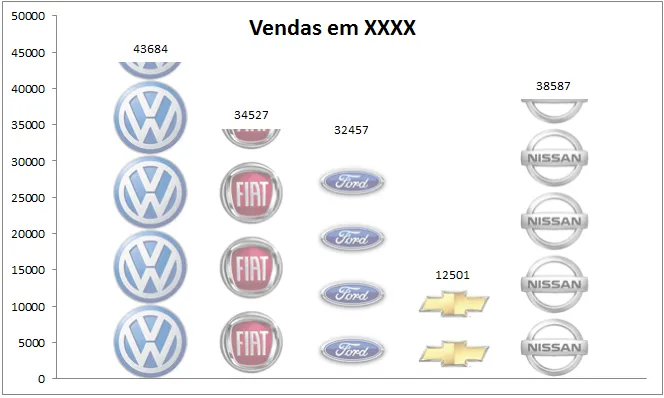
Neste post é demonstrado como preencher gráficos de barras com imagens no Excel.
1. Crie um gráfico a partir de uma lista simples de dados. No nosso exemplo colocamos dados fictícios das vendas de veículos de algumas montadoras.
| Montadora | Unidades |
| Volkswagen | 20239 |
| Fiat | 33722 |
| Ford | 36774 |
| Chevrolet | 30052 |
| Nissan | 22711 |
2. Selecione a sua lista de dados, inclusive os cabeçalhos e pressione ALT+F1 o sistema irá criar automaticamente um gráfico de barras. Este atalho é muito útil para a criação de gráficos, mas você também pode clicar na guia Inserir e selecionar o gráfico de colunas.
3. Para o tipo de gráfico que criamos, que não é uma série de dados e sim uma comparação fictícia entre as vendas de montadoras, é necessário que cada barra seja isolada. Para isso selecione o gráfico e clique na aba Design no botão "Alternar Linha/Coluna"
4. Selecione a primeira barra e clique com o botão direito do mouse, selecione a opção "Formatar Série de Dados" que estará conforme abaixo.
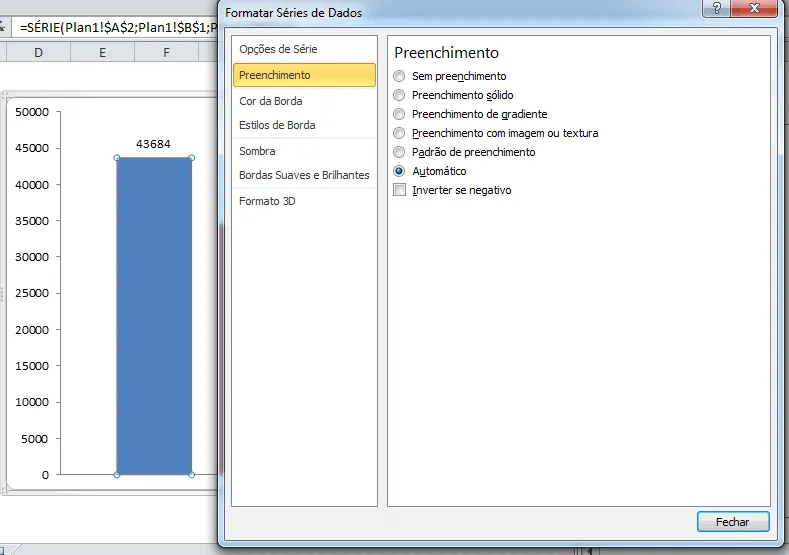
5. Mude a opção em Preenchimento para "Preenchimento com imagem ou textura", selecione o arquivo que quer utilizar no gráfico clicando sobre o botão em vermelho, altere para o modo de empilhar imagem e mude a transparência da imagem como preferir. Par autilizar imagens clique no botão Arquivo e redimensione a imagem conforme preferir, ou alongue a mesma, veja que você pode também definir quantas imagens serão utilizadas para empilhar na última opção, no nosso exemplo utilizamos o Empilhar padrão.
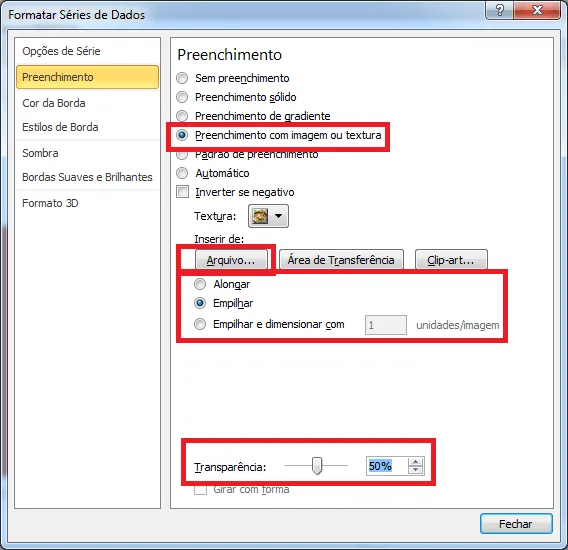
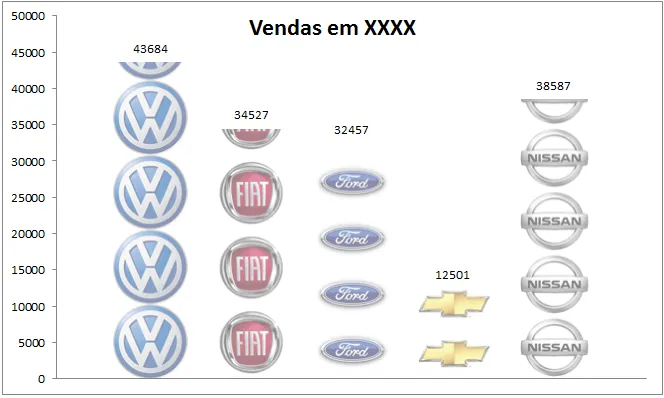
6. O resultado é semelhante ao abaixo. Este gráfico pode ser útil em dashboards e apresentações realizadas em powerpoint, sendo bastante visual e destacando bastante a informação, além de algumas vezes dispensar o uso de legendas.
7. Abaixo o resultado final do nosso exemplo de gráfico Excel com imagem.
Planilha de Controle Financeiro no Excel
Tenha um controle bonito e completo do seu financeiro.
- Categorias e subcategorias já configuradas
- Planilhas separadas por tabela (configuração, lançamentos, resumo)
- Personalize com suas próprias categorias e ícones
Abraço
Marcos Rieper
Este conteúdo foi útil?
Continue lendo

Planilha Curva ABC Excel Download Grátis
Neste artigo você tem uma planliha de Curvba ABC Excel com Download Grátis. No artigo você aprenderá como calcular e utilizar.

Letreiro Digital no Excel
Neste artigo é demonstrado como criar um letreiro digital no Excel.O letreiro digital é uma faixa dentro do Excel aonde podemos exibir imagens e textos.

Tabela de Campeonato de Futebol Excel Grátis
Tabela de campeonato de futebol em Excel, planilha com os resultados e a classificação dos times de forma automática.
