
Criar Arquivo XML no Excel
Neste artigo você aprenderá como criar um arquivo XML no Excel de uma forma simples e sem usar VBA com download gratuito da planilha.
Especialista em Excel
Neste artigo você aprenderá como criar um arquivo XML no Excel de uma forma simples e sem usar VBA.
Planilha de Controle Financeiro no Excel
Tenha um controle bonito e completo do seu financeiro.
- Categorias e subcategorias já configuradas
- Planilhas separadas por tabela (configuração, lançamentos, resumo)
- Personalize com suas próprias categorias e ícones
O que é um arquivo XML?
Um arquivo XML (Extensible Markup Language) é um formato de dados projetado para armazenar e transportar informações de forma legível tanto para humanos quanto para computadores. Ele foi desenvolvido para ser uma linguagem de marcação que permite que dados estruturados sejam armazenados de forma hierárquica.
Em essência, um arquivo XML é composto por uma série de tags que definem a estrutura e o conteúdo dos dados dentro do arquivo. Cada tag é delimitada por "<" e ">" e pode conter atributos e valores.
A estrutura de um arquivo XML é baseada em árvores, onde cada elemento pode conter subelementos e atributos. Isso permite uma representação organizada e flexível de dados, o que é especialmente útil em contextos onde a estrutura dos dados pode variar ou ser complexa.
Criar um Padrão XML Schema
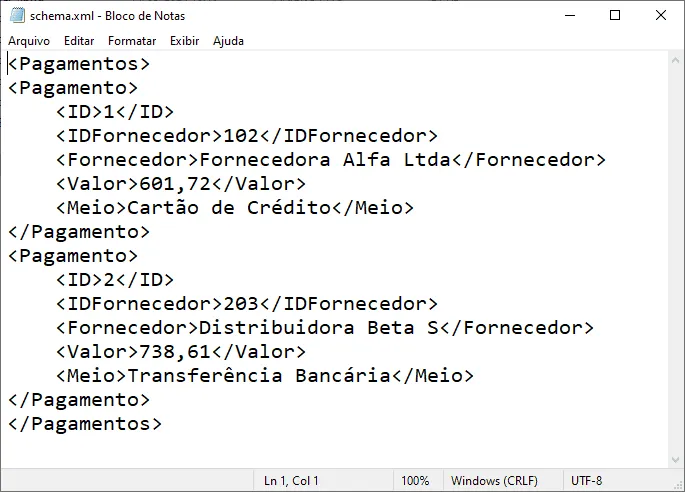
A primeira etapa é criar um arquivo padrão XML Schema, ele será o esquema que será utilizado para exportação da tabela em XML.
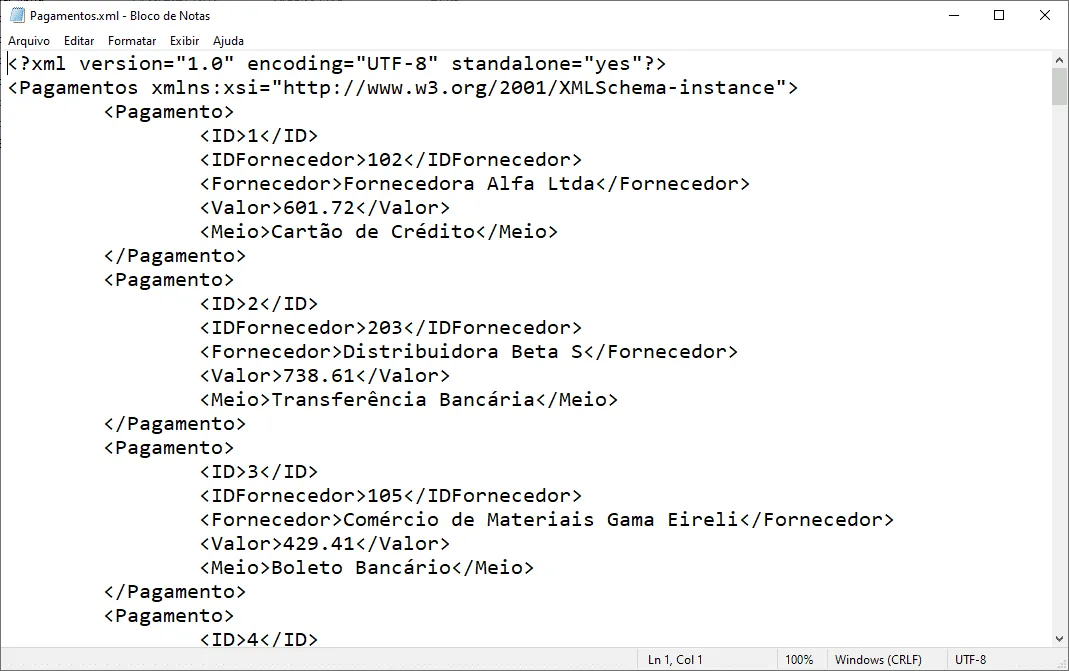
Para isso abra o notepad do Windows e crie uma estrutura semelhante a abaixo.
Após concluir, clique em Salvar e na extensão do arquivo, altere para todos os arquivos e no nome altere para schema.xml.
Sessão XML no Excel
Após criar o arquivo XML precisamos habilitar a sessão XML no Excel.
Para isso habilite a guia desenvolvedor do Excel seguindo o passo-a-passo do link.
Agora você terá uma nova guia no Excel, chamada Desenvolvedor, é nessa guia que há a sessão XML.
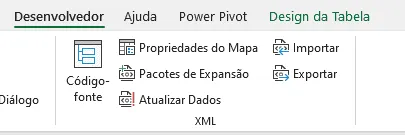
Com isso temos as opções acima.
Tabela Excel para Geração em XML
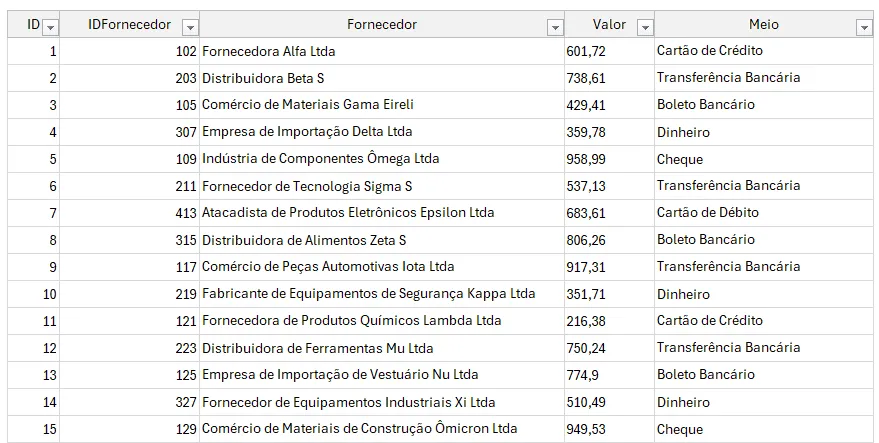
No Excel, você deve tabular os dados conforme temos no exemplo abaixo, deve estar em formato de tabela ou senão ao arrastar os campos, como verá a seguir, ela será transformada em tabela automaticamente.
Exportar Arquivo XML.
Agora iremos exportar o arquivo XML
Para isso clique na guia Desenvolvedor.
Nela temos o Código-Fonte que abre o mapa XML ou também pode importar e exportar por este botão.
Ao abrir ele, clique no botão Mapas XML... e em seguida no botão Adicionar... e selecione o arquivo Schema.xml.
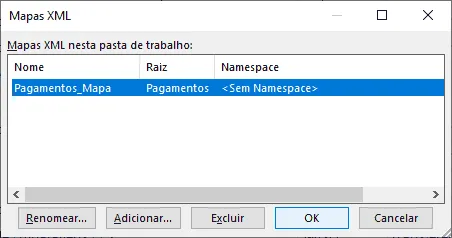
Após a importação temos os campos do XML como temos no mapa abaixo:
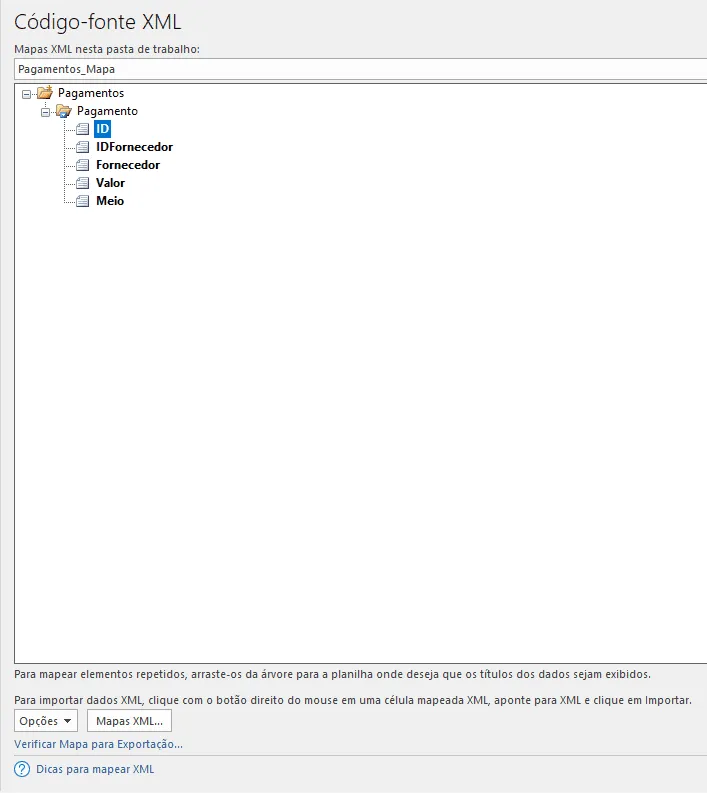
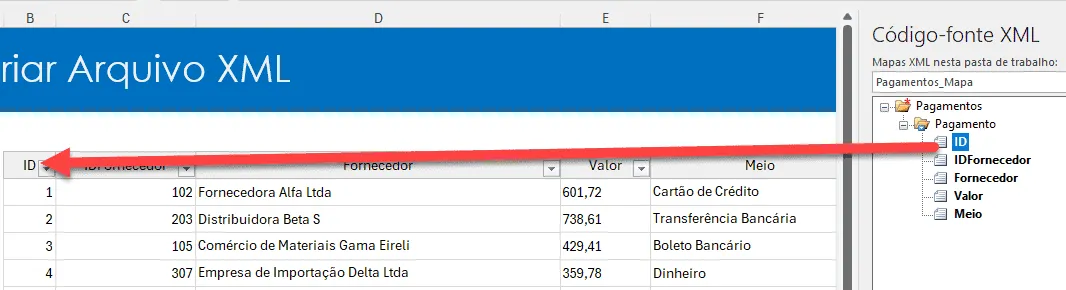
Então, para cada campo do XML arraste o campo do mapa para o seu correspondente na tabela.
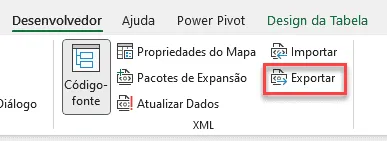
Feito isso clique na guia Desenvolvedor e no botão Exportar.
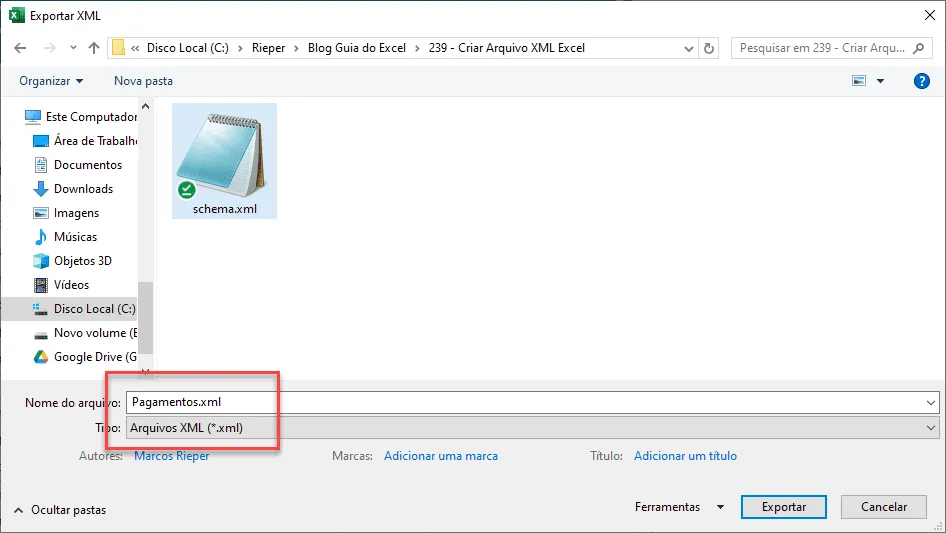
Na tela seguinte coloque um nome no arquivo que será exportado e clique em Exportar.
Com isso teremos o arquivo XML criado com todos os dados da tabela formatados conforme o Schema.
Download Planilha Criar Arquivo XML no Excel
Clique no botão abaixo para realizar o download do arquivo de exemplo:
Este conteúdo foi útil?
Continue lendo

O Excel Vai Acabar com a Inteligência Artificial? Entenda o Que Realmente Está Acontecendo
O Excel vai acabar com a Inteligência Artificial? Descubra como Excel e IA estão transformando o mercado de trabalho e porque é essencial.

Criar Dashboard Online com Excel e Claude ou Chatgpt
Como criar um dashboard online utilizando Excel, CSV e Inteligência Artificial com ChatGPT ou Claude. Transforme planilhas em página web.

10 recursos do Excel que quase ninguém usa, mas que aumentam muito a produtividade
Descubra 10 recursos avançados do Excel que quase ninguém usa, mas que podem economizar horas de trabalho e aumentar sua produtividade.
