
Criando funções próprias no VBA
Criando funções próprias no VBA. Veja como criar funções próprias no Excel VBA para ajustar funções ás suas necessidades.
Especialista em Excel
CRIANDO FUNÇÕES PRÓPRIAS NO VBA
O Excel fornece muitas funções próprias, mas que nem sempre atendem plenamente a nossa necessidade. Por exemplo uma função que permita você somar valores de células de uma determinada cor em uma planilha.
Para resolver estes problemas o Excel permite que sejam criadas funções no Visual Basic for Applications.
São necessários conhecimentos de programação para criar novas funções, mas nada impede que um usuário sem conhecimentos nesta área sigam o post.
Apenas para fins didáticos, iresmos no exemplo deste passo a passo criar uma função que multiplique dois valores.
Passo 1:
Abra o Excel 2007 e caso a guia Desenvolvedor não esteja ativa clique no menu representado pelo símbolo do Excel no canto superior esquerdo, clique em Opções (último item do menu), e na Geral da janela que será aberta marque a opção Guia do Desenvolvedor.
Passo 2:
Clique na guia Desenvolvedor e pressione o botão Visual Basic, irá abrir a janela de edição.

Botão para abrir o editor do VBA
Na janela de edição é necessário que seja criado um módulo, para isso clique na guia da esquerda em VBA Project (Pasta 1) e clique em Inserir e em seguida Módulo conforme a figura.

Inserir módulo
Passo 3:
Clique na pasta Módulos e clique sobre o novo objeto criado, chamado Módulo1.
Na área em branco ao lado direito digite a função:
'Função que multiplica dois valores
Function fMultNumber(vValue1 As Double, vValue2 As Double) As Double
fMultNumber= vValue1 * vValue2
End Function
Por partes neste código temos:
- O nome da função fMultNumber
-
Os parâmetros vValue1 e vValue2
-
Os tipos como Double
-
Retorno do valor fMultNumber= vValue1 * vValue2
Clique em Salvar e feche a tela de desenvolvimento VBA, a opção já estará pronta para utilização.
Passo 4:
Digite dois valores nas células A1 e B1 e na célula C1 pressione as teclas Shift + F3, na tela que segue selecione a função criada na lista.
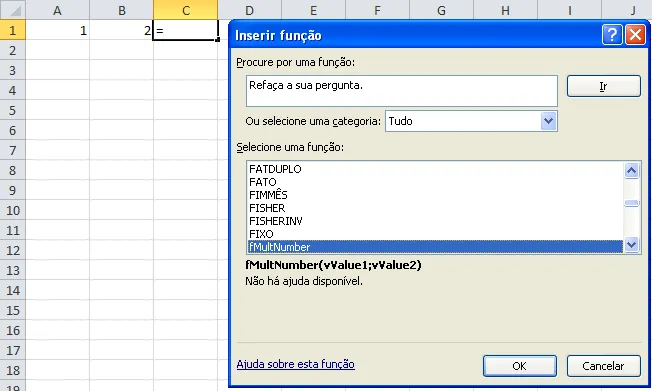
Inserir fórmula
Na tela que segue selecione as células A1 e B1 e clique em OK.
Na célula C1 irá constar o resultado da função criada.
Em um próximo post iremos mostrar como compartilhar funções criadas por usuários e também criar funções realmente úteis para o seu dia-a-dia.
Espero que tenha sido útil e até o próximo post.
Rieper
Planilha de Controle Financeiro no Excel
Tenha um controle bonito e completo do seu financeiro.
- Categorias e subcategorias já configuradas
- Planilhas separadas por tabela (configuração, lançamentos, resumo)
- Personalize com suas próprias categorias e ícones
Este conteúdo foi útil?
Continue lendo

Como Criar Suplementos VBA no Excel
Criar um suplemento VBA no Excel é uma das formas mais poderosas de transformar suas automações em ferramentas profissionais e reutilizáveis.

Número por Extenso no Excel
Como escrever o número por extenso no Excel com fórmulas e VBA. Passo-a-passo tutorial e download gratuito de planilha com exemplo.

Suplemento Excel Gratuito - Guia do Excel
Como instalar um suplemento no Excel e também como instalar o suplemento gratuito do Guia do Excel. Recursos para te dar mais agilidade.
