
Copiar e Colar Especial Endereço de Células - Excel e VBA
Especialista em Excel
Objetivo: Este procedimento tem por objetivo permitir copiar e colar o endereço de células de uma seleção de células.
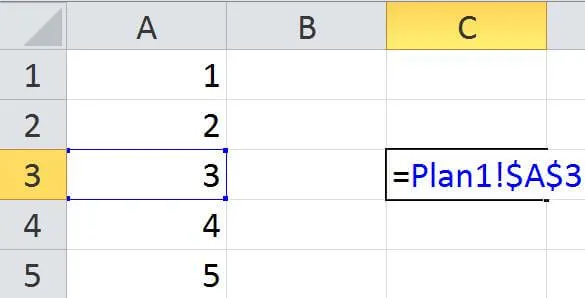
Ás vezes você quer que uma célula faça link para outro endereço, porém para fazer isso você tem que clicar na célula, digitar =, depois clicar na outra célula e dar Enter.
Com este procedimento em VBA você poderá copiar e colar um endereço selecionado em uma outra célula, sem ter que ir e voltar á mesma, e também poderá copiar um range(endereço de várias células) para uma determinada função.
Esta função também já traz automaticamente o endereço travado com $ para que o mesmo não mude caso seja arrastado.
Abaixo a Sub que você pode instalar no seu Excel, para fazer com que ela seja global, podendo ser usada a qualquer momento no Excel, você deve salvá-la na pasta pessoal de macros conforme o artigo http://guiadoexcel.com.br/habilitando-a-guia-desenvolvedor-e-copiando-procedimentos-vba-sub-da-internet.
'Colocar esta primeira linha no início da sub, pois é uma variável global
Global lValor As Range

'Esta função copia e cola um link de um range de células para a célula selecionada
Sub lsCopiarColarLink()
    If Not lValor Is Nothing Then
        Selection.Formula = "=" & lValor.Worksheet.Name & "!" & lValor.Address
        Set lValor = Nothing
    Else
        Set lValor = Selection
    End If
End Sub
Planilha de Controle Financeiro no Excel
Tenha um controle bonito e completo do seu financeiro.
- Categorias e subcategorias já configuradas
- Planilhas separadas por tabela (configuração, lançamentos, resumo)
- Personalize com suas próprias categorias e ícones
Abraço
Marcos Rieper
Este conteúdo foi útil?
Continue lendo

O Excel Vai Acabar com a Inteligência Artificial? Entenda o Que Realmente Está Acontecendo
O Excel vai acabar com a Inteligência Artificial? Descubra como Excel e IA estão transformando o mercado de trabalho e porque é essencial.

Criar Dashboard Online com Excel e Claude ou Chatgpt
Como criar um dashboard online utilizando Excel, CSV e Inteligência Artificial com ChatGPT ou Claude. Transforme planilhas em página web.

10 recursos do Excel que quase ninguém usa, mas que aumentam muito a produtividade
Descubra 10 recursos avançados do Excel que quase ninguém usa, mas que podem economizar horas de trabalho e aumentar sua produtividade.
