
Converter Tabelas Cruzadas em Tabular no Excel
Aprenda como converter tabela cruzada excel em tabela normal no Excel usando função LAMBDA. Automação completa para organizar dados.
Especialista em Excel
Neste artigo você aprenderá como converter tabelas cruzadas em tabular no Excel com função Lambda Excel.
A conversão de tabelas cruzadas (matriz) para formato tabular é uma das tarefas mais comuns para quem trabalha com dashboards, Power BI, tabelas dinâmicas e análise de dados no Excel.
Agora é possível automatizar esse processo com uma função LAMBDA reutilizável, eliminando fórmulas complexas e etapas manuais.
Neste artigo você vai aprender:
- O que é tabela cruzada e tabela normal
- Como funciona a função LAMBDA criada
- Como usar passo a passo
- Exemplo prático
- Benefícios da solução
Planilha de Controle Financeiro no Excel
Tenha um controle bonito e completo do seu financeiro.
- Categorias e subcategorias já configuradas
- Planilhas separadas por tabela (configuração, lançamentos, resumo)
- Personalize com suas próprias categorias e ícones
O que é uma Tabela Cruzada (Matriz)
É um formato onde:
- Linhas representam categorias
- Colunas representam categorias
- Valores ficam no cruzamento
Exemplo (formato cruzado)
| Produto | Jan | Fev | Mar |
|---|---|---|---|
| A | 10 | 15 | 20 |
| B | 5 | 8 | 12 |
Esse formato é ótimo para visualização, mas ruim para:
- Power BI
- Power Query
- Tabelas dinâmicas
- Dashboards
- Banco de dados
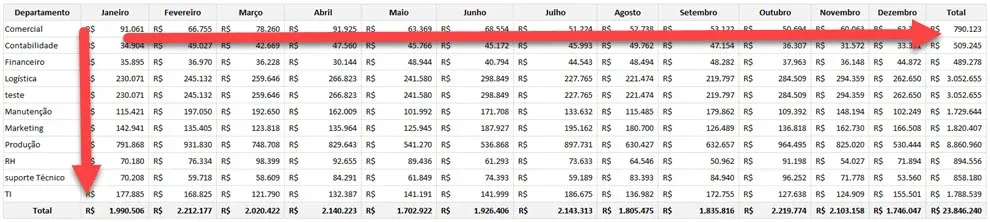
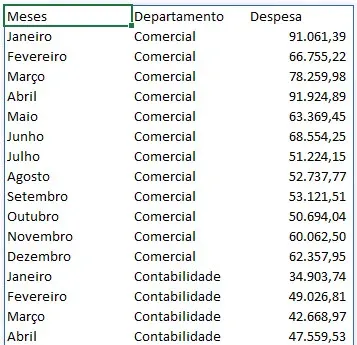
Tabela Normal (Formato Tabular)
Formato ideal para análise:
| Produto | Mês | Valor |
|---|---|---|
| A | Jan | 10 |
| A | Fev | 15 |
| A | Mar | 20 |
| B | Jan | 5 |
| B | Fev | 8 |
| B | Mar | 12 |
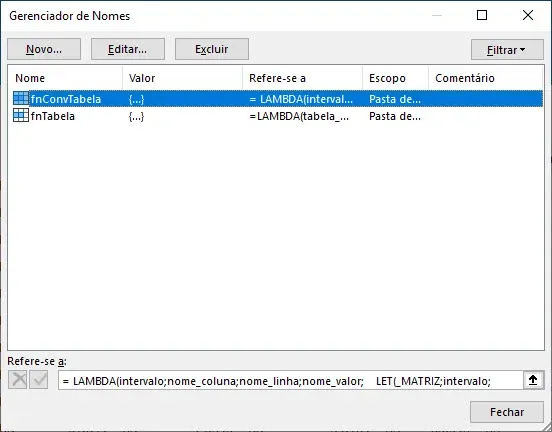
Solução: Função LAMBDA para Converter Automaticamente
A função criada transforma qualquer matriz em tabela normal automaticamente.
Função
=LAMBDA(intervalo;nome_coluna;nome_linha;nome_valor;
LET(
_MATRIZ;intervalo;
_LINHAS;ESCOLHERCOLS(DESCARTAR(_MATRIZ;1);1);
_VALORES;PARACOL(DESCARTAR(_MATRIZ;1;1));
_COLUNAS;DESCARTAR(ESCOLHERLINS(_MATRIZ;1);;1);
_NOMES;ÍNDICE(_COLUNAS;;MOD(SEQUÊNCIA(CONT.VALORES(_VALORES))-1;CONT.VALORES(_COLUNAS))+1);
_CABECALHOS;PARACOL(QUEBRARCOLS(ÍNDICE(_LINHAS;MOD(SEQUÊNCIA(CONT.VALORES(_VALORES))-1;CONT.VALORES(_LINHAS))+1);CONT.VALORES(_LINHAS)));
_TITULOS;EMPILHARH(nome_coluna;nome_linha;nome_valor);
EMPILHARV(_TITULOS;EMPILHARH(_NOMES;_CABECALHOS;_VALORES))
))
🧠 O que essa função faz
Ela executa automaticamente:
- Extrai nomes das linhas
- Extrai nomes das colunas
- Converte valores em lista
- Repete cabeçalhos corretamente
- Monta tabela normal estruturada
- Gera cabeçalhos personalizados
Tudo em uma única fórmula.
Como Usar (Passo a Passo)
1️⃣ Criar a função no Gerenciador de Nomes
- Vá em Fórmulas
- Clique em Gerenciador de Nomes
- Novo
- Nomeie como:
CONVERTER_TABELA
- Cole a função LAMBDA.
2️⃣ Estrutura da função
CONVERTER_TABELA(intervalo; nome_coluna; nome_linha; nome_valor)
Parâmetros:
| Parâmetro | Função |
|---|---|
| intervalo | tabela cruzada |
| nome_coluna | nome da coluna de categorias |
| nome_linha | nome da linha |
| nome_valor | nome do valor |
3️⃣ Exemplo de uso
Supondo dados em:
A1:D3
Uso:
=CONVERTER_TABELA(A1:D3;"Produto";"Mês";"Valor")
Resultado → tabela normal pronta para análise.
Como a Função Funciona Internamente
Principais funções usadas
| Função | Papel |
|---|---|
| LET | otimização e variáveis |
| DESCARTAR | remove cabeçalhos |
| ESCOLHERCOLS | extrai colunas |
| ESCOLHERLINS | extrai linhas |
| PARACOL | transforma matriz em coluna |
| EMPILHARH / EMPILHARV | monta tabela |
| SEQUÊNCIA | gera repetição automática |
| ÍNDICE | organiza dados |
| QUEBRARCOLS | reorganiza estrutura |
⭐ Principais Benefícios
✔ Automação total
Sem Power Query ou VBA.
✔ Reutilizável
Funciona em qualquer tabela.
✔ Mais rápido
Elimina etapas manuais.
✔ Ideal para BI
Pronto para Power BI e dashboards.
✔ Padronização de dados
Evita erros humanos.
✔ Código limpo
Uso do LET melhora performance.
🎯 Quando usar essa solução
Use principalmente quando precisar:
- Preparar dados para Power BI
- Converter relatórios
- Organizar exportações de sistemas
- Padronizar bases
- Automatizar tratamento de dados
- Criar modelos profissionais de Excel
🔥 Comparação com Outras Soluções
| Método | Complexidade | Automação |
|---|---|---|
| Copiar e colar | alta | nenhuma |
| Power Query | média | alta |
| VBA | alta | alta |
| LAMBDA (esta solução) | baixa | muito alta |
💡 Possíveis Melhorias
- Validar intervalos vazios
- Tratar erros com SEERRO
- Criar versão para múltiplos níveis de cabeçalho
- Integrar com biblioteca de funções do suplemento
🧩 Aplicações Profissionais
- Engenharia de dados no Excel
- ETL com Excel
- Modelagem de dados
- Automação de relatórios
- Padronização corporativa
🏁 Conclusão
A criação de uma função LAMBDA para converter tabelas cruzadas em formato tabular representa um avanço importante na automação do Excel.
Ela substitui processos manuais, reduz erros e permite reutilização completa da lógica de transformação de dados.
Para quem trabalha com análise, dashboards ou integração com Power BI, essa abordagem aumenta significativamente a produtividade e padronização.
✅ Resumo Rápido
- Converte tabela cruzada para tabela normal automaticamente
- Não precisa VBA ou Power Query
- Totalmente reutilizável
- Ideal para análise de dados
- Alta performance com LET
- Facilita BI e dashboards
Download Planilha Tabelas Cruzadas no Excel
Clique no botão abaixo para realizar o download do arquivo de exemplo:
Este conteúdo foi útil?
Continue lendo

O Excel Vai Acabar com a Inteligência Artificial? Entenda o Que Realmente Está Acontecendo
O Excel vai acabar com a Inteligência Artificial? Descubra como Excel e IA estão transformando o mercado de trabalho e porque é essencial.

Criar Dashboard Online com Excel e Claude ou Chatgpt
Como criar um dashboard online utilizando Excel, CSV e Inteligência Artificial com ChatGPT ou Claude. Transforme planilhas em página web.

10 recursos do Excel que quase ninguém usa, mas que aumentam muito a produtividade
Descubra 10 recursos avançados do Excel que quase ninguém usa, mas que podem economizar horas de trabalho e aumentar sua produtividade.
