
Como Converter para Maiúscula Apenas a Primeira Letra da Célula no Excel
Aprenda neste artigo como converter para maiúscula apenas a primeira letra da célula no Excel com download da planilha gratuita.
Autor
Aprenda neste artigo como converter para maúscula apenas a primeira letra da célula no Excel.
Planilha de Controle Financeiro no Excel
Tenha um controle bonito e completo do seu financeiro.
- Categorias e subcategorias já configuradas
- Planilhas separadas por tabela (configuração, lançamentos, resumo)
- Personalize com suas próprias categorias e ícones
1. Introdução
Esse tipo de tratamento - converter apenas o primeiro caractere da cadeia para maiúsculo – pode parecer simples e “inocente”, mas apresenta utilidade em cenários reais, especialmente quando lidamos com dados textuais livres, integrações e padronização visual sem destruir a informação original.
Podemos usar este tratamento/ajuste para obter padronização visual sem alterar exageradamente o texto. Imagine dados que costumam ser digitados manualmente assim:
RIO de dinheiro
rio de dinheiro
rIo de dinheiro
Aplicar PRI.MAIÚSCULA() seria agressivo demais, o que retornaria para todos os casos o resultado Rio De Dinheiro. Em nosso caso, o desejado é Rio de dinheiro. O texto “em SP ocorreram 25 furtos neste minuto” tratado com PRI.MAIÚSCULA seria alterado para “Em Sp Ocorreram 25 Furtos Neste Minuto”, em vez de “Em SP ocorreram 25 furtos neste minuto”.
Capitalizar apenas o primeiro caractere pode melhorar a leitura, manter siglas inalteradas, nomes próprios e padrões internos. É um caso muito usado em títulos, descrições curtas, observações livres etc.
Este artigo propõe fórmulas para obter o ajuste mencionado, com uma sugestão clássica que divide o texto em 2 partes (primeiro caractere e restante do texto) e outra sugestão baseada na função SUBSTITUIR.
2. Fórmulas propostas
2.1 Usando a função SUBSTITUIR
Esta fórmula troca o primeiro caractere por sua apresentação em maiúscula, mantendo os demais inalterados. Nesta fórmula, a função ESQUERDA extrai o primeiro caractere e a função MAIÚSCULA o converte para maiúscula. Com base nos dados da imagem seguinte, em que o primeiro registro está em B3, a fórmula sugerida é =SUBSTITUIR(B3;ESQUERDA(B3);MAIÚSCULA(ESQUERDA(B3));1).
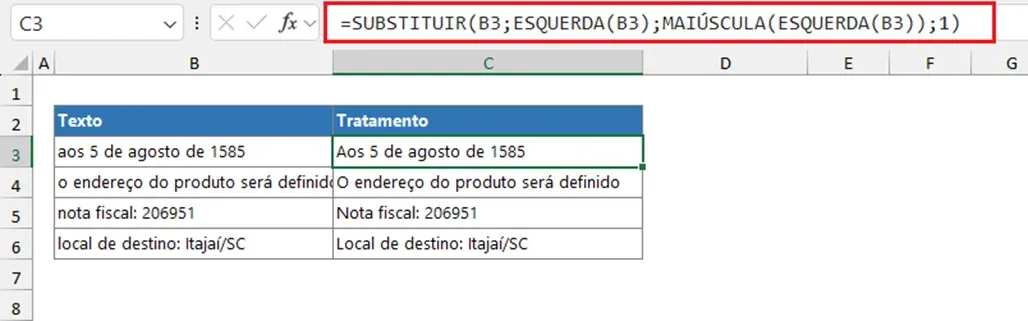
Importante: o último argumento (ele é opcional) de SUBSTITUIR foi usado e tem valor 1. Ele garante que apenas a primeira ocorrência do caractere seja substituída pelo novo texto (sua versão em maiúscula). Assim, caso a letra em questão volte e ocorrer no texto, ela não será alterada. Isso faz com que um texto que possui a letra “a” 3 vezes não sofra alteração na 2ª e 3ª ocorrências, apenas na primeira.
2.2 Usando ESQUERDA, DIREITA e NÚM.CARACT
Esta fórmula é até previsível. Primeiro nós convertemos para maiúscula o primeiro caractere. Em seguida obtemos e mantemos os caracteres seguintes ao primeiro.
Com ESQUERDA(B3) extraímos o primeiro caractere e este resultado é encapsulado na função MAIÚSCULA. Isto resulta em MAIÚSCULA(ESQUERDA(B3)), que já entrega a primeira letra em maiúscula.
Em seguida, precisamos obter todos os caracteres, exceto o inicial. Por isso, primeiro precisamos saber quantos caracteres deverão ser obtidos (todos, exceto o primeiro). Daí, a quantidade de caracteres a obter é dada por NÚM.CARACT(B3)-1. Como desejamos obter os caracteres finais do texto, encapsulamos este resultado na função DIREITA, gerando DIREITA(B3;NÚM.CARACT(B3)-1).
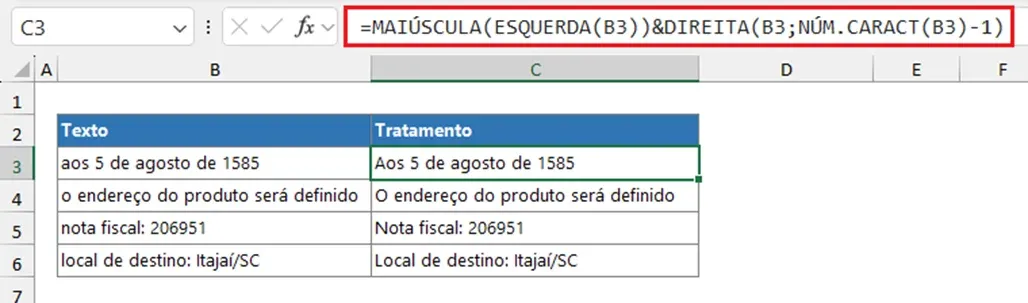
A fórmula definitiva é a concatenação das 2 partes tratadas, resultando em =MAIÚSCULA(ESQUERDA(B3))&DIREITA(B3;NÚM.CARACT(B3)-1), exposta na imagem seguinte.
2.3 Usando TEXTOANTES e TEXTODEPOIS
Podemos também em versões mais recentes do Excel usar a fórmula:
=PRI.MAIÚSCULA(TEXTOANTES(B3;" "))&" "&TEXTODEPOIS(B3;" ").
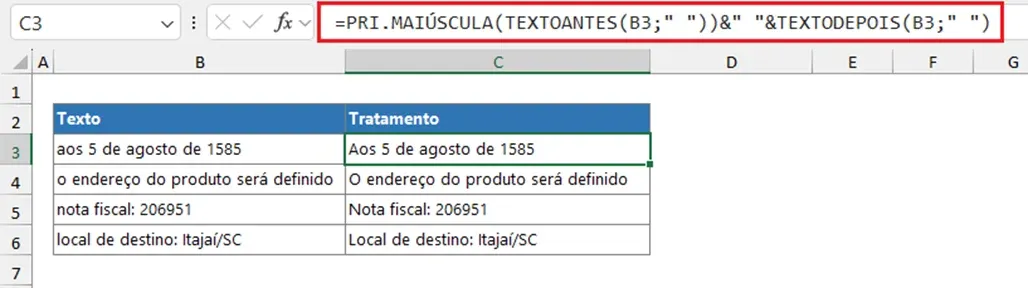
Esta fórmula obtém a primeira palavra do texto (que é tudo que se encontra antes do primeiro espaço) com a função TEXTOANTES. Exclusivamente esta palavra é tratada com a função PRI.MAIÚSCULA, que retorna a palavra com a inicial maiúscula.
Em seguida, TEXTODEPOIS extrai e retorna de forma inalterada toda a sequência do texto que se encontra após o primeiro espaço. No meio da fórmula um espaço é usado para unir ambas as partes.
Download Somente primeira letra para maiúscula
Realize o download do arquivo neste botão abaixo. Basta se inscrever na nossa newsletter gratuita para o download automático.
Este conteúdo foi útil?
Continue lendo

O Excel Vai Acabar com a Inteligência Artificial? Entenda o Que Realmente Está Acontecendo
O Excel vai acabar com a Inteligência Artificial? Descubra como Excel e IA estão transformando o mercado de trabalho e porque é essencial.

Criar Dashboard Online com Excel e Claude ou Chatgpt
Como criar um dashboard online utilizando Excel, CSV e Inteligência Artificial com ChatGPT ou Claude. Transforme planilhas em página web.

10 recursos do Excel que quase ninguém usa, mas que aumentam muito a produtividade
Descubra 10 recursos avançados do Excel que quase ninguém usa, mas que podem economizar horas de trabalho e aumentar sua produtividade.
