
Cont.se - Função Excel
A função cont.se no Excel tem por objetivo contar as células de um intervalo que se encaixem em uma determinada condição. Esta condição pode ser de valor ou de texto, e podem ser utilizados os sinais e coringas para consultar os valores maiores ou menores que, ou ainda que possuam um determinado texto.
Especialista em Excel
Cont.se - Função Excel
A função cont.se, no Excel, veja também: Cont.se cláusula contém tem por objetivo contar as células de um intervalo que se encaixem em uma determinada condição. Esta condição pode ser de valor ou de texto, e podem ser utilizados os sinais e coringas para consultar os valores maiores ou menores que, ou ainda que possuam um determinado texto.
Objetivo
Contar as células de um intervalo que se encaixem em determinada condição.
Retorno
Valor numérico que identifica a quantidade de itens que atendem ao critério.
Sintaxe
=CONT.SE(intervalo; critérios)
Parâmetros
intervalo: Intervalo de células que serão contadas.
critérios: Critério pelo qual as células serão contadas
Como usar
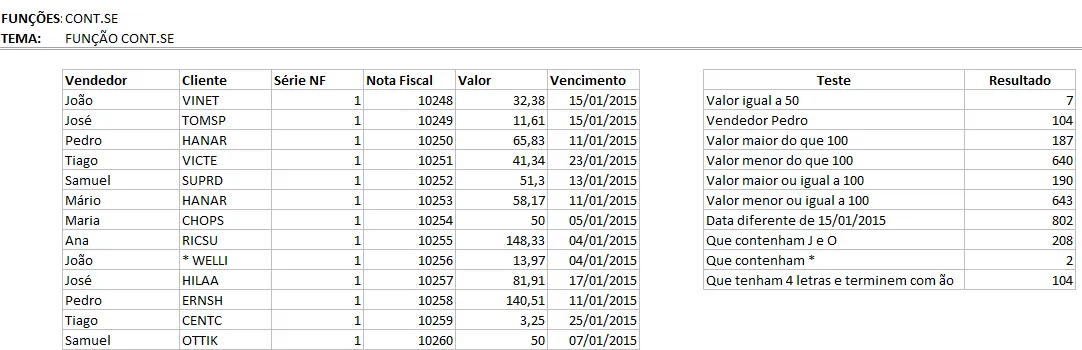
A função cont.se permite que sejam contados valores de células numéricas ou de texto conforme os exemplos abaixo.
CONTAR CÉLULAS COM DETERMINADO NÚMERO
| Exemplo | Explicação |
| =CONT.SE(A1:A1000;50) | Contar células com o valor igual a 50 |
No caso de valores numéricos exatos, basta selecionar o intervalo no primeiro parâmetro e no segundo parâmetro colocar o valor que deseja contar, sem necessidade de nenhum sinal lógico.
CONTAR CÉLULAS COM DETERMINADO TEXTO
| Exemplo | Explicação |
| =CONT.SE(A1:A1000;"Ana") | Contar células que possuem o texto Ana |
Para contar células que tenham um determinado texto o texto a ser consultado deverá estar entre aspas duplas, pois caso não esteja este valor será interpretado pelo Excel como um intervalo nomeado, resultando em um erro.
O retorno da consulta acima será a contagem de todas as células que possuem apenas o nome Ana no interior da célula.
CONTAR CÉLULAS MAIOR QUE, MENOR QUE
| Exemplo | Explicação |
| =CONT.SE(A1:A1000;">500") | Contar células com valor maior do que 500 |
| =CONT.SE(A1:A1000;"<500") | Contar células com valor menor do que 500 |
| =CONT.SE(A1:A1000;">=500") | Contar células com valor maior ou igual a 500 |
| =CONT.SE(A1:A1000;"<=500") | Contar células com valor menor ou igual a 500 |
| =CONT.SE(A1:A1000;"<>500") | Contar células com valor diferente de 500 |
A função cont.se permite que sejam realizadas contagens também utilizando operadores matemáticos como o maior >, menor < e igual, inclusive combinados
Nos exemplos acima temos exemplos de uso da fórmula para consultar quando o valor da célula for, maior, menor, maior ou igual, menor ou igual e também se for diferente de um determinado valor.
CONTAR CÉLULAS QUE CONTENHAM TEXTO
| Exemplo | Explicação |
| =CONT.SE(A1:A1000;"*Nota*fi*") | Contar células que contenham um determinado texto |
| =CONT.SE(A1:A1000;"~*") | Contar células que contenham * no texto, ele elimina o coringa |
| =CONT.SE(A1:A1000;"?nt?nio") | Contar células que contenham * no texto |
Para contar células que tenham um determinado texto pode ser usado o coringa *. No caso acima são contadas as células que contem os textos nota e fi, nesta sequência, mas precedidos e sucedidos por quaisquer outros caracteres.
Para contar as células que contém um caractere que é coringa para o Excel, use o ~ antes do coringa, neste caso ele elimina o uso do coringa pelo Excel, que o lê como um texto comum.
O coringa ? é utilizado para consultar textos aonde uma determinada posição no texto pode ser quaisquer caractere. Os coringas podem ser utilizado sem conjunto, tanto o * quanto o ? ou o ~ em uma mesma fórmula.
Faça o download dos exemplos com a função cont.se no botão abaixo.
Planilha de Controle Financeiro no Excel
Tenha um controle bonito e completo do seu financeiro.
- Categorias e subcategorias já configuradas
- Planilhas separadas por tabela (configuração, lançamentos, resumo)
- Personalize com suas próprias categorias e ícones
Abraço
Marcos Rieper
Veja mais sobre as funções e fórmulas do Excel em: https://www.guiadoexcel.com.br/funcoes-e-formulas-do-excel
Curso Excel Completo – Do Básico ao VBA
Quer aprender Excel do Básico, passando pela Avançado e chegando no VBA? Clique na imagem abaixo:

Este conteúdo foi útil?
Continue lendo

Como Calcular Idade no Excel?
Como calcular a idade no Excel? Veja neste artigo três possibilidades que poderão lhe ajudar a calcular a idade, em diferentes cenários.

Como Calcular a Mediana no Excel
Neste artigo você aprenderá como calcular a mediana no Excel passo-a-passo com download da planilha de exemplo gratuito.

Função Pivotar com Segmentação de Dados Excel
Neste artigo você aprenderá como usar a função Pivotar no Excel com segmentação de dados no Excel passo-a-passo.
