
Conferir e debugar fórmulas em Excel utilizando F9
Veja como conferir valores em funções no Excel e debugar as fórmulas em busca de causas dos erros de forma simples, rápida e profissional.
Especialista em Excel
Conferir e debugar fórmulas em Excel utilizando F9
O Excel tem sido enriquecido com diversas novas funções e fórmulas, e assim são também nossas planilhas, e por isso não é incomum criarmos fórmulas complexas para lidarmos com nossos problemas.
O problema é que muitas vezes a fórmula não funciona de primeira, ou ainda, queremos conferir alguns valores na fórmula, tendo por vezes que desmembrá-la e por tentativa e erro identificar o que está causando erro na fórmula.
Neste post você verá como debugar e conferir valores dentro de fórmulas Excel, sem a necessidade de desmembrá-la e de forma instantânea.
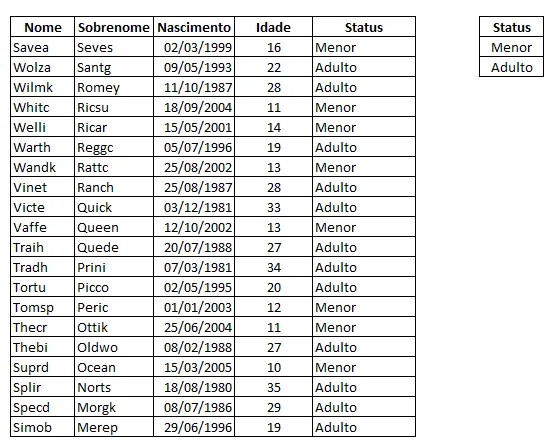
Veja a seguinte planilha, aonde temos uma lista de nomes e aniversários. Ela identifica se a pessoa é adulta ou menor de idade, conforme o critério de 18 anos.
Uma dica para identificarmos aonde estão as fórmulas na planilha é pressionar a tecla F5, clicar no botão Especial e marcar a opção Fórmulas. Desta forma todas as células que contém fórmulas serão selecionadas.
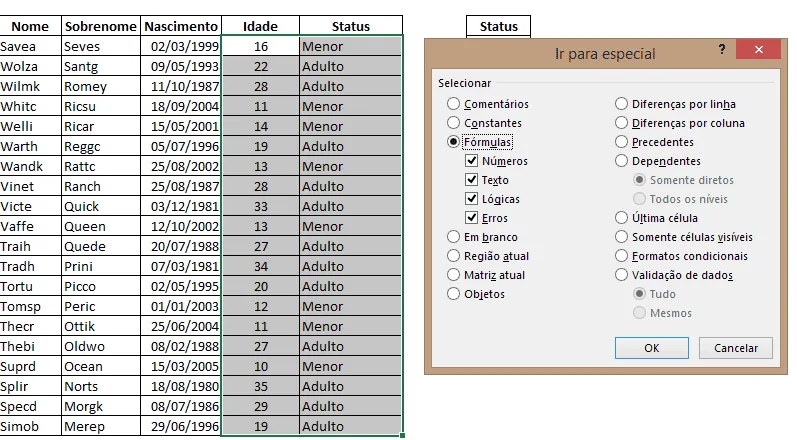
Agora já temos a localização de todas as fórmulas da planilha.
Clicando sobre a célula G3 e pressionando a tecla de função F2, temos a abertura desta fórmula.
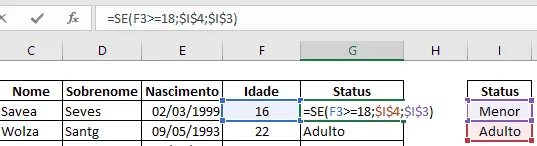
Clicando sobre a barra de fórmulas é possível ver todos os parâmetros que são passados para a função. Clicando ainda sobre cada um dos parâmetros o mesmo é selecionado dentro da fórmula, facilitando a identificação dos seus valores.
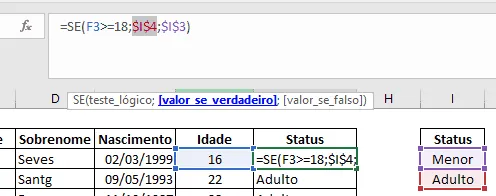
Agora com um dos valores selecionados pressione a tecla de função F9, e perceba que a célula referenciada é substituída pelo seu conteúdo.

Veja que no exemplo da fórmula da célula G3 temos a substituição automática do valor da célula referenciada $I$4 pelo seu valor, no caso "Adulto".
Repetindo esta operação para todos os valores da célula temos o seguinte resultado:
=SE(16>=18;"Adulto";"Menor")
Desta forma podemos ler facilmente os valores, no caso a função SE está verificando se 16 é maior ou igual á 18, caso for retornaria "Adulto", senão retornaria "Menor". Neste caso a fórmula retorna "Menor".
Também podem ser selecionadas funções dentro de outras fórmulas, substituindo sua sentença pelo seu resultado. Veja no exemplo, aonde é verificado se o valor da variável é menor que 15.

Importante, para voltar a fórmula inalterada pressione ESC.
Desta forma, vemos como uma importante ferramenta o uso da tecla de função F9 para facilitar o desenvolvimento de fórmulas e a identificação de causas de erros em nossas planilhas.
Marcos Rieper
Planilha de Controle Financeiro no Excel
Tenha um controle bonito e completo do seu financeiro.
- Categorias e subcategorias já configuradas
- Planilhas separadas por tabela (configuração, lançamentos, resumo)
- Personalize com suas próprias categorias e ícones
Curso Excel Completo – Do Básico ao VBA
Quer aprender Excel do Básico, passando pela Avançado e chegando no VBA? Clique na imagem abaixo:

Este conteúdo foi útil?
Continue lendo

Como Calcular Idade no Excel?
Como calcular a idade no Excel? Veja neste artigo três possibilidades que poderão lhe ajudar a calcular a idade, em diferentes cenários.

Como Calcular a Mediana no Excel
Neste artigo você aprenderá como calcular a mediana no Excel passo-a-passo com download da planilha de exemplo gratuito.

Função Pivotar com Segmentação de Dados Excel
Neste artigo você aprenderá como usar a função Pivotar no Excel com segmentação de dados no Excel passo-a-passo.
